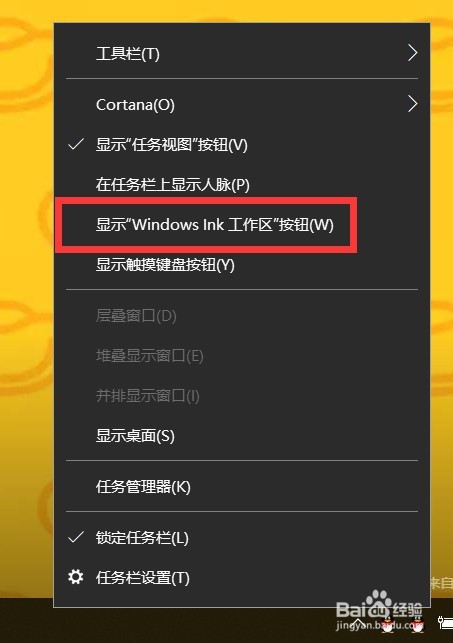
1、鼠标右击任务栏,点击【显示“Windows lnk工作区”按钮】
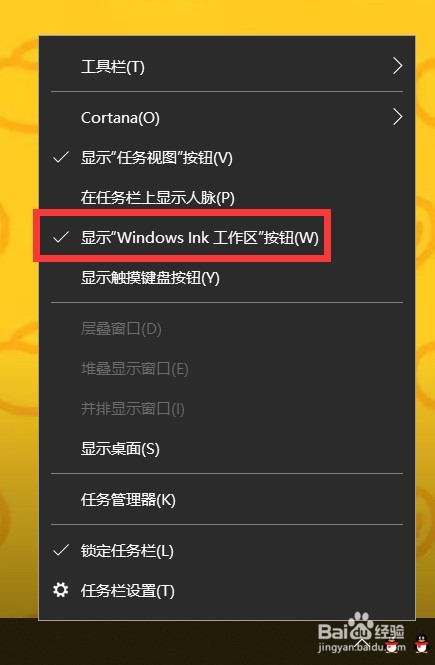
2、点击【显示“Windows lnk工作区”按钮】后,会在左边有一个勾
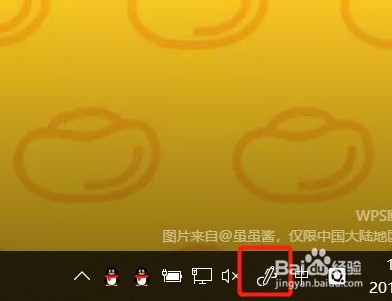
3、这时在电脑右下角出现一支笔的图标,这就是Windows ink工作区按钮
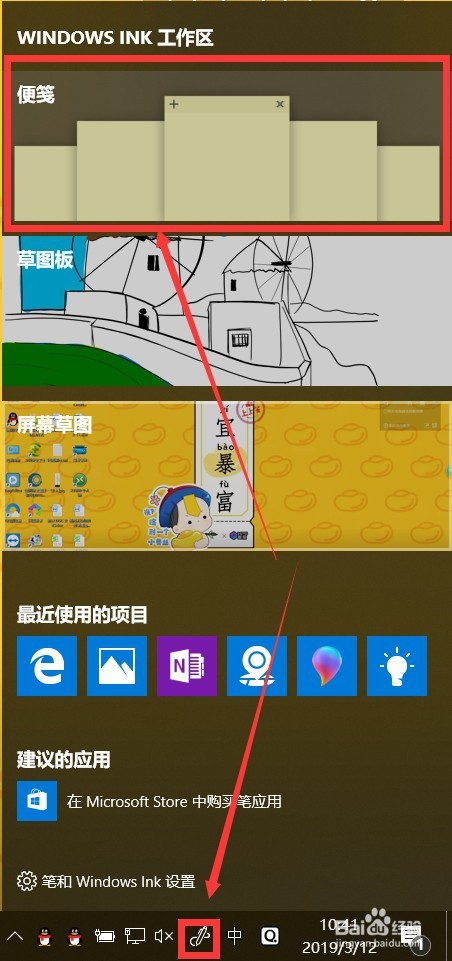
4、点击这个按钮,在出来的菜单里面点击【便笺】
5、便笺打开后不用登录,点击【以后再说】

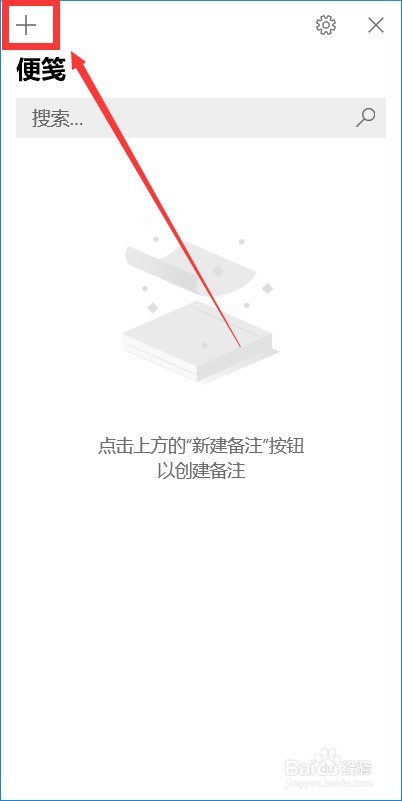
6、点击右上角+图标,新建笔记
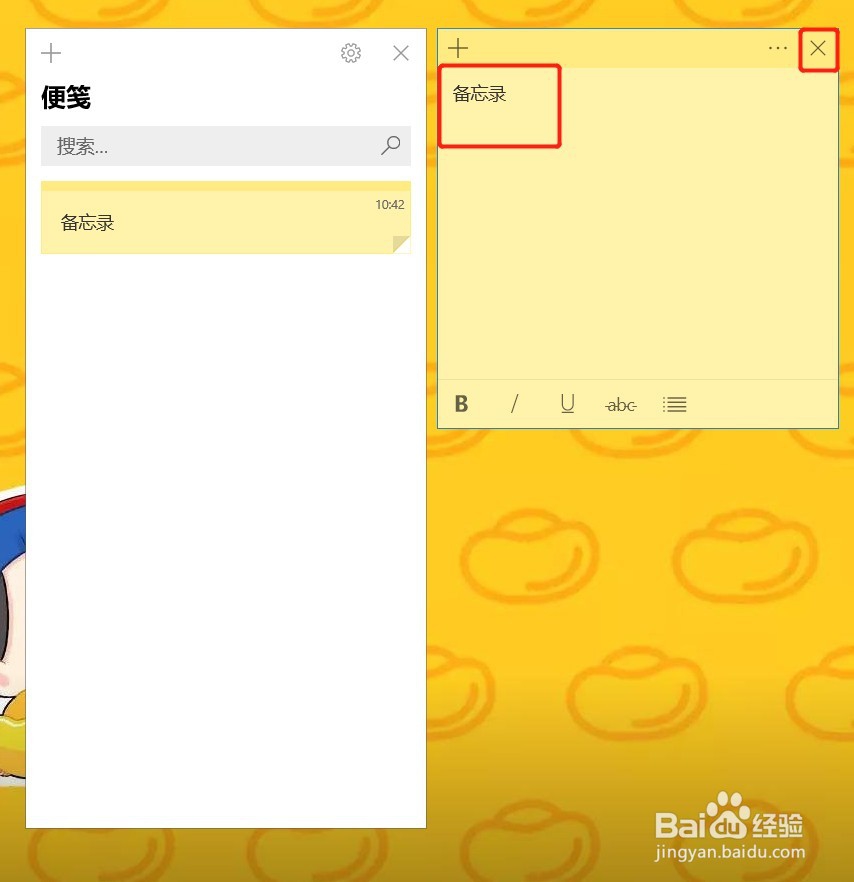
7、在输入框输入内容,输完后点击右上角的×关闭
时间:2026-05-01 12:28:44
1、鼠标右击任务栏,点击【显示“Windows lnk工作区”按钮】
2、点击【显示“Windows lnk工作区”按钮】后,会在左边有一个勾
3、这时在电脑右下角出现一支笔的图标,这就是Windows ink工作区按钮
4、点击这个按钮,在出来的菜单里面点击【便笺】
5、便笺打开后不用登录,点击【以后再说】
6、点击右上角+图标,新建笔记
7、在输入框输入内容,输完后点击右上角的×关闭
