1、解锁手机屏幕后,我们找到已安装好的“钉钉”的图标。

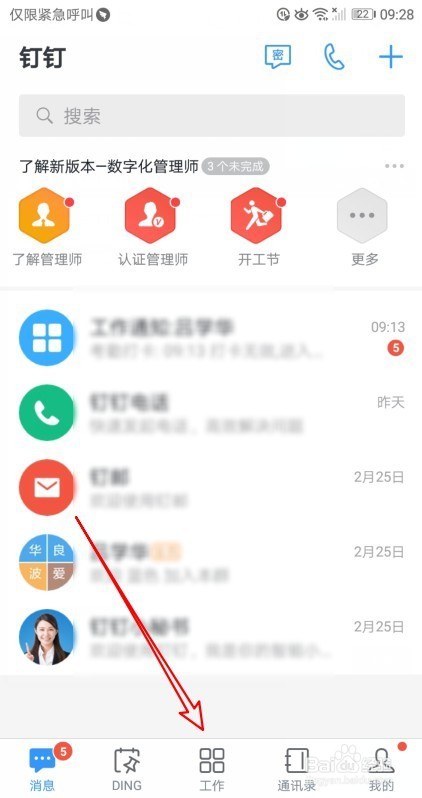
2、接着在打开的钉钉软件主界面,我们点击底部的“工作”选项卡。
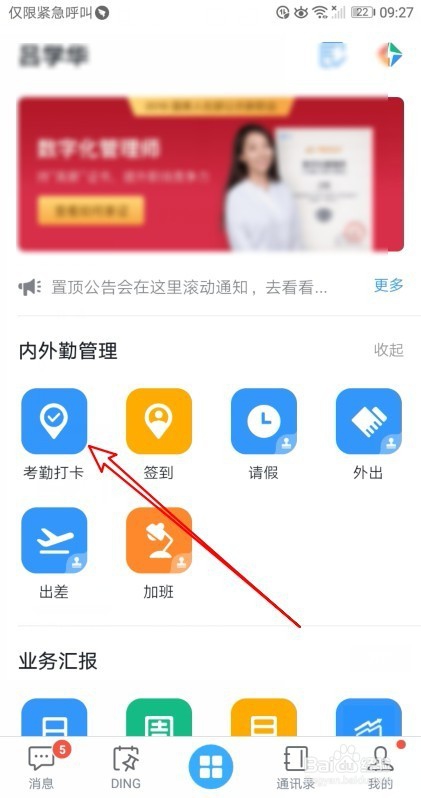
3、然后在打开的工作页面中,点击“考勤打卡”的图标。
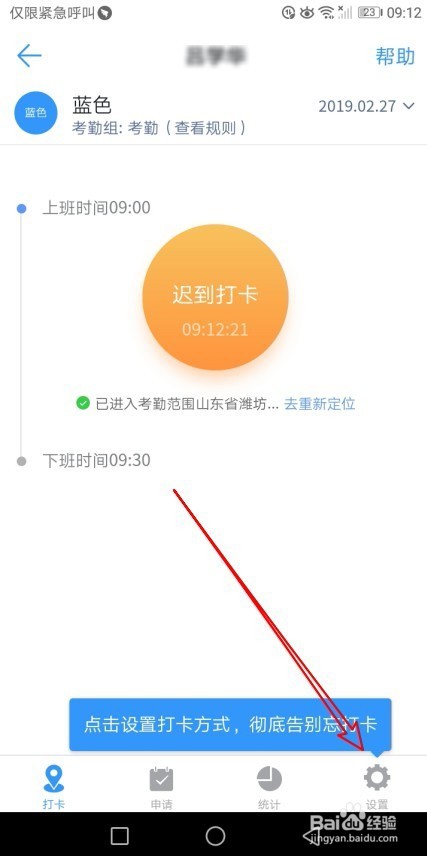
4、这时就会弹出钉钉的打卡页面,在页面中点击右下角的“设置”按钮。
5、接着点击打卡的设置页面,在页面中找到“智能考勤小助手”的设置组, 点击“极速打卡”的按钮。

6、然后会弹出上下班可以极速打卡的设置窗口,点击”极速打卡“按钮即可。

时间:2026-04-23 21:16:17
1、解锁手机屏幕后,我们找到已安装好的“钉钉”的图标。
2、接着在打开的钉钉软件主界面,我们点击底部的“工作”选项卡。
3、然后在打开的工作页面中,点击“考勤打卡”的图标。
4、这时就会弹出钉钉的打卡页面,在页面中点击右下角的“设置”按钮。
5、接着点击打卡的设置页面,在页面中找到“智能考勤小助手”的设置组, 点击“极速打卡”的按钮。
6、然后会弹出上下班可以极速打卡的设置窗口,点击”极速打卡“按钮即可。
