1、打开Word文档,此时的文档背景色是默认的白色。点击,“设计”菜单--“页面背景”面板--“页面颜色”命令--“颜色”窗口--“自定义”选项卡。设置步骤参看下图所示:

2、颜色模式:RGB;红色(R):206+绿色(G):234+蓝色(B):202;点击“确定”按钮即可。设置步骤参看下图所示:
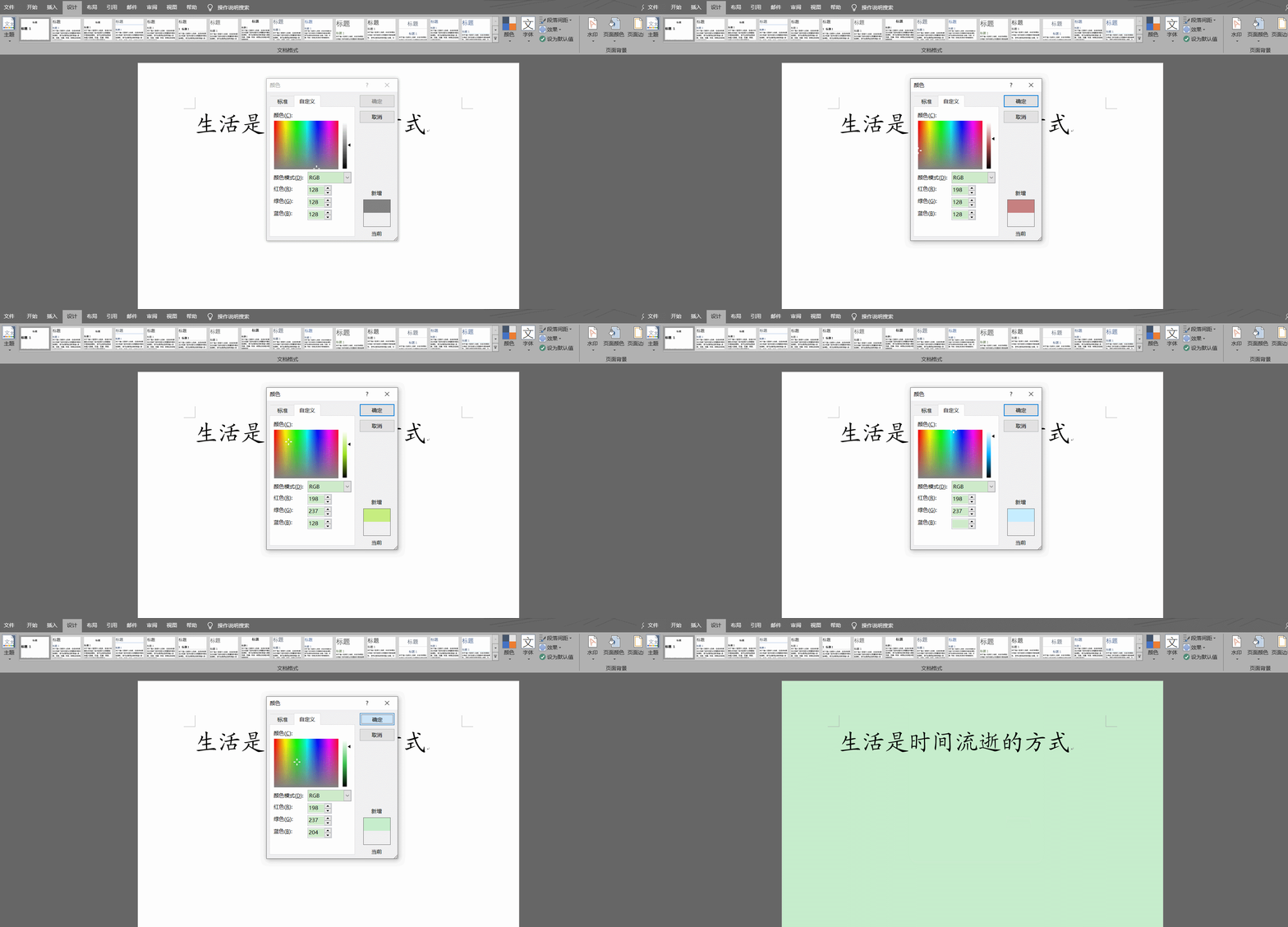
3、页面颜色,已经变成护眼色,效果如下图所示。需要说明的是:此种设置方法改变了页面颜色,对于文档打印是没有影响的,打印出来仍然是白色的。转换成pdf后,页面颜色依然可以得到保留。

4、其实Excel的设置方法的思路是这样的,全选所有表格,将表格填充为护眼色。但是此方法会影响打印,因此在打印表格的时候,需要将填充色祛除。(之前尝试过修改注册表的方法,但是没有效果,神奇的是过了几天,Excel有效果了,但也仅仅是Excel有效果,Word依然没有效果)。操作指引如下: