Photoshop 打造出非主流照片效果(一)

 时间:2026-02-22 00:20:47

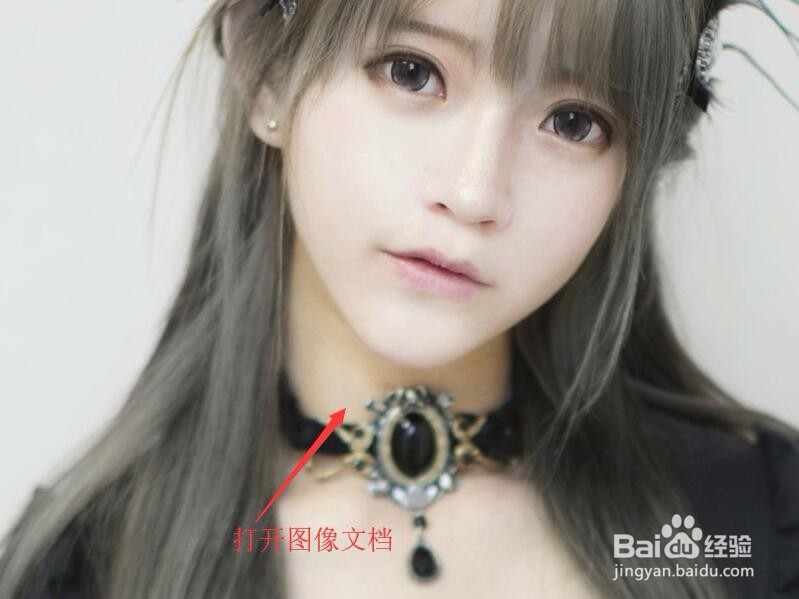
1、按Ctrl+O,在对话框中找到图像文件——英伦风网红美少女.JPG,单击【打开】按钮,打开图像。
Photoshop 打造出非主流照片效果(一)

2、在工具箱中单击使用【缩放工具】,将图像调整到适当的大小。

Photoshop 打造出非主流照片效果(一)

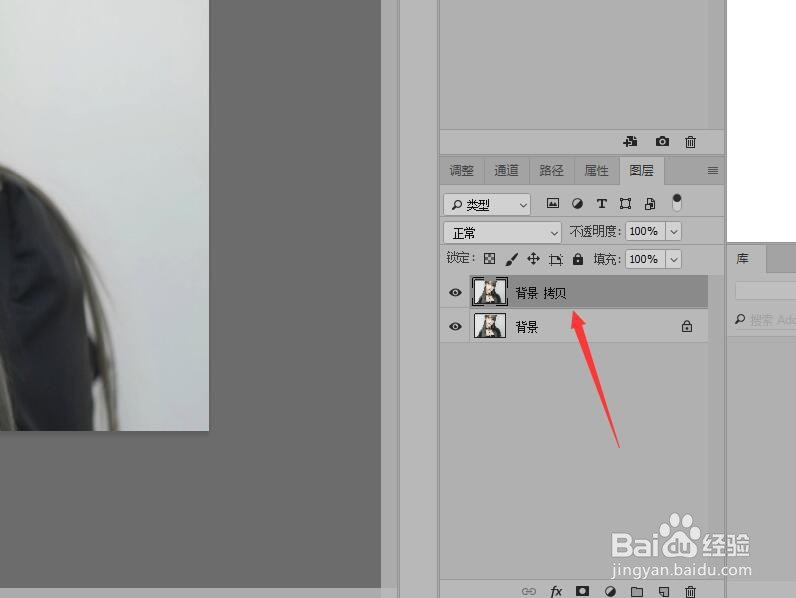
3、在图层面板中,将‘背景’图层拖拽到面板底部的【创建新图层】按钮上,复制‘背景 拷贝’图层。
Photoshop 打造出非主流照片效果(一)

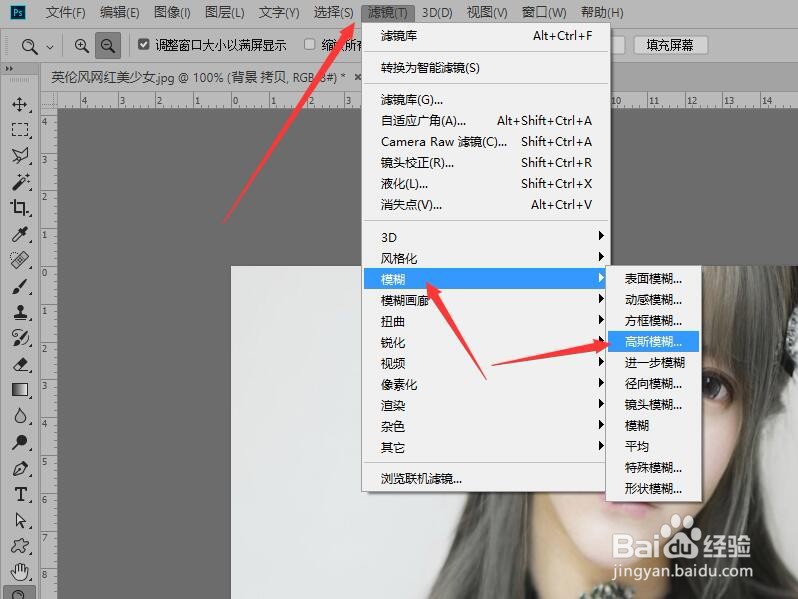
4、在菜单栏中单击【滤镜】按钮,在下拉菜单中选择【模糊】,然后单击【高斯模糊】命令。
Photoshop 打造出非主流照片效果(一)

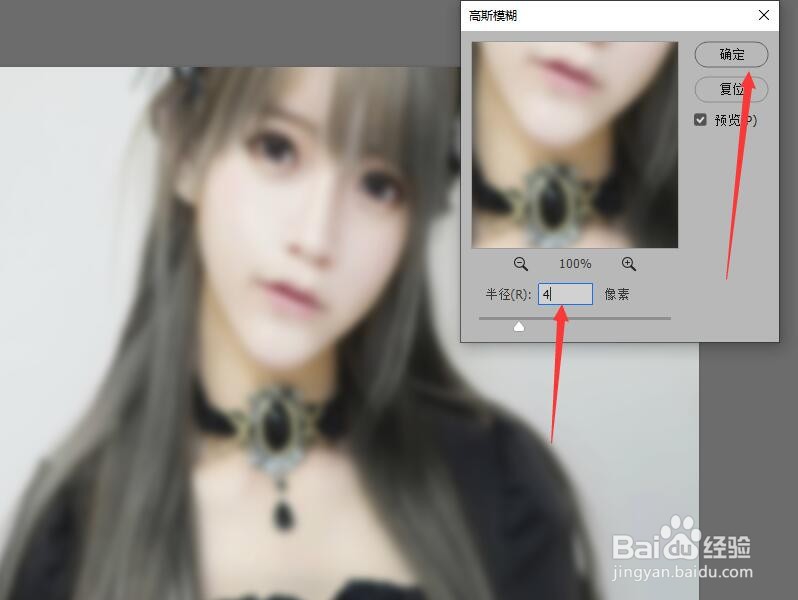
5、在高斯模糊对话框中,设置半径的值为‘4’像素,单击【确定】按钮,可看到照片产生了模糊效果。
Photoshop 打造出非主流照片效果(一)

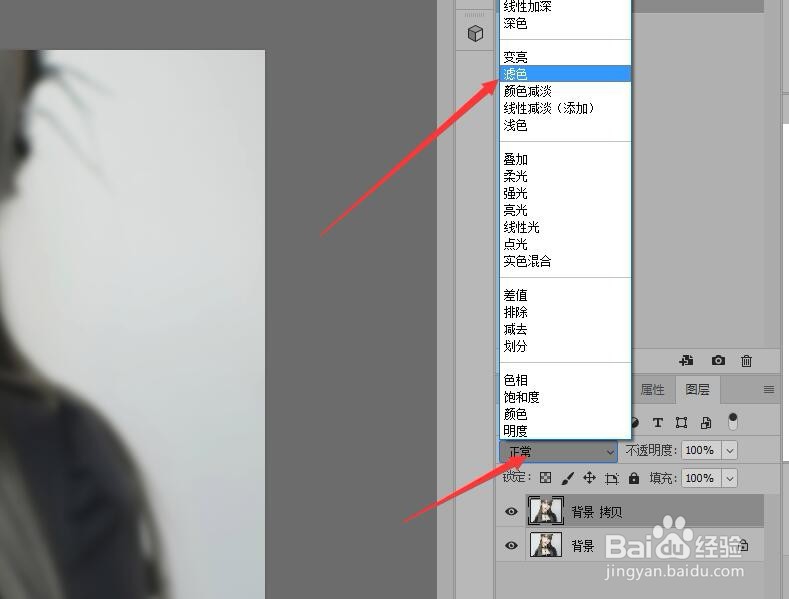
6、在图层面板中修改‘背景 拷贝’图层的混合模式为【滤色】。

Photoshop 打造出非主流照片效果(一)

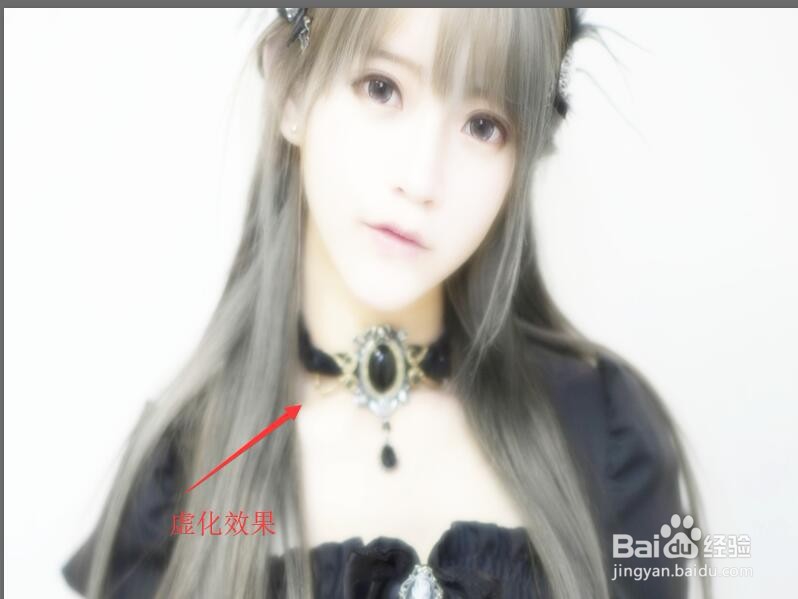
7、在文档窗口中可以看到图像变得更加白皙,并产生了虚化效果。完成本次操作,后续请看‘Photoshop 打造出非主流照片效果(二)’。
Photoshop 打造出非主流照片效果(一)

  • 歌诗达维多利亚号攻略
  • 宋定窑瓷器鉴定要诀
  • 吃牛油果有哪些好处
  • #过年#怎么用美图秀秀亲手制作一个福字用来使用
  • 一般情况下为什么牛奶补钙效果较好
  • 热门搜索
    皮肤过敏瘙痒怎么办 吃红薯减肥 红烧肉怎么做不腻 延禧攻略 下载 公司企业文化怎么写 氟斑牙怎么美白 漆黑的魅影5.0攻略 成都熊猫基地攻略 猎魂觉醒攻略 卡路里减肥