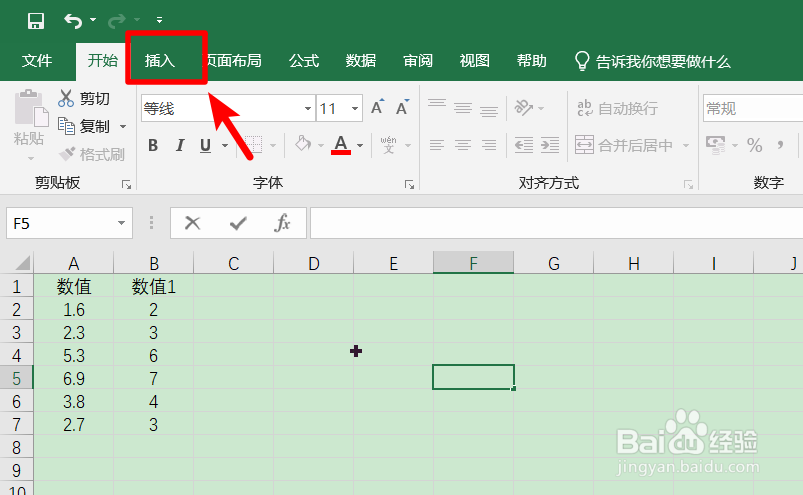
1、打开需要编辑的Excel文档,点击上方插入的选项。
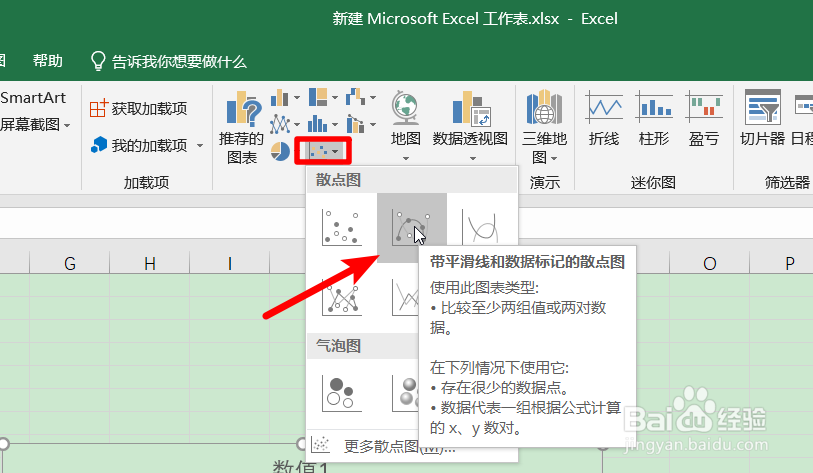
2、点击后在插入中我们点击散点图的图标,然后选择带平滑线和数据标记的散点图。
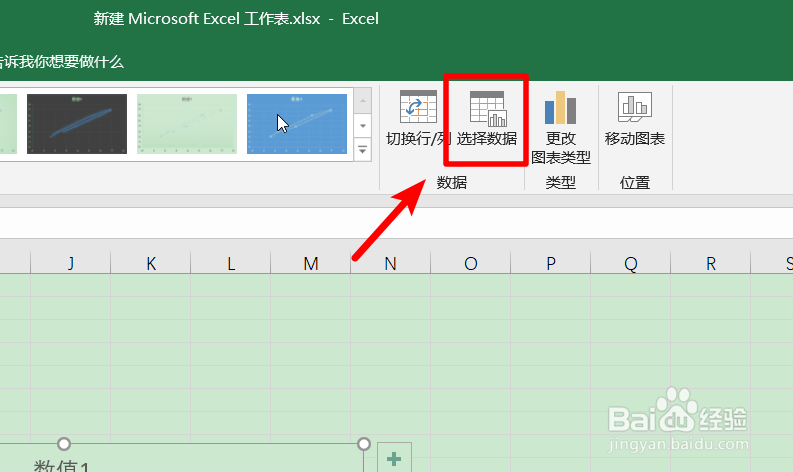
3、选择完毕后在上方也可以选择图标的背景,点击选择数据的选项。
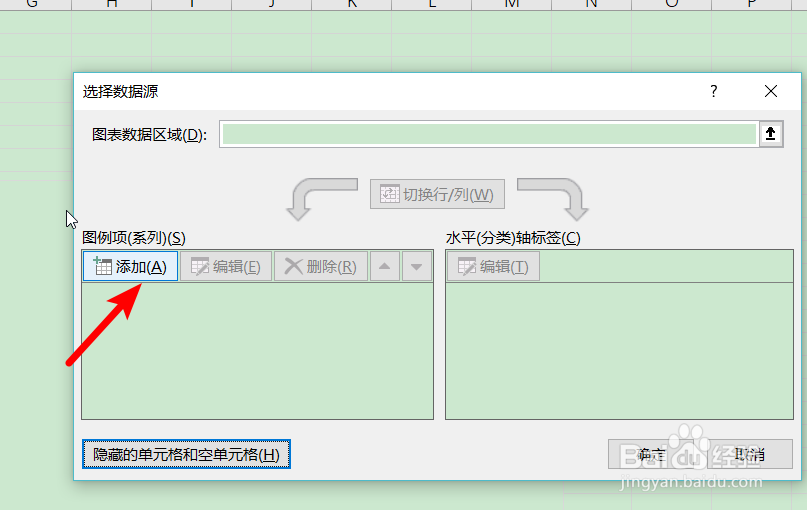
4、点击后在选择数据页面,我们点击添加的选项。
5、点击添加后在编辑数据系列界面中,我们选择系列名称和x轴系列值,选择后点击确定。

6、确定完毕后,可以看到在图表中就会绘制一条竖直曲线。

7、同样,在选择数据中继续添加其他的数据,点击确定。
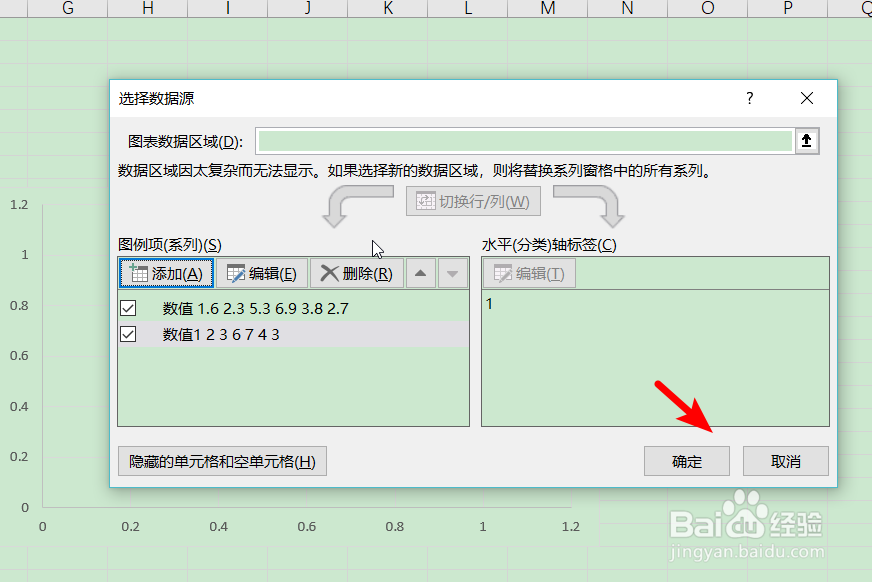
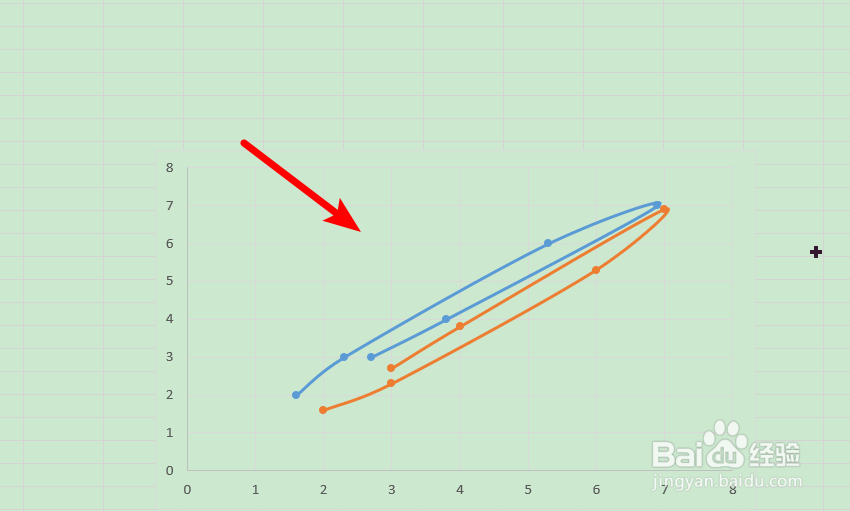
8、确定完毕后,就可以在图表中绘制多条数据曲线进行展示。
时间:2026-04-25 20:04:58
1、打开需要编辑的Excel文档,点击上方插入的选项。
2、点击后在插入中我们点击散点图的图标,然后选择带平滑线和数据标记的散点图。
3、选择完毕后在上方也可以选择图标的背景,点击选择数据的选项。
4、点击后在选择数据页面,我们点击添加的选项。
5、点击添加后在编辑数据系列界面中,我们选择系列名称和x轴系列值,选择后点击确定。
6、确定完毕后,可以看到在图表中就会绘制一条竖直曲线。
7、同样,在选择数据中继续添加其他的数据,点击确定。
8、确定完毕后,就可以在图表中绘制多条数据曲线进行展示。
