WPS如何让表格里的文字上下居中

 时间:2026-02-22 09:56:24

1、首先我们打开WPS文档建立一个表格,如图所示。

WPS如何让表格里的文字上下居中

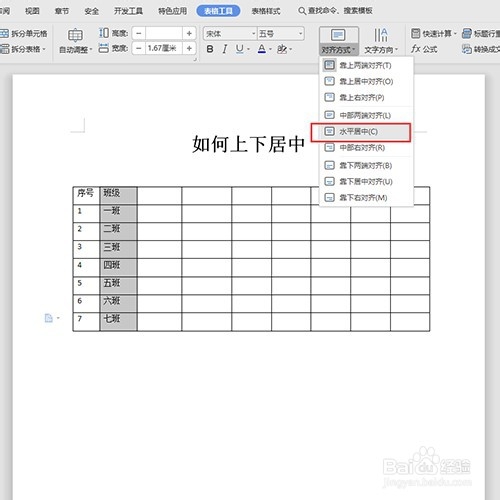
2、然后选择表格文本,点击“对齐方式”,如图所示。

WPS如何让表格里的文字上下居中

3、然后点击“水平居中”,如图所示。

WPS如何让表格里的文字上下居中

4、最后可以看到表格中的文字已经上下居中了,如图所示。

WPS如何让表格里的文字上下居中

1、首先打开WPS工作薄建立一个表格,如图所示。

WPS如何让表格里的文字上下居中

2、然后选择表格右击进入“设置单元格格式”,如图所示。

WPS如何让表格里的文字上下居中

3、然后在单元格格式中点击“对齐”,如图所示。

WPS如何让表格里的文字上下居中

4、最后在对其方式中选择“居中”就可以了,,如图所示。

WPS如何让表格里的文字上下居中

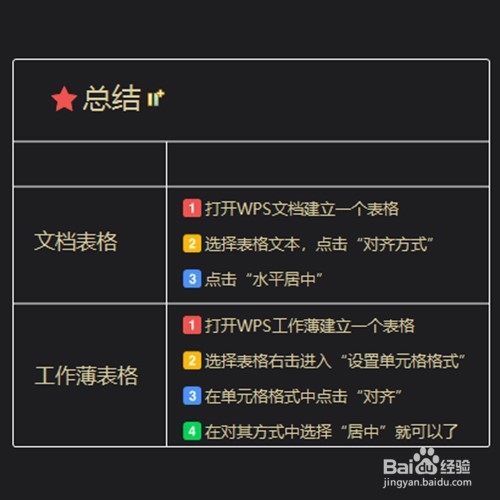
1、文档表格:

1、打开WPS文档建立一个表格;

2、选择表格文本,点击“对齐方式”;

3、点击“水平居中”;

工作薄表格:

1、打开WPS工作薄建立一个表格;

2、选择表格右击进入“设置单元格格式”;

3、在单元格格式中点击“对齐”;

4、在对其方式中选择“居中”就可以了;
WPS如何让表格里的文字上下居中

  • WPS无法居中怎么办?
  • wps段落设置在哪
  • 怎样设置wps表格两端对齐?
  • WPS如何调整设置字间距 WPS字间距如何设置
  • wps怎么缩小行间距
  • 热门搜索
    体温计怎么用 花呗怎么借钱出来 脚上起小水泡很痒是怎么回事 婴儿为什么打嗝 猫为什么怕黄瓜 雒怎么读姓氏 怎么注销微信 失眠多梦是怎么回事 溶洞是怎么形成的 拔丝地瓜的家常做法