如何用QQ截图制成jpg格式的图片?

 时间:2026-04-23 20:43:19

1、首先我们先打开自己的手机,然后我们进入主页面,之后我们选择点击进入qq这个软件的图标,

如何用QQ截图制成jpg格式的图片?

2、首先我们下载腾讯QQ,然后安装到手机上,之后我们打开“腾讯QQ”,需要截图区按“CTRL+ALT+A”键就可以。

如何用QQ截图制成jpg格式的图片?

3、然后我们按住鼠标的左键,然后拖动鼠标,之后我们框选出要截图的位置,然后我们松开左键就可以了。
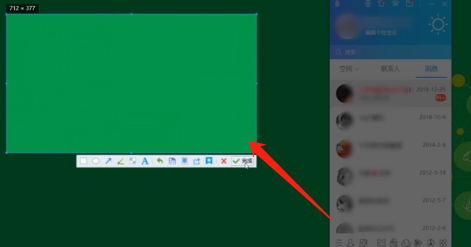
如何用QQ截图制成jpg格式的图片?

4、之后我们点击“保存”的按钮,然后选择保存的路径,我们在保存类型里选“JPEG,之后我们点击“保存”。
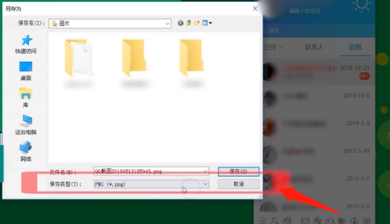
如何用QQ截图制成jpg格式的图片?

1、1.打开QQ截图区按“CTRL+ALT+A”键。 

2.按住鼠标的左键,框选出要截图的位置。

3.松开左键,点击“保存”。

  • 怎么把QQ截图制成jpg格式?
  • QQ截图另存为,如何吧图片另存为jpg的格式
  • qq如何发送jpg命名照片
  • 如何转换为jpg格式
  • 图片怎么以jpg文件方式发送
  • 热门搜索
    微信红包异常怎么解除 海南旅游地图 回收站清空的文件怎么恢复 刷机精灵怎么刷机 桂林世外桃源景区 娇花攻略 洛阳旅游 孕妇可以吃香蕉吗 上海市商贸旅游学校 c2驾照可以开什么车