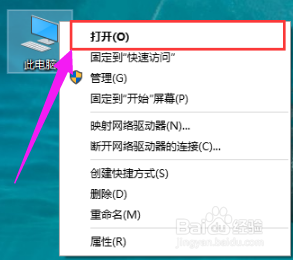
1、打开“此电脑”
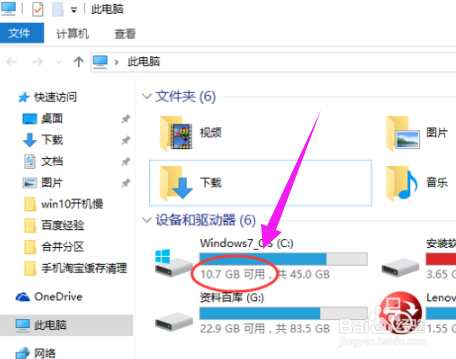
2、可以看到这时系统盘(C盘)可用空间已经不多
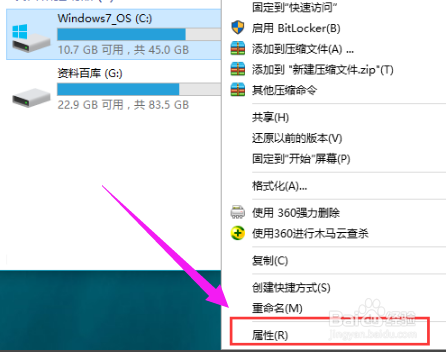
3、在该C盘上面,点击鼠标右键,选择:属性。
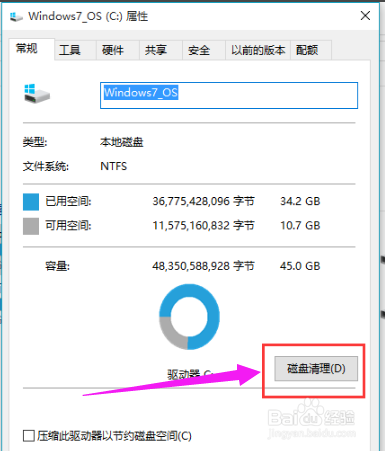
4、在常规栏目下,可以看到磁盘清理选项按钮,点击打开
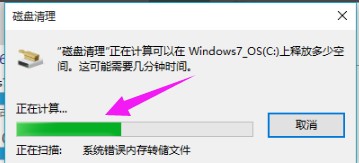
5、选择完毕之后,系统将自动进入磁盘清理的扫描过程,静静等待。
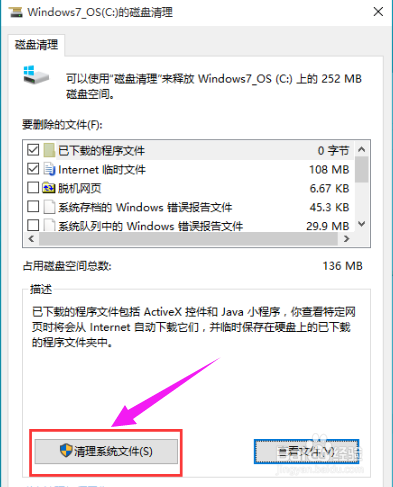
6、仍然需要点击下面的“清理系统文件”按钮
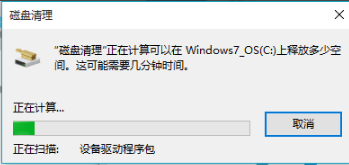
7、系统再一次进入到磁盘清理的扫描过程,一直到扫描完成为止
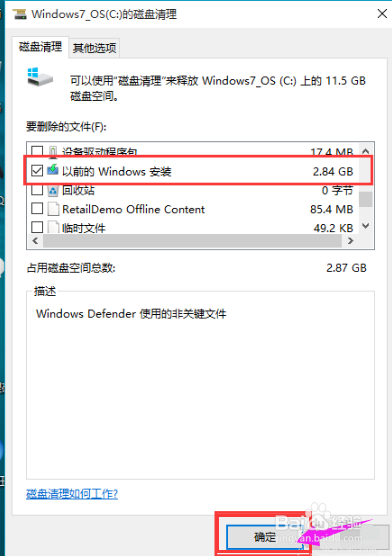
8、找到要删除的系统文件,找到需要清除的文件。
在其前面进行勾选,便可以看到该文件所占用C盘的具体大小容量了,
选择完毕后,点击“确定”
时间:2026-04-23 18:25:42
1、打开“此电脑”
2、可以看到这时系统盘(C盘)可用空间已经不多
3、在该C盘上面,点击鼠标右键,选择:属性。
4、在常规栏目下,可以看到磁盘清理选项按钮,点击打开
5、选择完毕之后,系统将自动进入磁盘清理的扫描过程,静静等待。
6、仍然需要点击下面的“清理系统文件”按钮
7、系统再一次进入到磁盘清理的扫描过程,一直到扫描完成为止
8、找到要删除的系统文件,找到需要清除的文件。
在其前面进行勾选,便可以看到该文件所占用C盘的具体大小容量了,
选择完毕后,点击“确定”
