excel竖列自动求和

 时间:2026-02-15 13:50:20

1、输入求和数字

打开excel主页面,依次在表格内输入需要求和的数字。

excel竖列自动求和

2、框选表格

将数字与数字下方的表格一同框选起来。

excel竖列自动求和

3、选择求和图标

再在上方的自动求和图标里,选择求和即可。

excel竖列自动求和

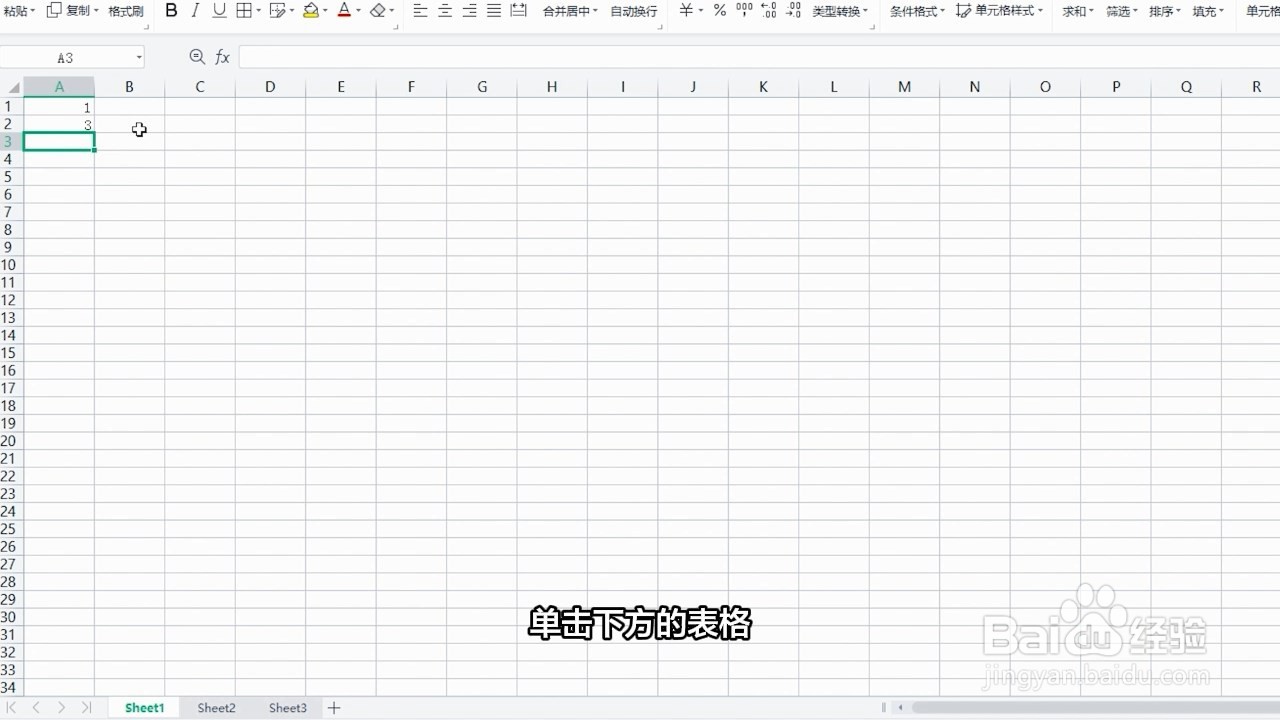
1、将数字输入

在Excel里输入要求和的数字后,单击下方的表格。

excel竖列自动求和

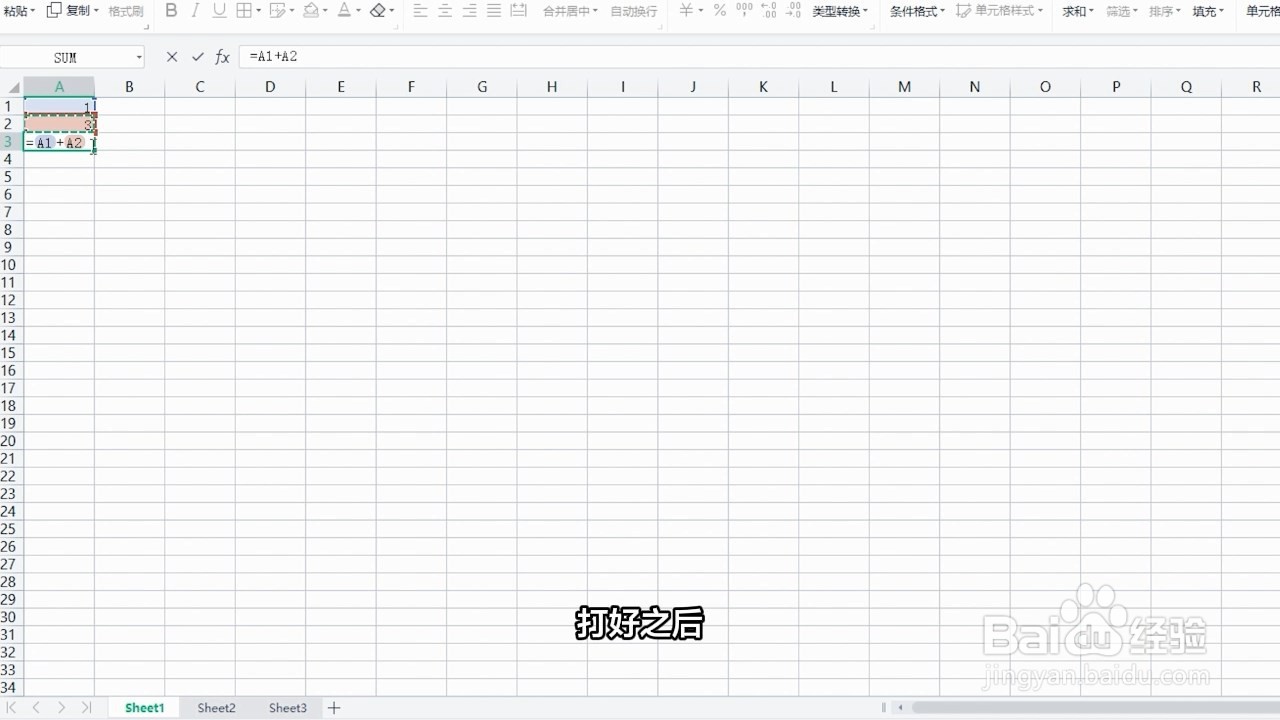
2、加号连接数字

在表格里输入=符号后,单击需要求和的数字,中间用加号连接起来。
excel竖列自动求和

3、按下回车

打好之后,再按下回车键,求和数字就弹出来了。

excel竖列自动求和

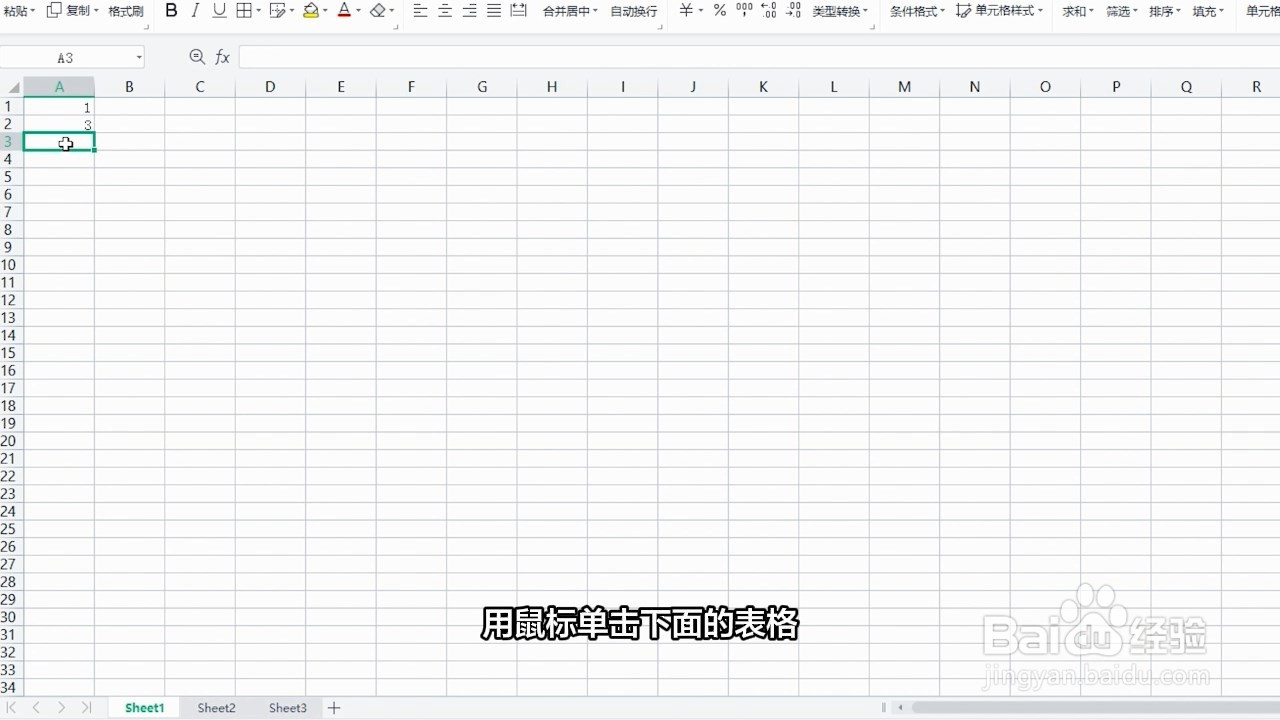
1、单击表格

同样在表格里把数字打出来,用鼠标单击下面的表格。

excel竖列自动求和

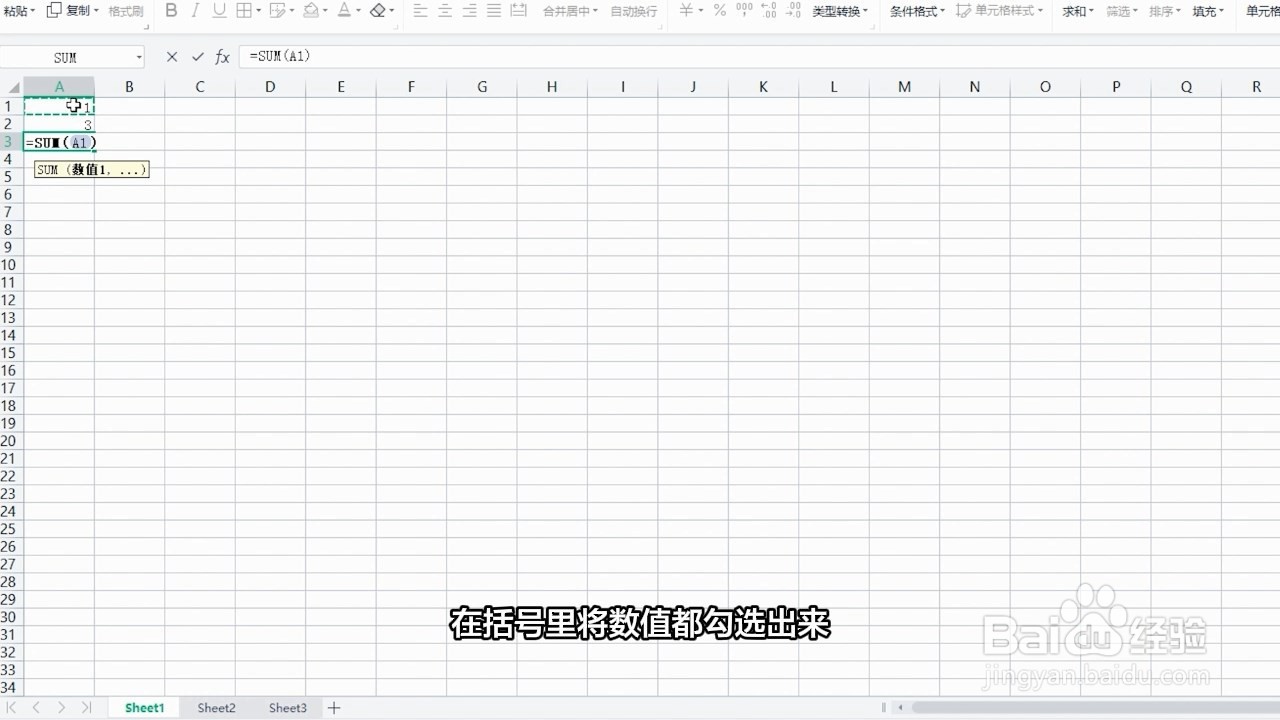
2、输入求和公式

将=符号在表格内打出,输入sum求和公式后,点击弹出来的第一个公式。

excel竖列自动求和

3、勾选数值后回车

在括号里将数值都勾选出来,按下回车键即可。

excel竖列自动求和

  • excel竖列怎么求和
  • excel竖列怎么求和
  • excel竖列自动求和快捷键
  • excel一竖排求和
  • Excel一竖行数字如何求总和?
  • 热门搜索
    感冒鼻塞流鼻涕 狼人怎么玩 微信怎么备份通讯录 快递代收点怎么申请 特殊的近义词 佳能打印机怎么样 养老保险自己怎么交 山药怎么去皮 前程似锦近义词 胆囊息肉怎么治疗最好