1、打开软件出现这个对话框的时候,选择更改出现这些提示的时间

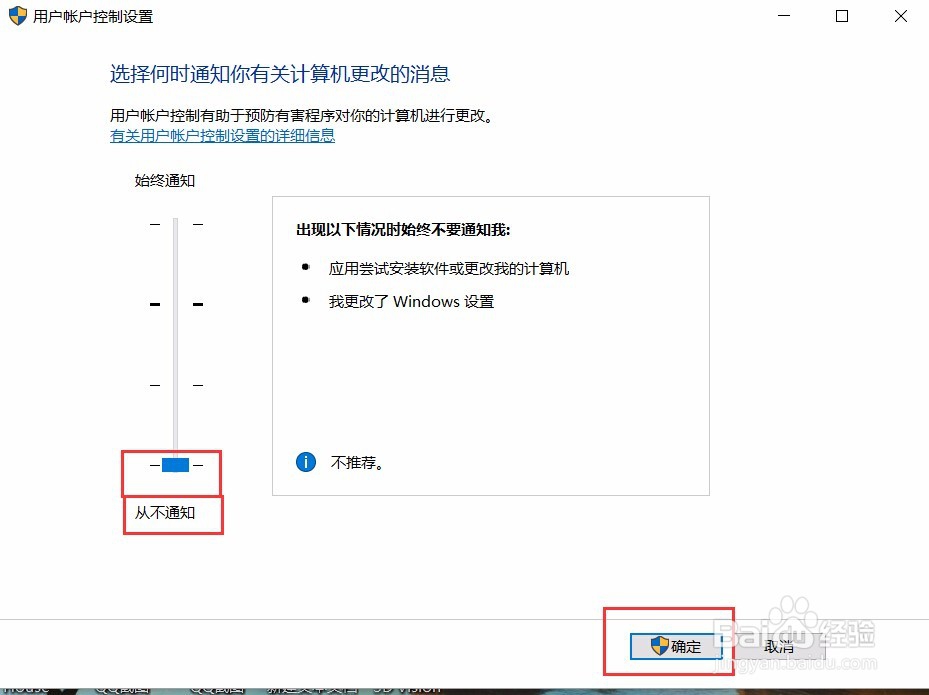
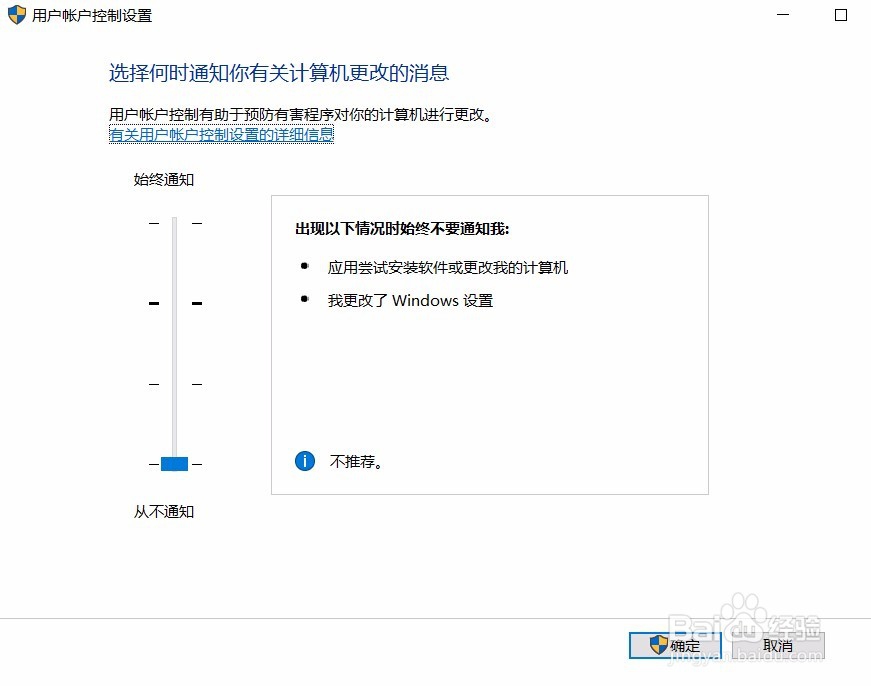
2、把他滑到最下面,就是永不提示,下次打开这软件就不会出现这个对话框了,点确定,这样你再次打开软件的时候就不会出现提示了。
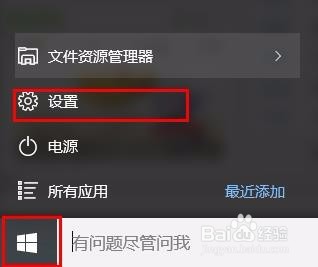
1、或者也可以在设置里面设置,点开始,选择设置
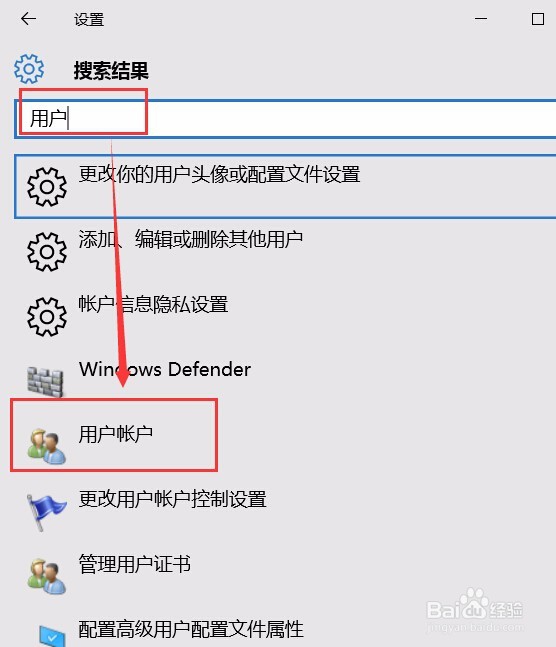
2、在搜索框输入用户,下面出现一个用户设置,选择他
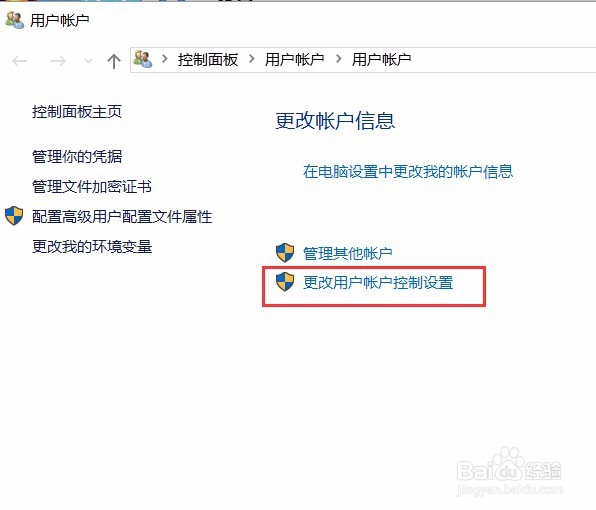
3、选择更改用户设置控制
4、滑到最下面一档,点确定就可以了
时间:2026-04-25 06:14:41
1、打开软件出现这个对话框的时候,选择更改出现这些提示的时间
2、把他滑到最下面,就是永不提示,下次打开这软件就不会出现这个对话框了,点确定,这样你再次打开软件的时候就不会出现提示了。
1、或者也可以在设置里面设置,点开始,选择设置
2、在搜索框输入用户,下面出现一个用户设置,选择他
3、选择更改用户设置控制
4、滑到最下面一档,点确定就可以了
