word中,如何去掉插入尾注后出现的横线

 时间:2026-02-17 15:52:57

尾注可以根据插入的顺序自动变化序号,故引入参考文献时常常使用插入尾注的方法。但是,如何去掉插入尾注后出现的那条横线令人苦恼。小编这里提供了一种去掉尾注横线的方法,供大家参考。

工具/原料

word2010版

方法/步骤

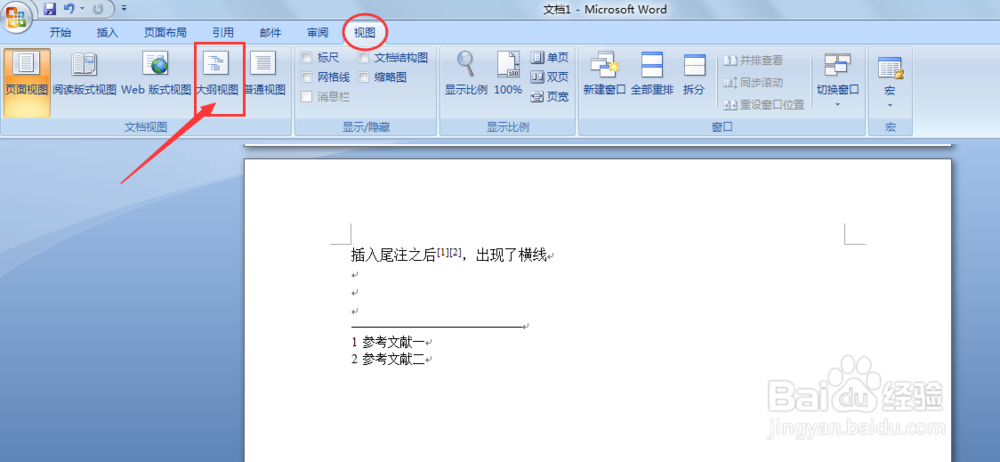
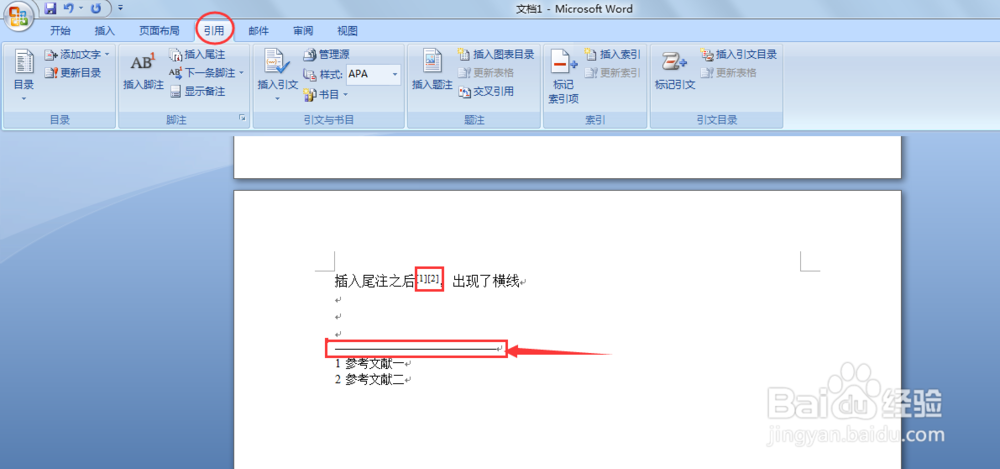
点击插入尾注后,出现了横线
word中,如何去掉插入尾注后出现的横线

下面开始去掉这个横线了,

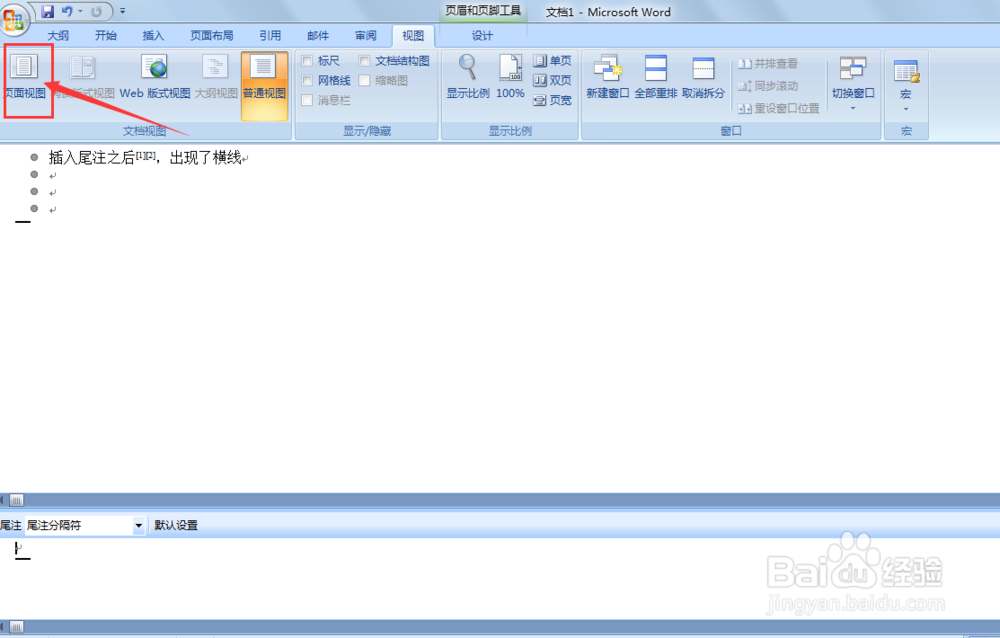
首先,选择 视图,点击 大纲视图

word中,如何去掉插入尾注后出现的横线

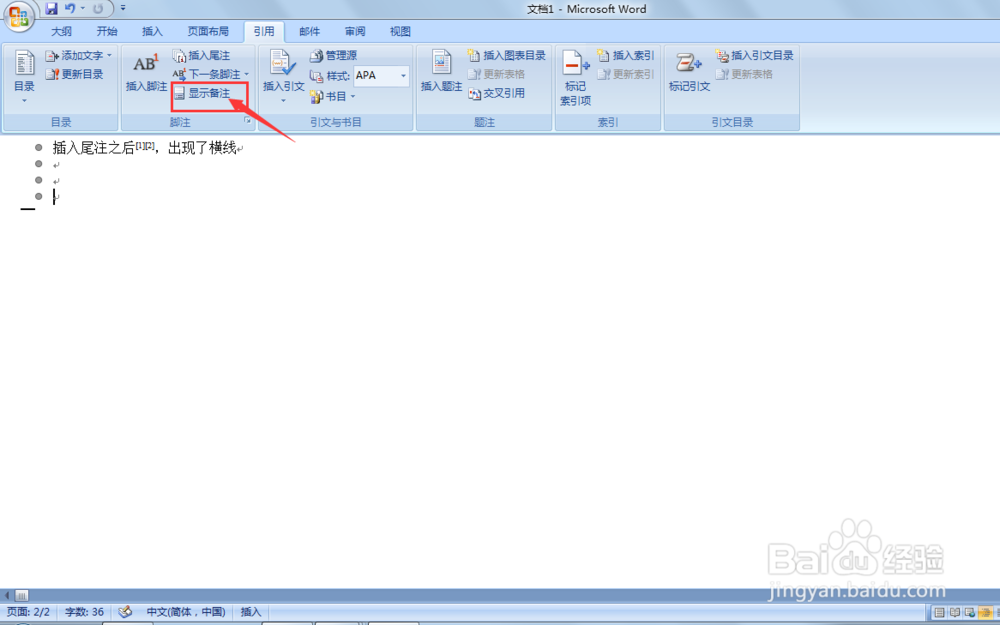
在接下来的页面中,选择 引用,点击 显示备注

word中,如何去掉插入尾注后出现的横线

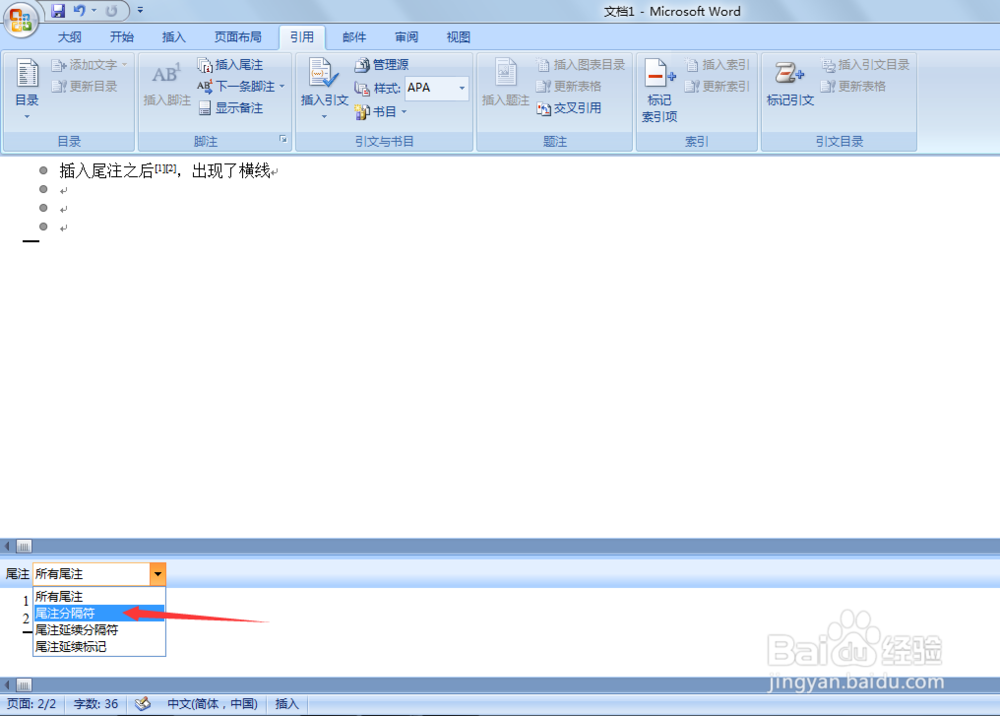
这时在word的下面会出现一个下拉框,点击下拉框,选择 尾注分割符

word中,如何去掉插入尾注后出现的横线

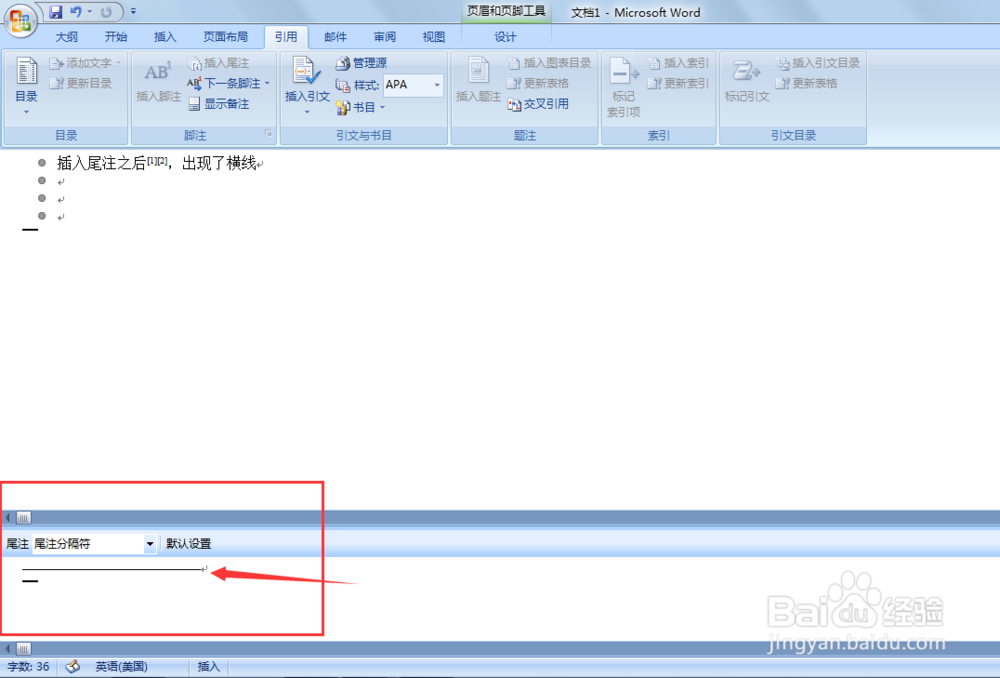
此时,会出现一条横线,手动删除这条横线

word中,如何去掉插入尾注后出现的横线

接下来,再次选择 视图,点击 页面视图

word中,如何去掉插入尾注后出现的横线

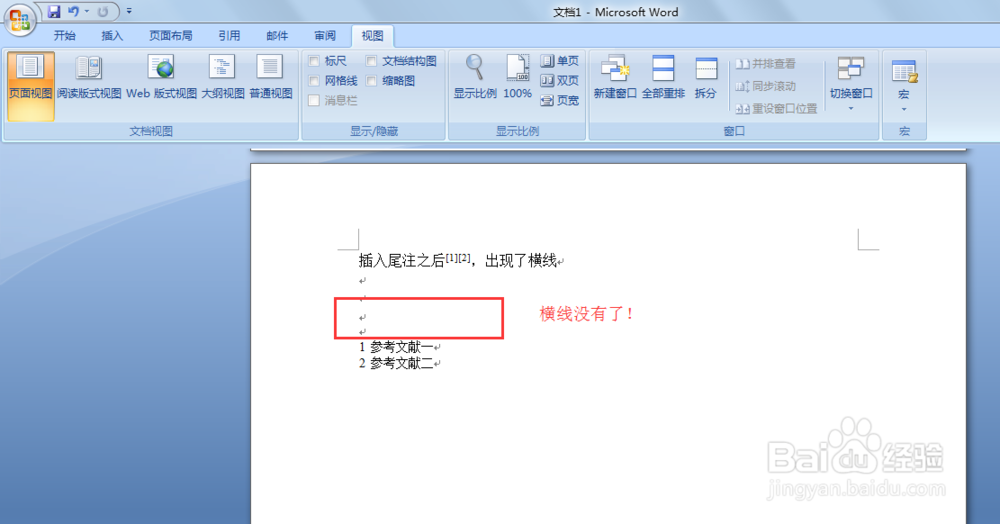
结果原来的横线没有了

word中,如何去掉插入尾注后出现的横线

  • InDesign关闭脚注编号方式教程分享
  • 找工作的甲方公司和乙方公司是什么意思
  • Word里在每页下面加注释怎么做
  • 取消word前两页页码
  • word中怎样去掉尾注线、尾注延续线
  • 热门搜索
    wps怎么制作表格 怎么消除马赛克 论文关键词怎么写 简单的花怎么画 陪读期间发生了性怎么切 小金鱼怎么养 怎么养金鱼 怎么看笔记本型号 怎么快速感冒 驾驶证过期了怎么换证