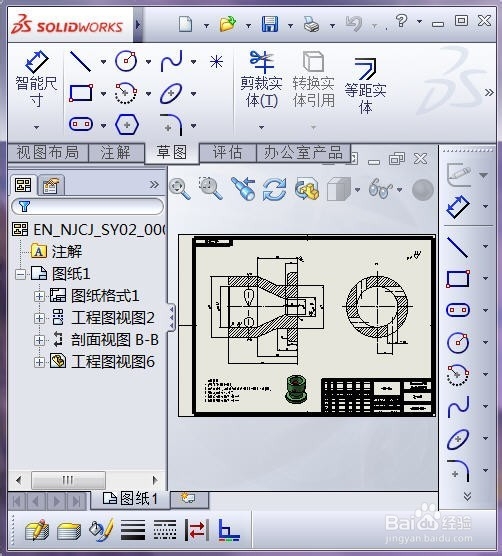
1、首先,打开solidworks,将你的工程图打开,如图所示
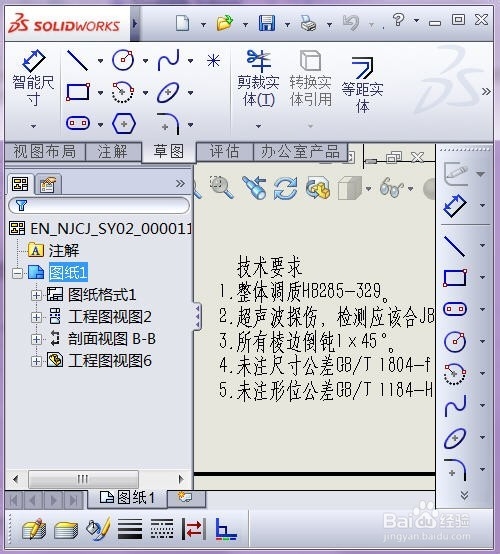
2、放大屏幕,(容易查看),将注释部分放大,如图所示
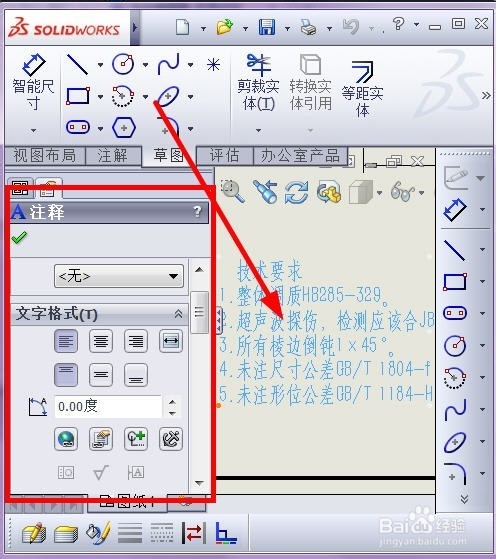
3、鼠标点击注释内容,左侧则弹出注释的属性相关菜单,如图所示
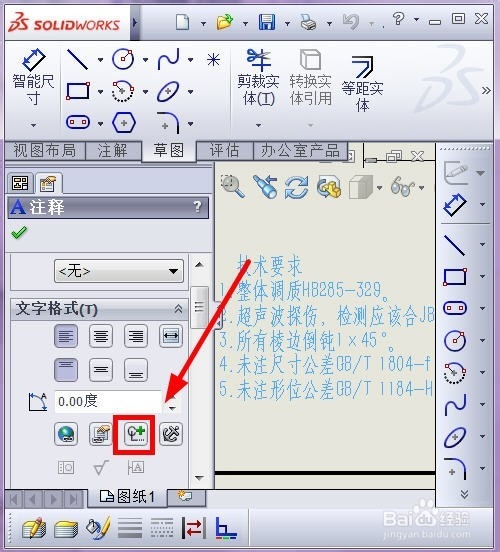
4、点击页面左侧的插入符号按钮,如图所示
5、点击后就弹出插入符号对话框,如图所示

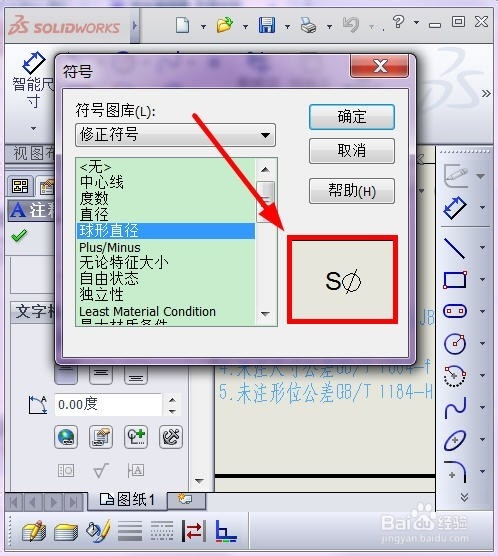
6、选择 你要插入的符号,右下侧是符号的预览,如图所示
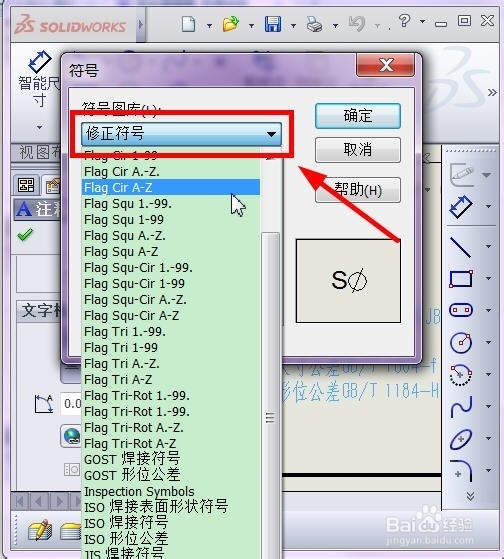
7、里面很多种符号,常用的,不常用的都有,你也可以自己选择,如图所示
时间:2026-04-22 15:01:35
1、首先,打开solidworks,将你的工程图打开,如图所示
2、放大屏幕,(容易查看),将注释部分放大,如图所示
3、鼠标点击注释内容,左侧则弹出注释的属性相关菜单,如图所示
4、点击页面左侧的插入符号按钮,如图所示
5、点击后就弹出插入符号对话框,如图所示
6、选择 你要插入的符号,右下侧是符号的预览,如图所示
7、里面很多种符号,常用的,不常用的都有,你也可以自己选择,如图所示
