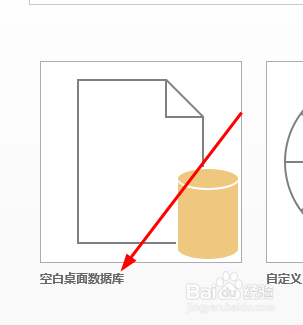
1、打开Access2016,新建一个数据库文件,点击空白桌面数据库。
2、在数据库中填写一些内容,如下图所示。

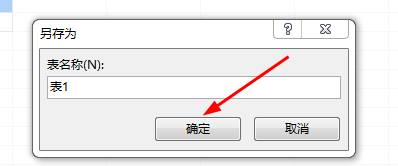
3、使用CTRL+S组合键,保存数据表。
4、点击Access2016菜单栏的创建按钮,在下拉列表选择查询设计。

5、在弹出的显示表对话框,直接点击关闭。

6、在查询页签空白处点击右键,选择SQL视图。

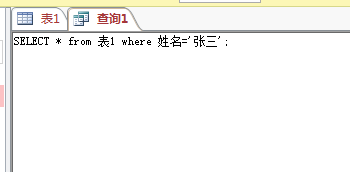
7、在SQL查询视图就可以编写SQL语句了,例如下图所示。
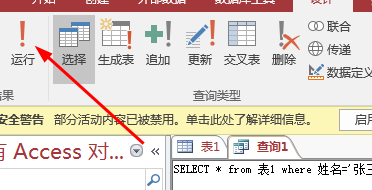
8、点击菜单栏的运行,可以执行上面编写的SQL语句。
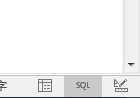
9、切换查询结果和SQL视图的选项在右下角。
时间:2026-04-24 15:03:42
1、打开Access2016,新建一个数据库文件,点击空白桌面数据库。
2、在数据库中填写一些内容,如下图所示。
3、使用CTRL+S组合键,保存数据表。
4、点击Access2016菜单栏的创建按钮,在下拉列表选择查询设计。
5、在弹出的显示表对话框,直接点击关闭。
6、在查询页签空白处点击右键,选择SQL视图。
7、在SQL查询视图就可以编写SQL语句了,例如下图所示。
8、点击菜单栏的运行,可以执行上面编写的SQL语句。
9、切换查询结果和SQL视图的选项在右下角。
