打开Word文档时弹出提示窗口怎么设置

 时间:2026-02-15 15:44:13

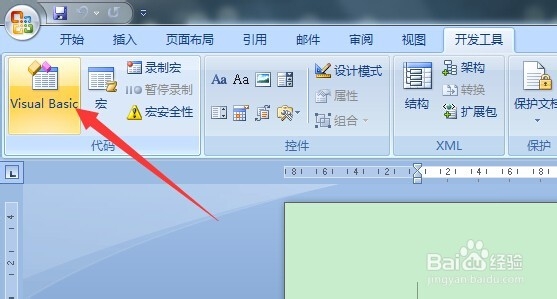
1、打开Word程序,切换到“开发工具”功能区,点击“Visual Basic”按钮进入VBA环境,当然也可以通过按“Alt+F11”进入VBA环境。
打开Word文档时弹出提示窗口怎么设置

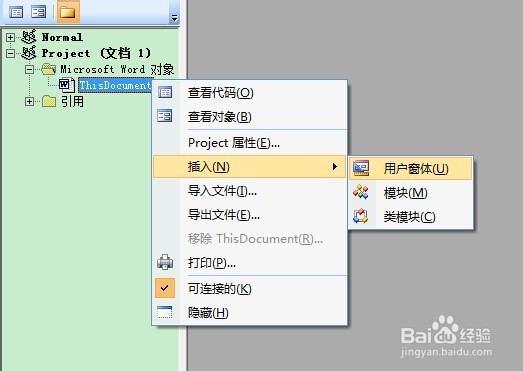
2、在VBA环境下,右击当前文档,从弹出的右键菜单中选择“插入”-》“用户窗体”项,以创建一个新的窗体。
打开Word文档时弹出提示窗口怎么设置

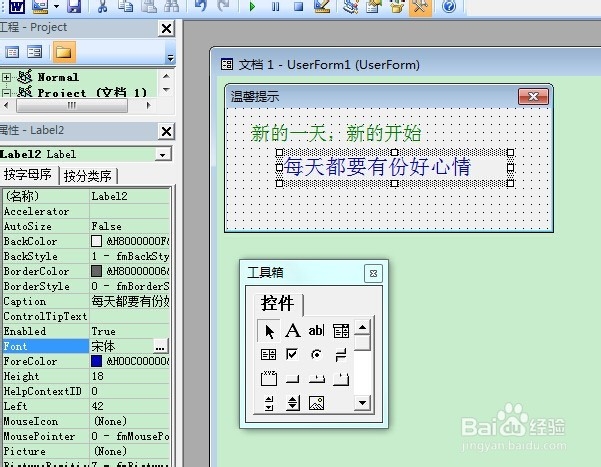
3、接下来利用“属性”面板和“控件”面板,对用户窗体进行设置,同时调整提示窗口的大小,如图所示:
打开Word文档时弹出提示窗口怎么设置

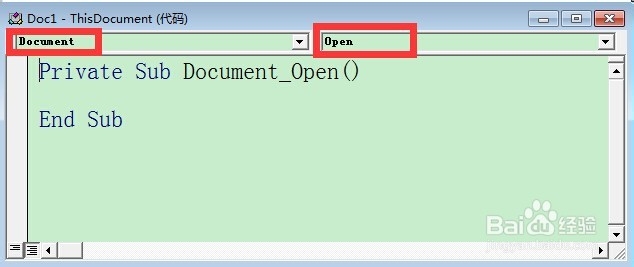
4、设计用户窗体完成后,双击“当前文档”,在弹出的“文档代码”窗口中,依次选择“Document”和“Open”事件。
打开Word文档时弹出提示窗口怎么设置

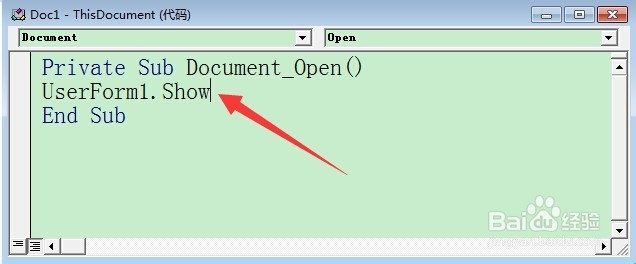
5、然后在代码输入窗口中输入以下代码,该段代码将用于在Word文档打开时自动显示用户窗体:

Private Sub Document_Open()

UserForm1.Show

End Sub
打开Word文档时弹出提示窗口怎么设置

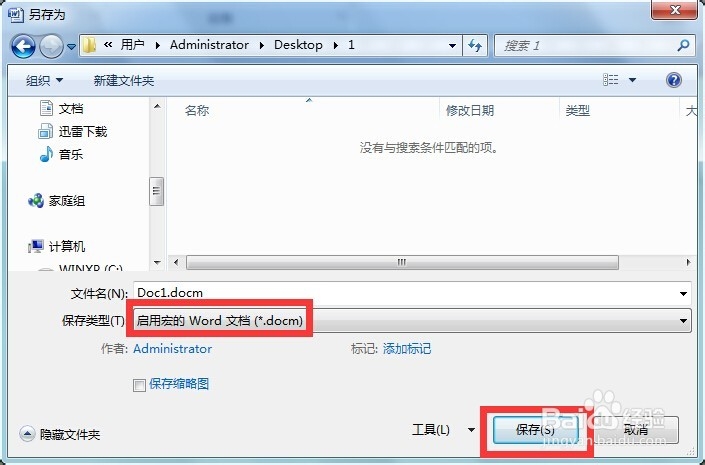
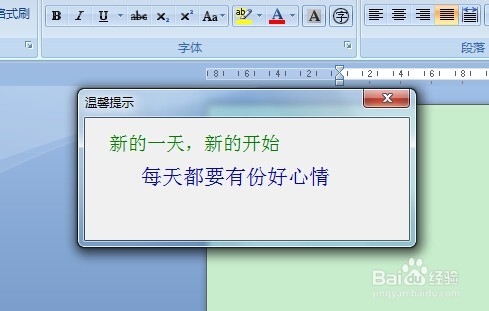
6、最后将文档以“启用宏”的格式进行保存即可。当重启打开该文档时,就会自动弹出提示窗口。
打开Word文档时弹出提示窗口怎么设置

打开Word文档时弹出提示窗口怎么设置

  • Windows 10电脑怎么全选、反向选择文件?
  • Win10版LibreOfficeCalc如何进入分页模式?
  • 怎么在文件夹右键菜单中添加菜单项:清空回收站
  • Excel2010怎么拆分单元格
  • 怎么为WORD选项卡设置快捷键?
  • 热门搜索
    来月经可以喝咖啡吗 广汽传祺ga6怎么样 孕妇可以喝板蓝根吗 无锡 旅游 银行转账转错了怎么办 面膜可以天天用吗 饥荒mod怎么用 美国旅游签证有效期 怎么样共享打印机 福州职业技术学院怎么样