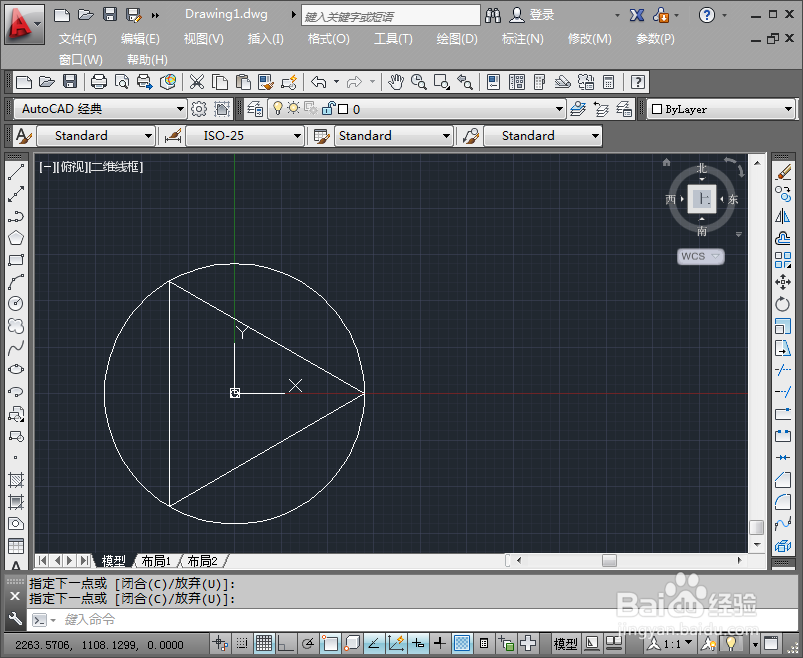
使用CAD在圆形内绘制三角形

 时间:2024-10-17 02:33:46

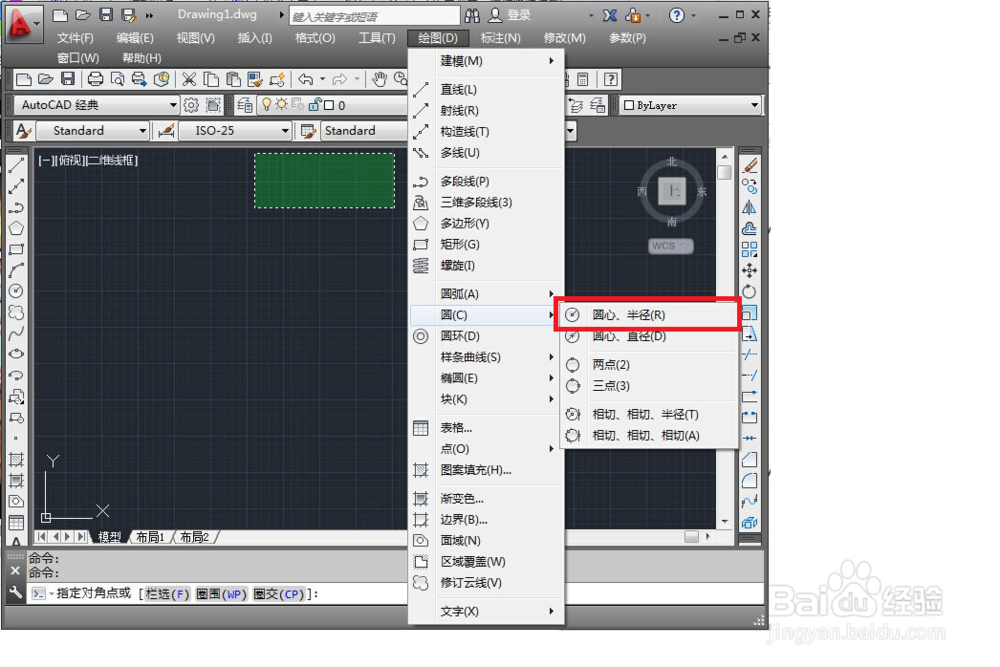
1、打开CAD软件,点击菜单栏上的“绘图”工具,在下拉菜单中点击“圆”选项。
使用CAD在圆形内绘制三角形

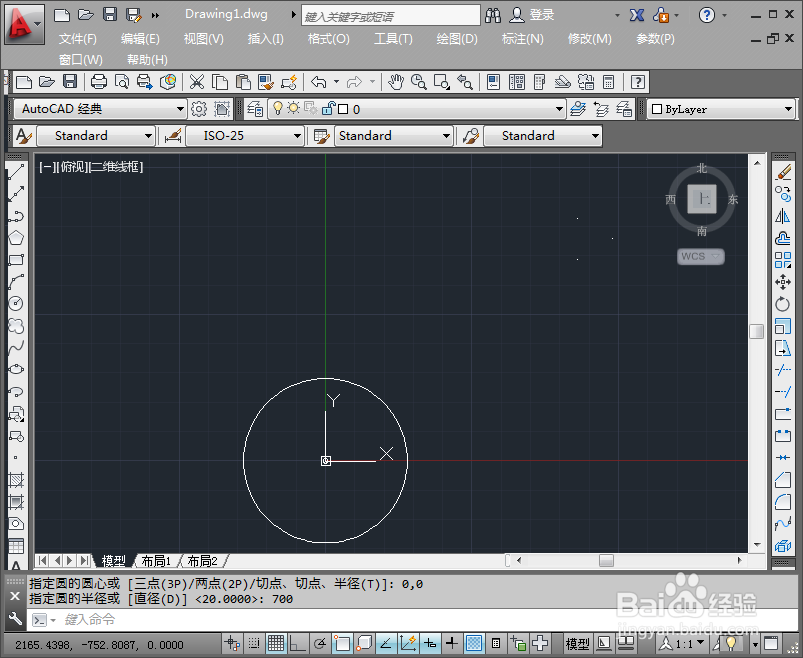
2、在图纸上直接拖动后画出一个圆形,将圆形设置在在坐标上,在半径或直径中直接输入“200”回车即可确定。
使用CAD在圆形内绘制三角形

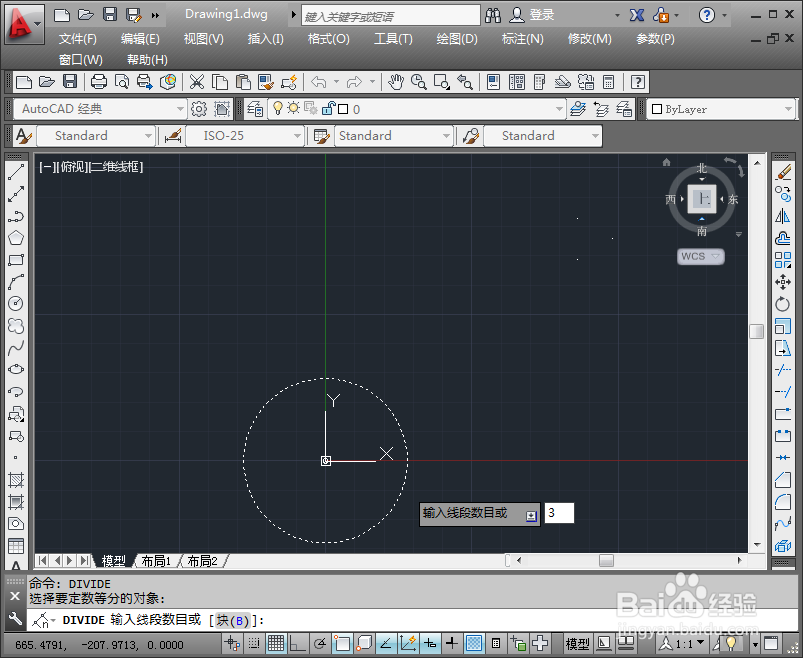
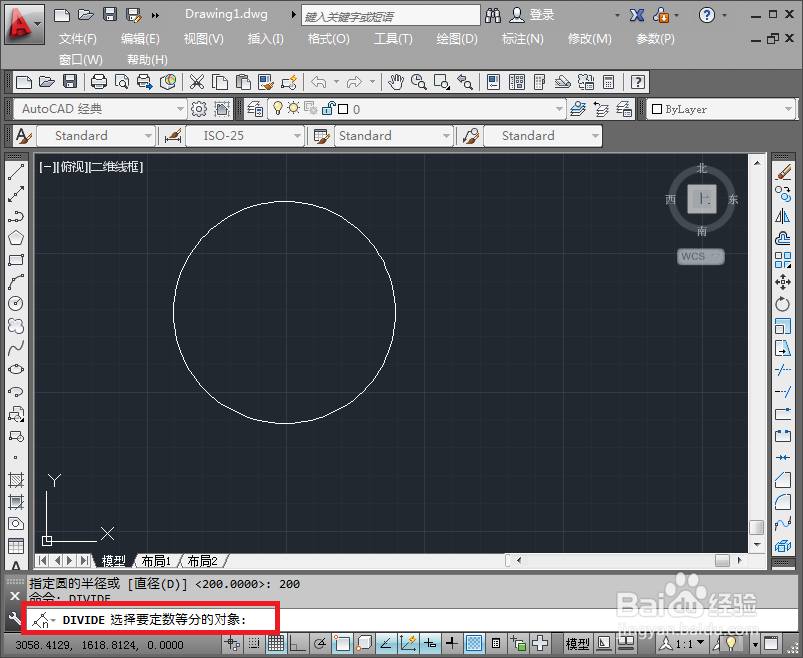
3、在下方命令中输入“Divide”口令,直接回车。下方会显示为选择要定数等分的对象。
使用CAD在圆形内绘制三角形

4、再次点击圆形,即可对圆形进行等分,输入需要等分数量为“3”

使用CAD在圆形内绘制三角形

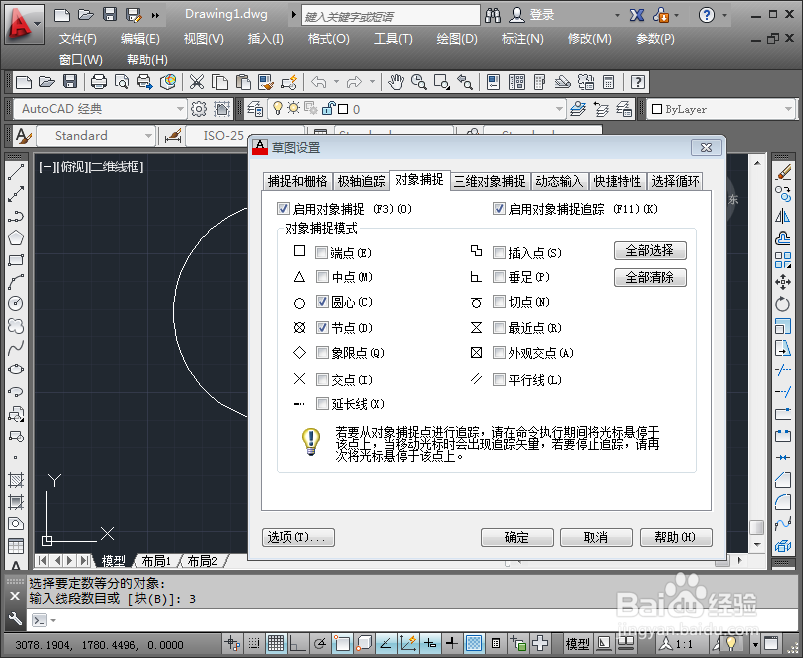
5、右键点击下方辅助工具“对象捕捉”,即会弹出对话框,在对话框中选择“设置”键。
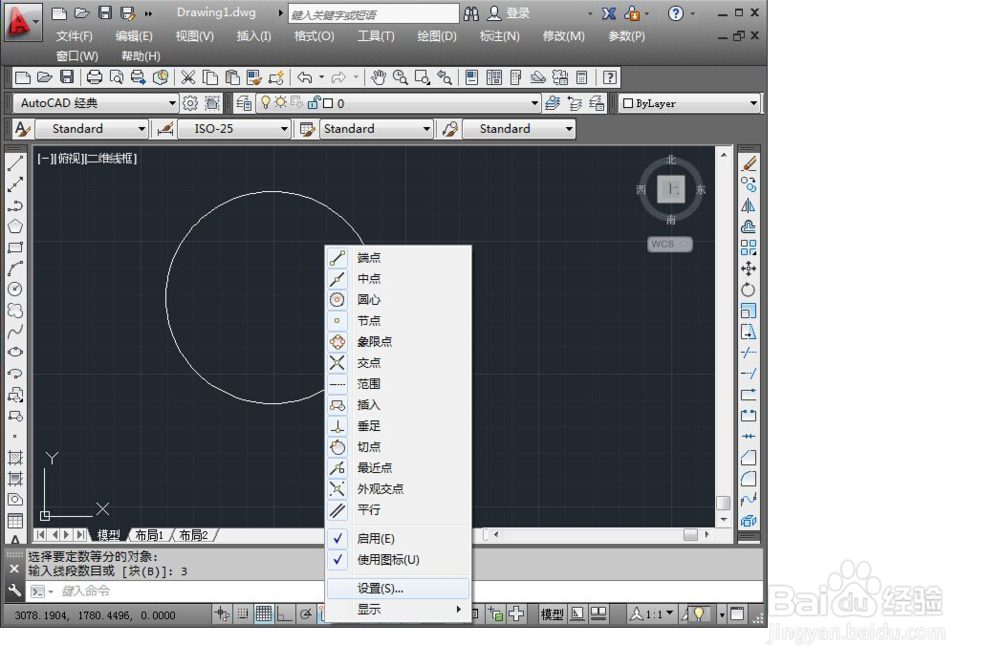
使用CAD在圆形内绘制三角形

6、在弹出的对话框中复选“圆心”和“节点”两个按钮后,单击“确定”完成。

使用CAD在圆形内绘制三角形

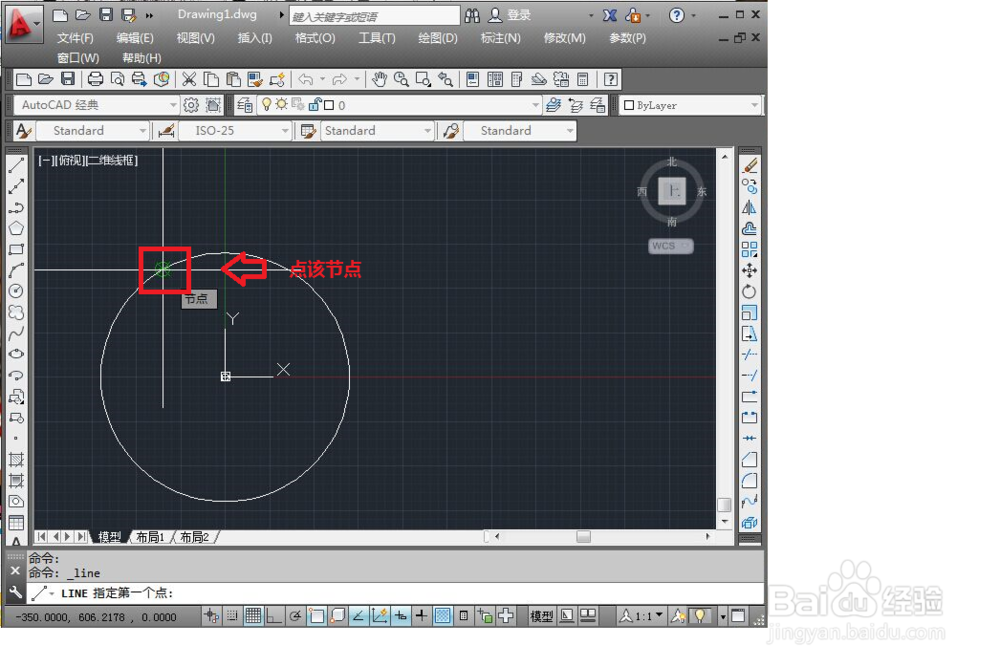
7、确定完成后,将鼠标移到圆上,即会看到“节点”直接左键点击。

使用CAD在圆形内绘制三角形

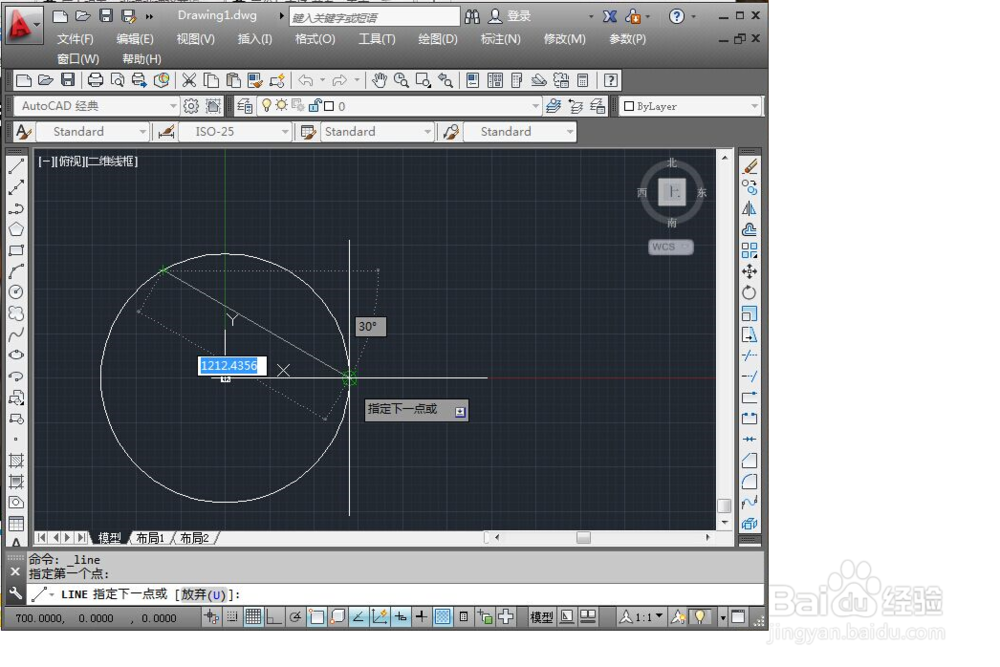
8、继续移动鼠标点击下一个节点的位置。

使用CAD在圆形内绘制三角形

9、三个节点都找到后,那么三角形就完成了。点击闭合即可完成所有选项。

使用CAD在圆形内绘制三角形
  • 五边形和它的内接圆怎样yon用画图绘制
  • CAD构造线画角平分线
  • cad怎么画半圆?
  • CAD三维实体怎么倒角
  • cad三角形外接圆怎么画
  • 热门搜索
    疰怎么读 软键盘怎么调出来 笔记本怎么调亮度 工作经历怎么写 feet怎么读 怎么去火 雷锋是怎么牺牲的 天猫魔盒怎么看电视直播 宫颈糜烂是怎么造成的 mojito怎么发音