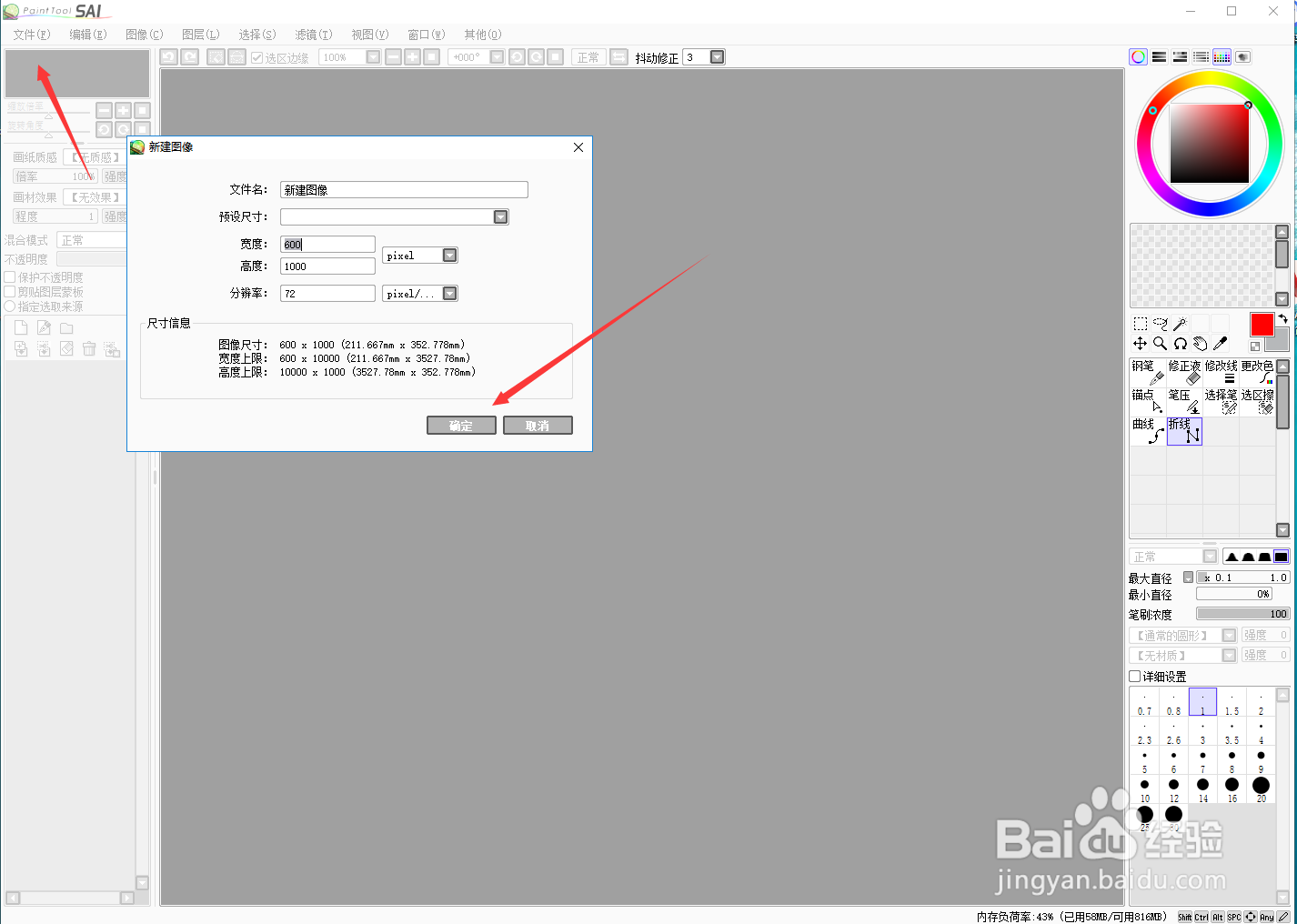
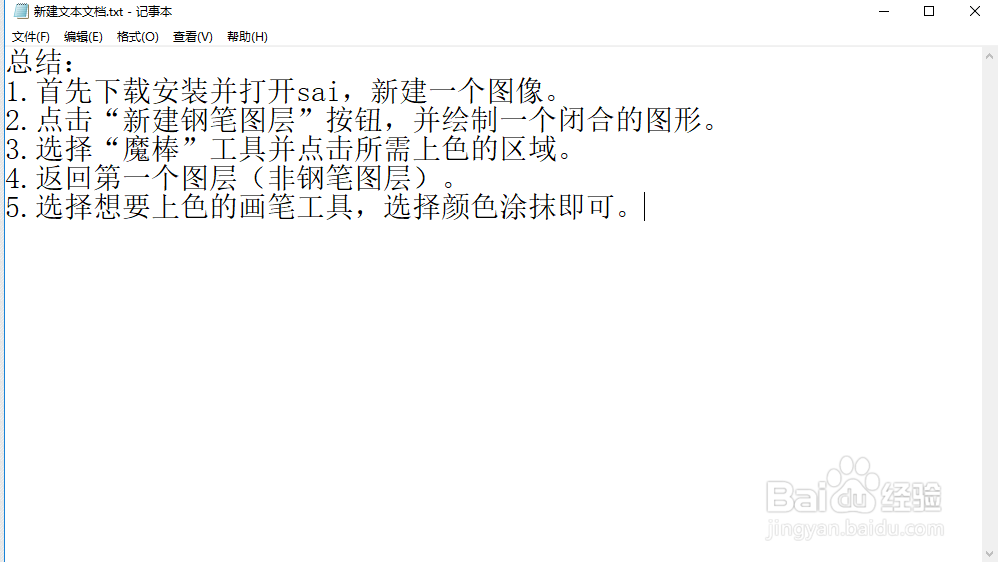
1、首先下载安装并打开sai,新建一个图像。
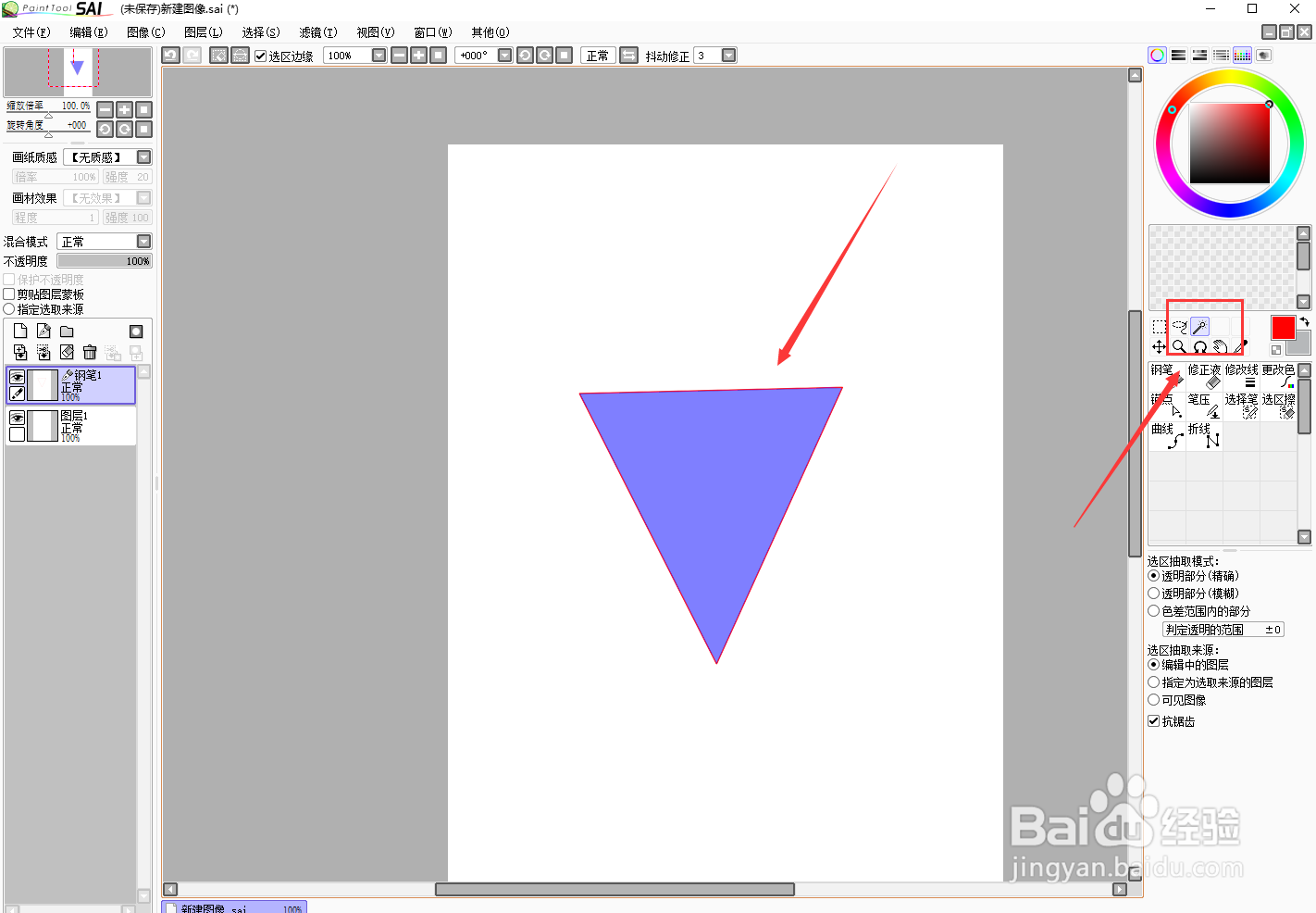
2、点击“新建钢笔图层”按钮,并绘制一个闭合的图形。

3、选择“魔棒”工具并点击所需上色的区域。
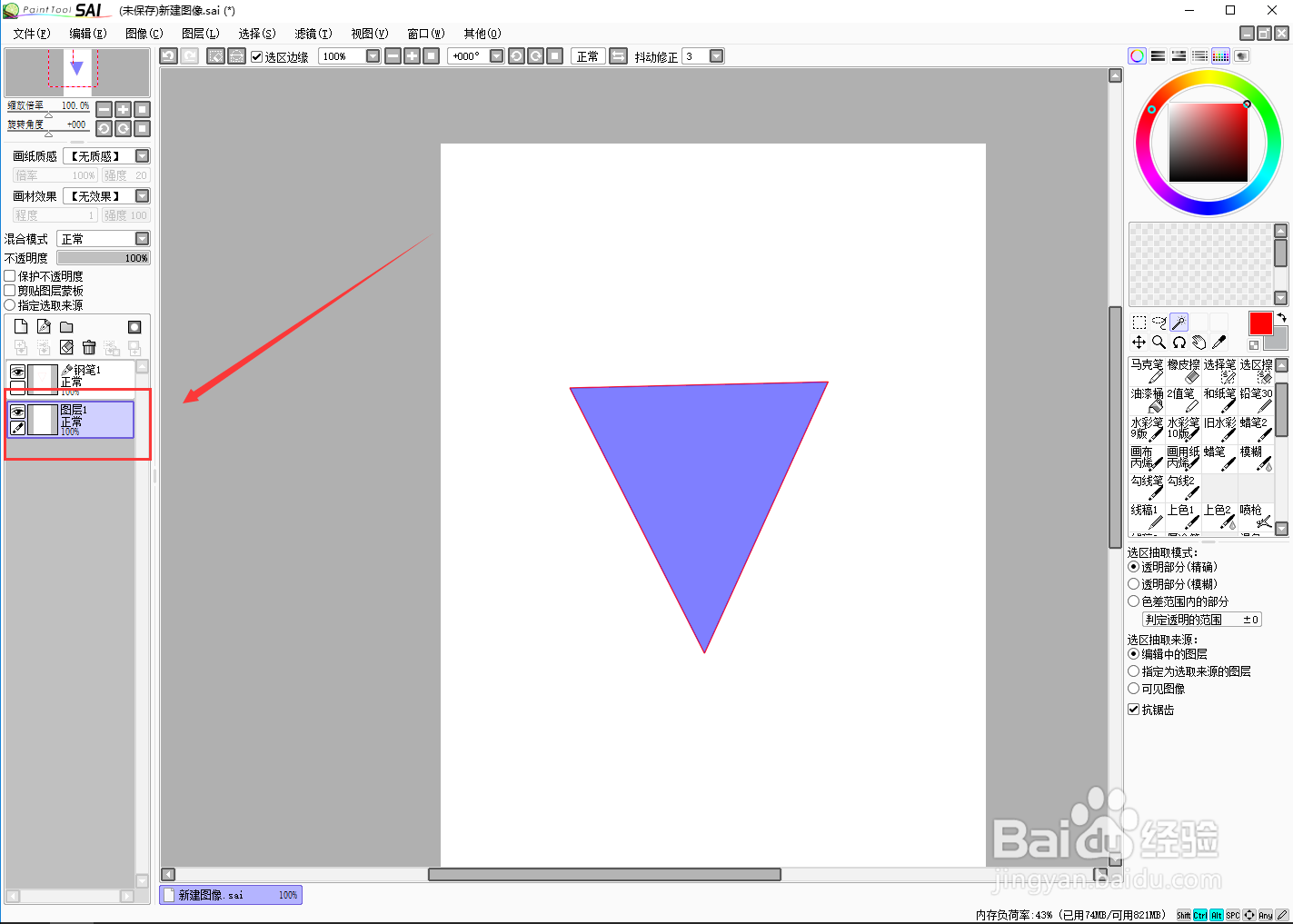
4、返回第一个图层(非钢笔图层)。
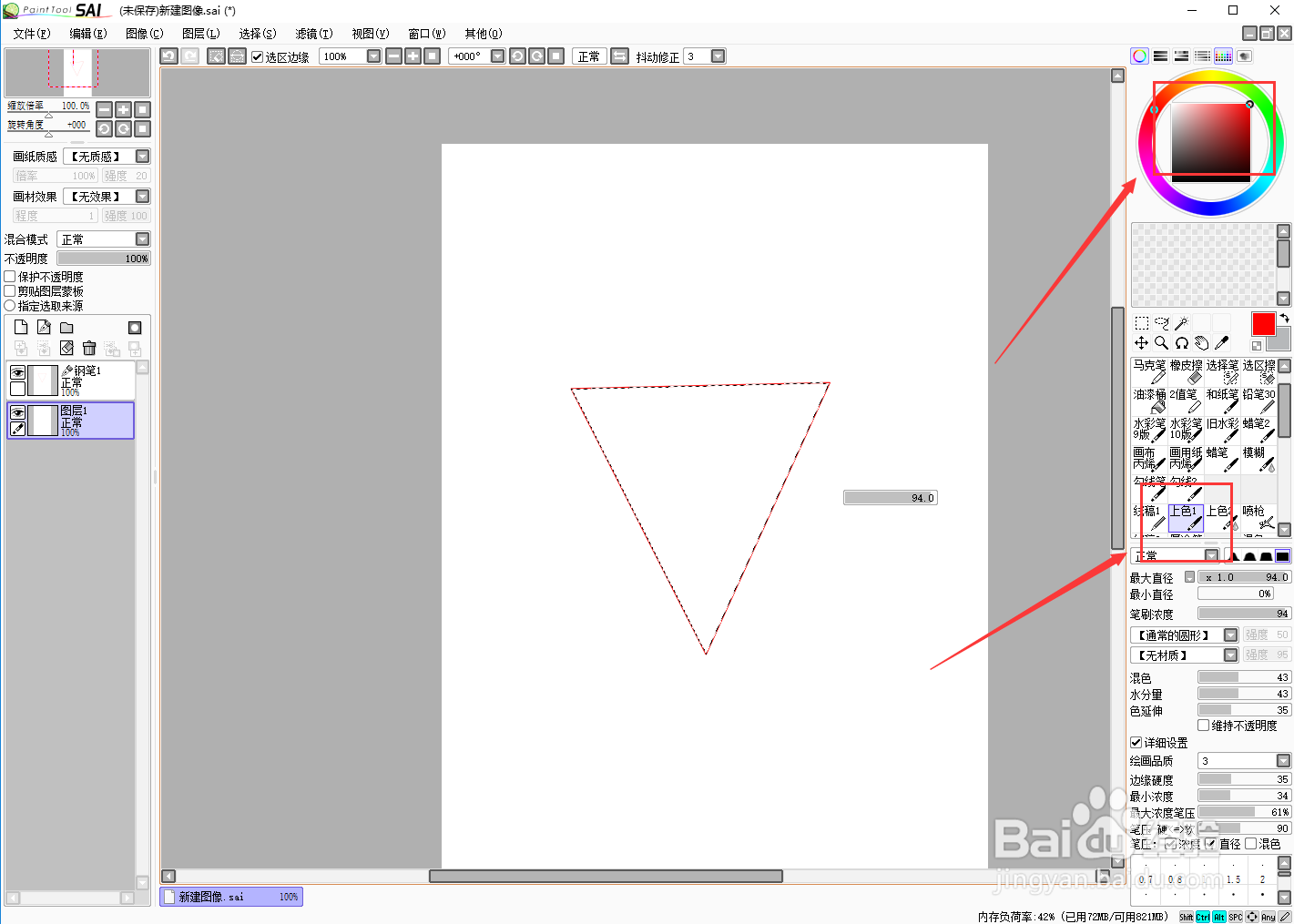
5、选择想要上色的画笔工具,选择颜色涂抹即可。
6、首先下载安装并打开sai,新建一个图像,点击“新建钢笔图层”按钮,并绘制一个闭合的图形,选择“魔棒”工具并点击所需上色的区域,返回第一个图层(非钢笔图层),选择想要上色的画笔工具,选择颜色涂抹即可。
时间:2026-05-19 19:38:45
1、首先下载安装并打开sai,新建一个图像。
2、点击“新建钢笔图层”按钮,并绘制一个闭合的图形。
3、选择“魔棒”工具并点击所需上色的区域。
4、返回第一个图层(非钢笔图层)。
5、选择想要上色的画笔工具,选择颜色涂抹即可。
6、首先下载安装并打开sai,新建一个图像,点击“新建钢笔图层”按钮,并绘制一个闭合的图形,选择“魔棒”工具并点击所需上色的区域,返回第一个图层(非钢笔图层),选择想要上色的画笔工具,选择颜色涂抹即可。
