CAD2020软件中如何给弧长添加标注

 时间:2026-02-14 23:57:41

1、    打开CAD2020软件,鼠标左键单击新建文件,如下图所示。

CAD2020软件中如何给弧长添加标注

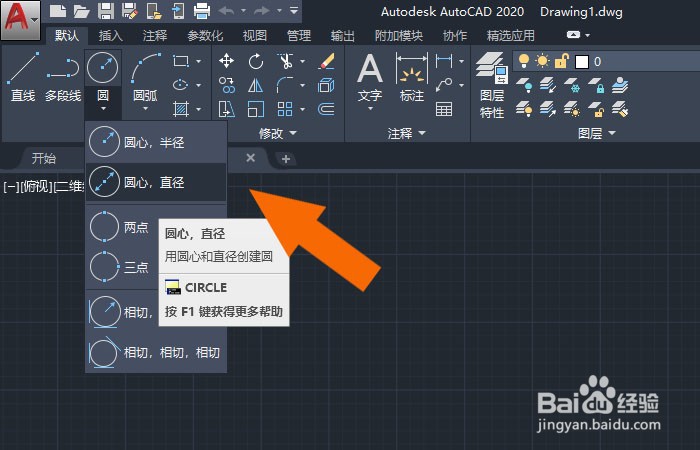
2、    然后,鼠标左键单击工具栏中的圆形工具,如下图所示。

CAD2020软件中如何给弧长添加标注

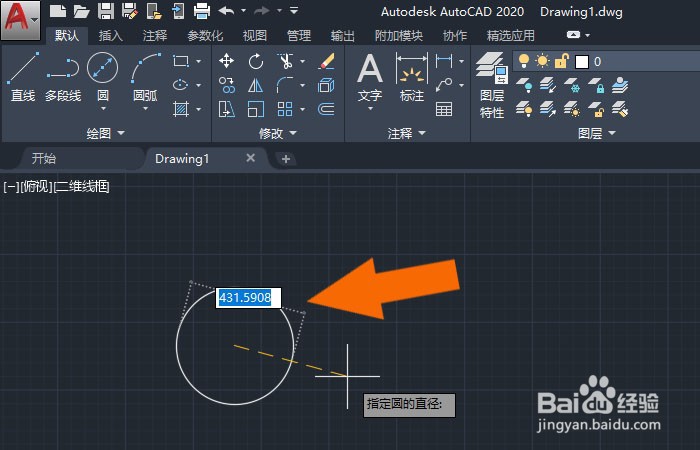
3、    接着,在画布中绘制出圆形图形出来,如下图所示。

CAD2020软件中如何给弧长添加标注

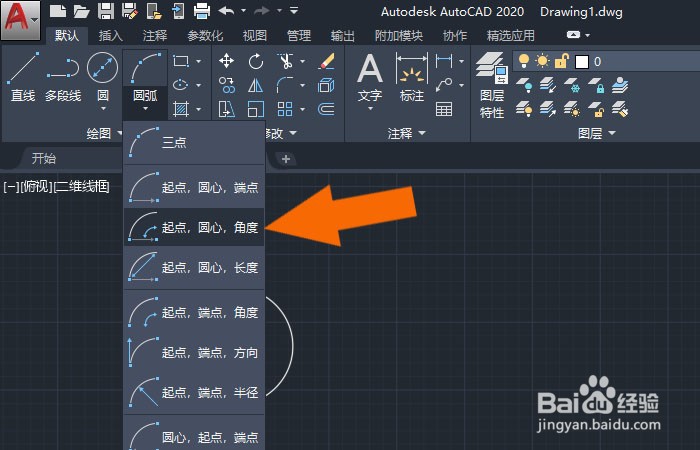
4、    然后,鼠标左键单击工具栏中的弧形工具,选择绘制弧形的方式,如下图所示。
CAD2020软件中如何给弧长添加标注

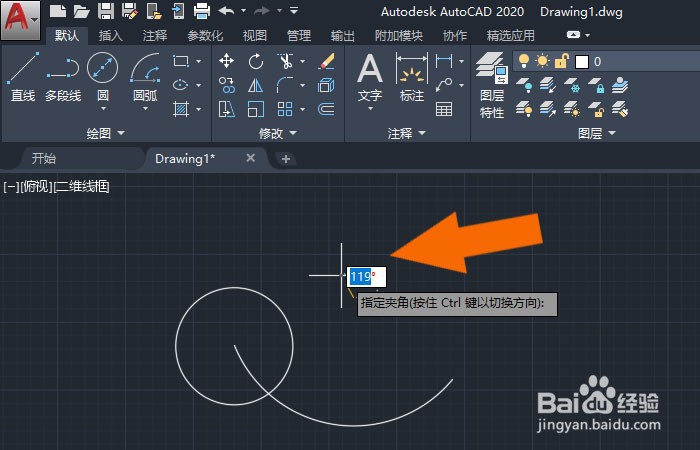
5、    接着,在画布窗口中,选取出弧形图形的角度,如下图所示。

CAD2020软件中如何给弧长添加标注

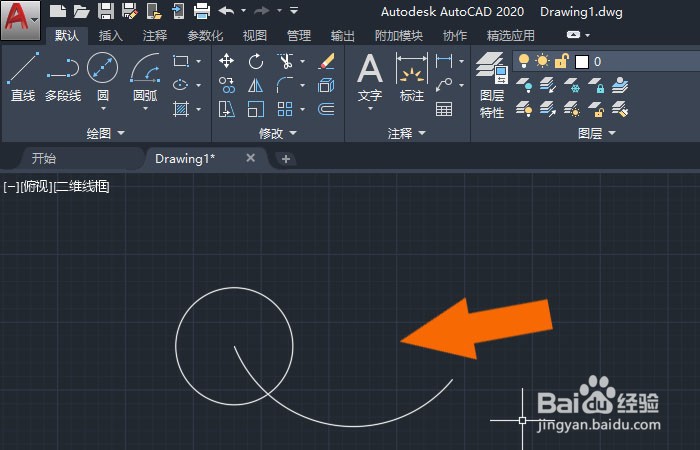
6、     然后,在画布中绘制出弧形图形,如下图所示。

CAD2020软件中如何给弧长添加标注

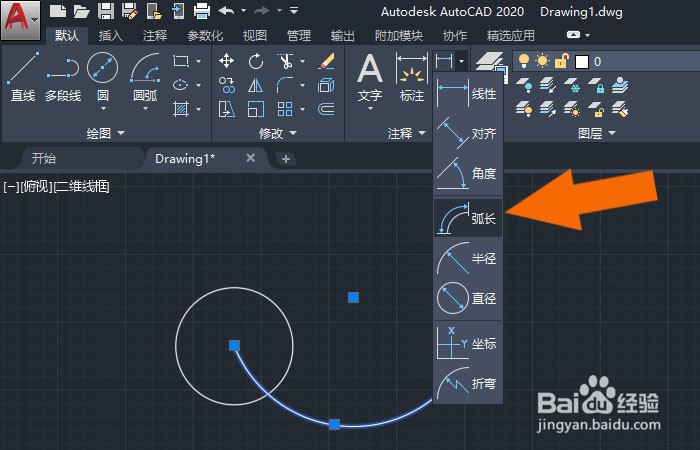
7、    接着,鼠标左键单击标注工具,选择列表中的弧长标注,如下图所示。

CAD2020软件中如何给弧长添加标注

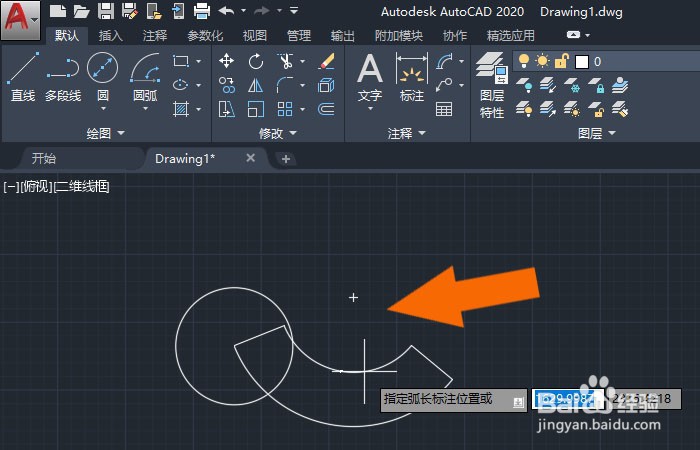
8、    然后,在画布中,选取弧形图形,并设置标注的距离,如下图所示。

CAD2020软件中如何给弧长添加标注

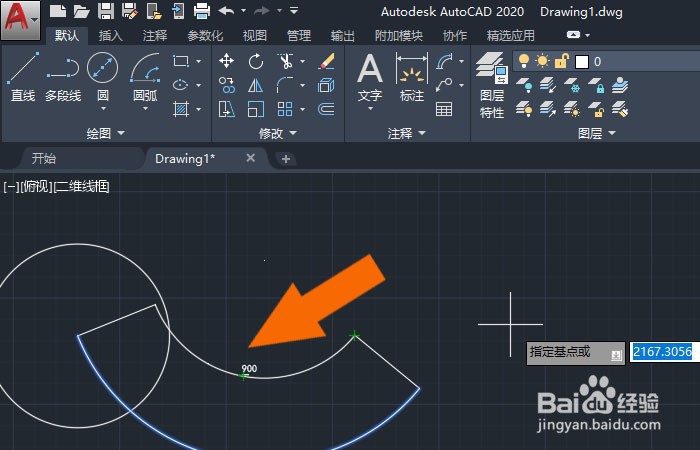
9、    最后,在画布中可以看到弧形图形添加标注的效果了,如下图所示。通过这样的步骤和方法,就学会CAD2020软件中给弧长添加标注的方法了。
CAD2020软件中如何给弧长添加标注

  • CAD怎么更改标注颜色和字体
  • CAD怎么设置字体?
  • cad怎么输入文字和编辑文字?
  • 怎么在cad里面输入文字?
  • cad文字大小怎么调整
  • 热门搜索
    运动后多久可以吃东西 康婷化妆品怎么样 隙怎么组词 细胞膜的结构特点 桂林旅游地图 扬州旅游景点攻略 扬州旅游地图 中午睡不着怎么办 常熟旅游网 空调怎么用省电