1、下表是一张成绩单,我们现在要求各科得分的平均数。

2、首先选中要求的平均数这科成绩的数据B,点击途中所示自动求和按钮右边的下三角,再选择平均值这一项。

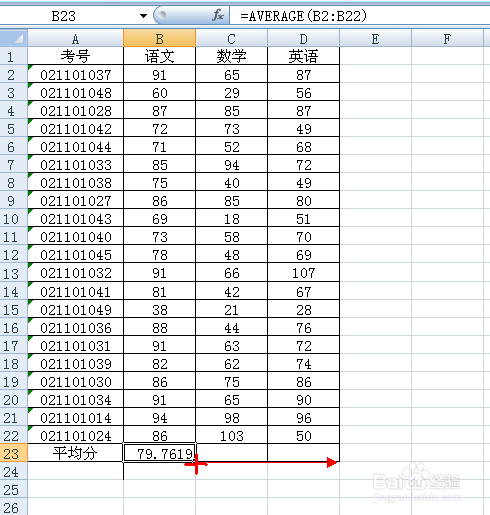
3、此时所有同学的语文得分的平均分就求出了

4、再用鼠标选中该单元格向右拉。
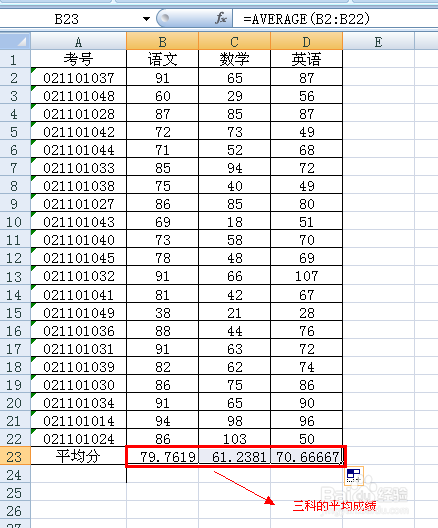
5、语文、数学、英语三科成绩的平均分全部都球了出来。
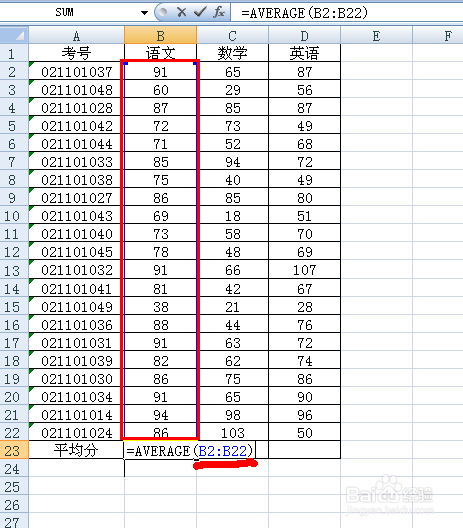
1、在如图所示的单元格输入函数=AVERAGE(B2:B22),其中B2:B22表示我们需要求平均数的区域。回车以后向右拉求出语文、数学、英语三科得分的平均数。
2、这两种方法都很实用,可根据需求自行选用。
时间:2026-04-22 14:32:04
1、下表是一张成绩单,我们现在要求各科得分的平均数。
2、首先选中要求的平均数这科成绩的数据B,点击途中所示自动求和按钮右边的下三角,再选择平均值这一项。
3、此时所有同学的语文得分的平均分就求出了
4、再用鼠标选中该单元格向右拉。
5、语文、数学、英语三科成绩的平均分全部都球了出来。
1、在如图所示的单元格输入函数=AVERAGE(B2:B22),其中B2:B22表示我们需要求平均数的区域。回车以后向右拉求出语文、数学、英语三科得分的平均数。
2、这两种方法都很实用,可根据需求自行选用。
