AE动画由快到慢运动效果怎么设置

 时间:2024-10-12 17:14:17

我们在使用AE制作动画的时候,特别是一些手机上的UI动画,往往都会用到运动曲线,通过曲线的调整,对动画效果进行优化。AE动画由快到慢运动效果怎么设置?笔者给大家简单介绍一下,希望对ae新手们有所帮助。

AE动画由快到慢运动效果怎么设置

工具/原料

Adobe After Effects CC 2018

AE动画由快到慢运动效果怎么设置?

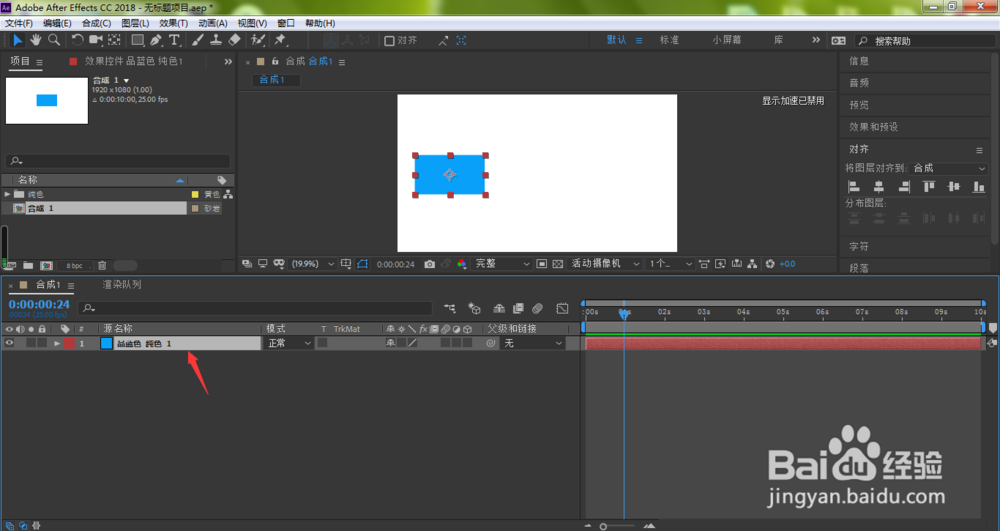
1、在AE中打开工程文件,点击选中需要设置动画的图层
AE动画由快到慢运动效果怎么设置

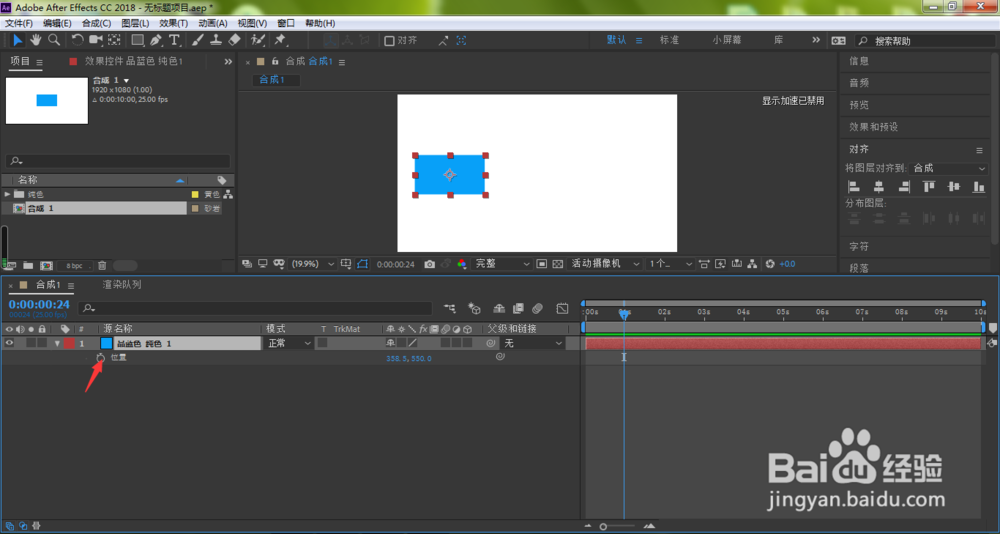
2、按下键盘快捷键P,调出位置属性,将时间线移动到动画起始位置,点击位置前面的小码表,设置起始关键帧
AE动画由快到慢运动效果怎么设置

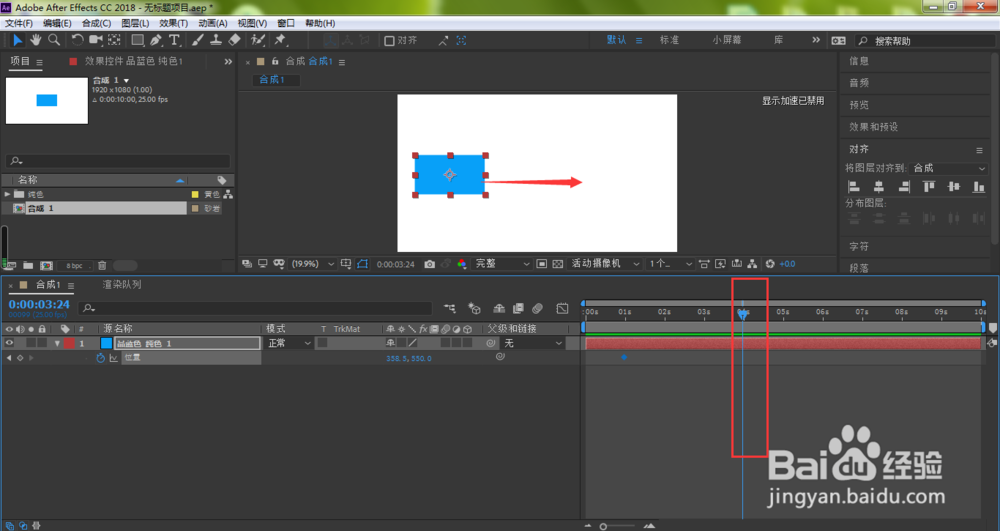
3、将时间线移动到动画结束位置,鼠标左键按住图形对象拖动到其他位置,作为动画的结束动作
AE动画由快到慢运动效果怎么设置

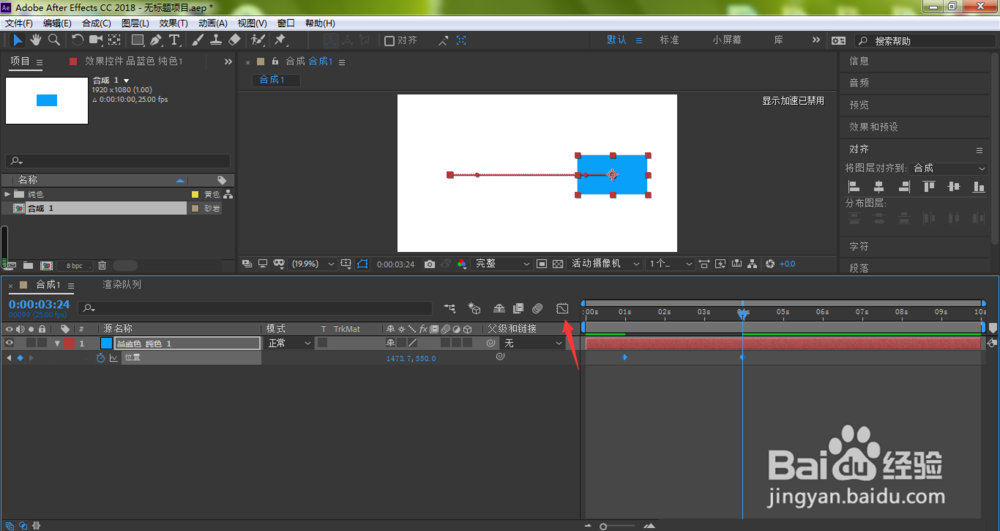
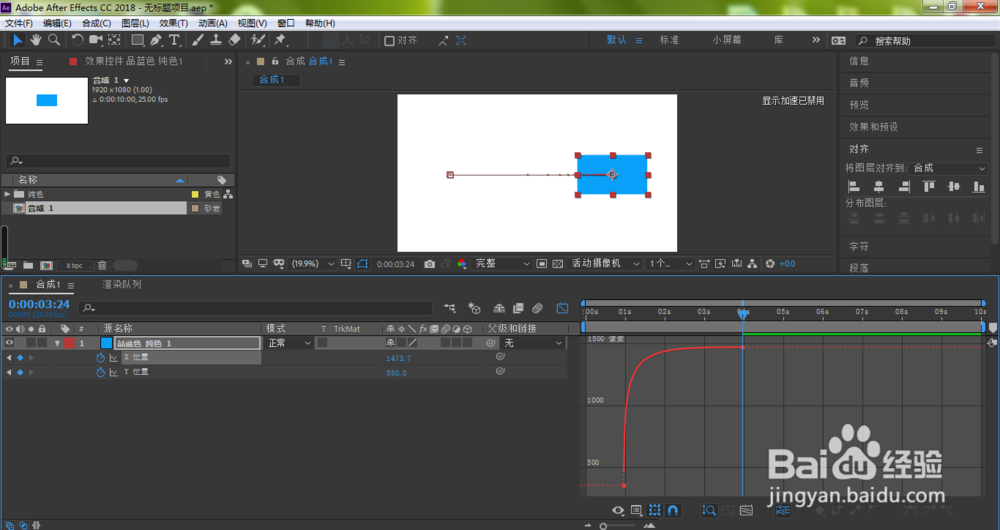
4、选中位置属性关键帧,点击图表编辑器

AE动画由快到慢运动效果怎么设置

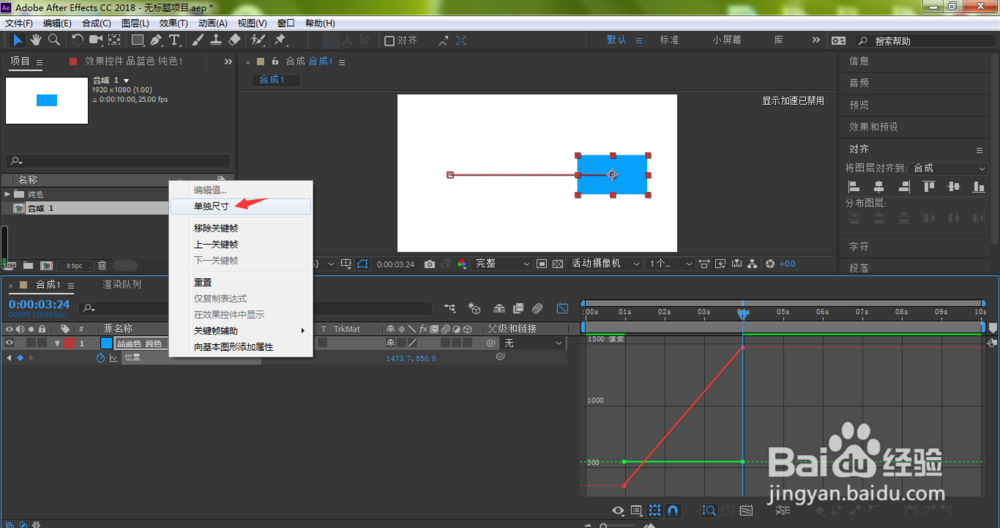
5、鼠标右键单击位置属性,在弹出的菜单中选择单独尺寸

AE动画由快到慢运动效果怎么设置

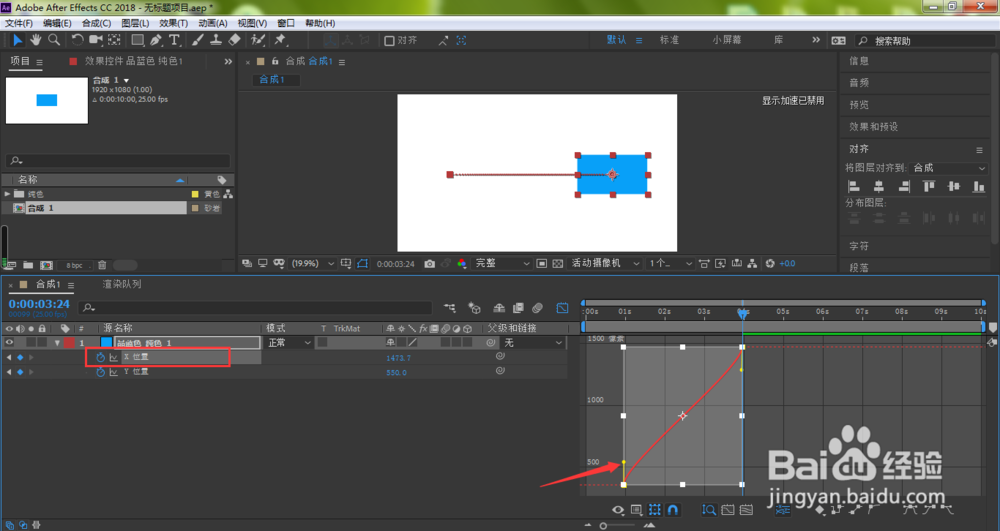
6、点击选中X位置,鼠标左键按住箭头所指的手柄往上进行拖动

AE动画由快到慢运动效果怎么设置

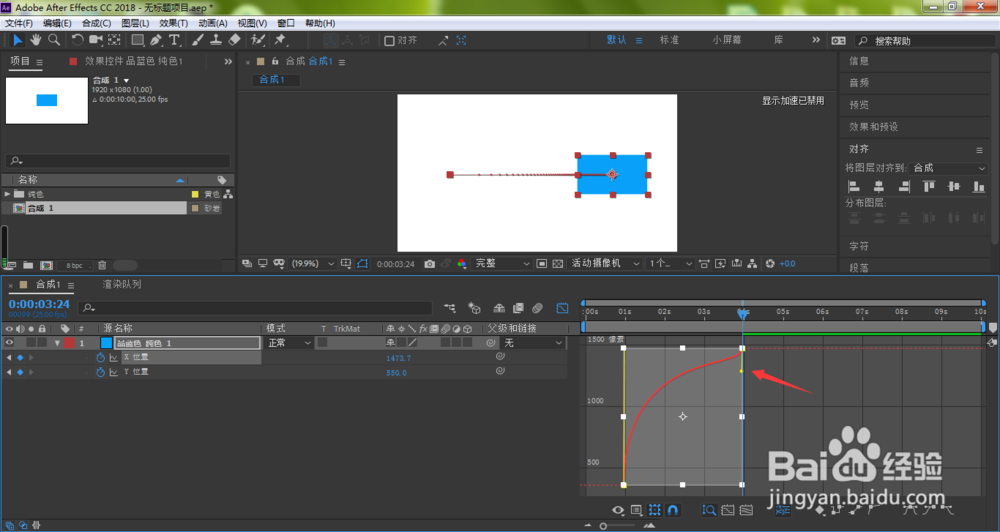
7、结束位置按住手柄进行往左拖动

AE动画由快到慢运动效果怎么设置

8、如下图所示,我们按下键盘空格键,将可以看到当前的图形由快到慢进行运动

AE动画由快到慢运动效果怎么设置
  • Ae怎么设置帧率
  • AE如果添加表达式
  • AE如何将素材进行等比缩放?
  • AE锚点居中快捷键是什么?ae怎样快速居中锚点?
  • AE拆分图层怎么合并
  • 热门搜索
    减肥的好方法 家常素菜 解酒的方法 好吃的东西 钓鱼方法 肠梗阻最佳治疗方法 小河虾怎么做好吃 炒瓜子的方法 卷心菜怎么做好吃 大连工业大学怎么样