1、第一步:打开我们的电脑,然后我们这时候我们鼠标右键会发现没有创建快捷键方式按钮

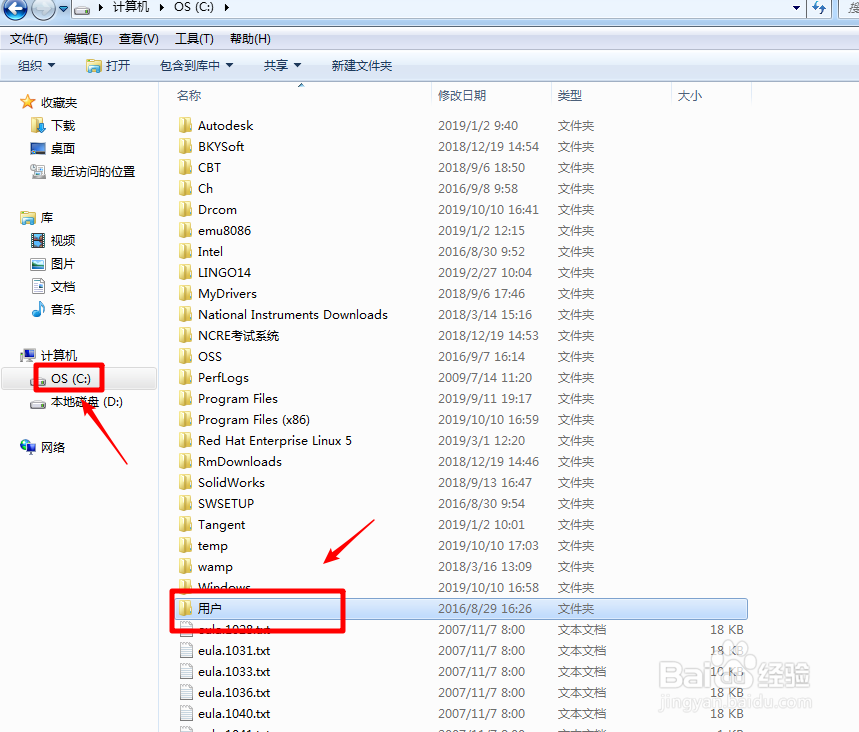
2、第二步:发现没有之后,我们打开我们的“电脑”,“C:”盘,再点击进入“user”也就是我们的“用户”
3、第三步:进入“用户”文件夹之后,我们找到“AppData”文件夹,点击进去,

4、第四步:很多电脑为了数据的安全,可能将“AppData”这类文件夹隐藏起来,大家可能找不到,这时候大家需要点击菜单栏下的“工具”,“文件夹选项”
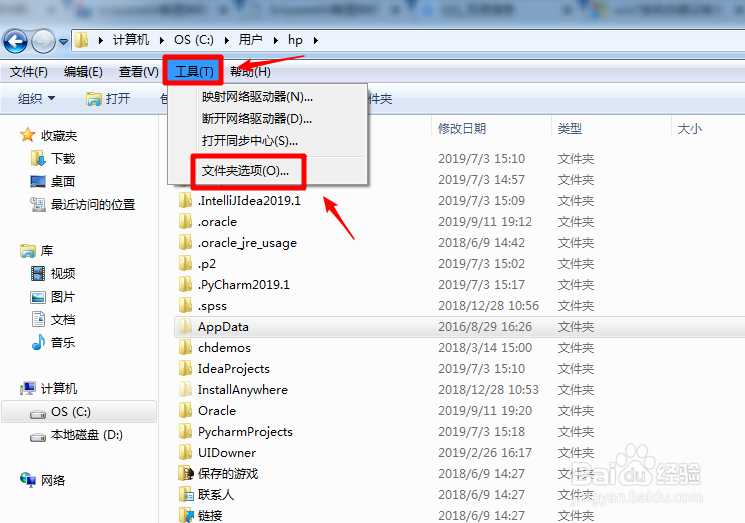
5、第五步:进入“文件夹选项”之后,点击头上的“查看”,然后下拉,找到并点击“显示隐藏的文件、文件夹、驱动”,最后点击确定,这时候你就会发现“AppData”文件夹已经显示出来了

6、第六步:然后在这个文件夹中找到“Roaming”文件夹,找到之后,点击这个“Roaming”文件夹,在里面找到“Microsoft”文件夹,并点击打开,继续在里面找到“Windows”文件夹
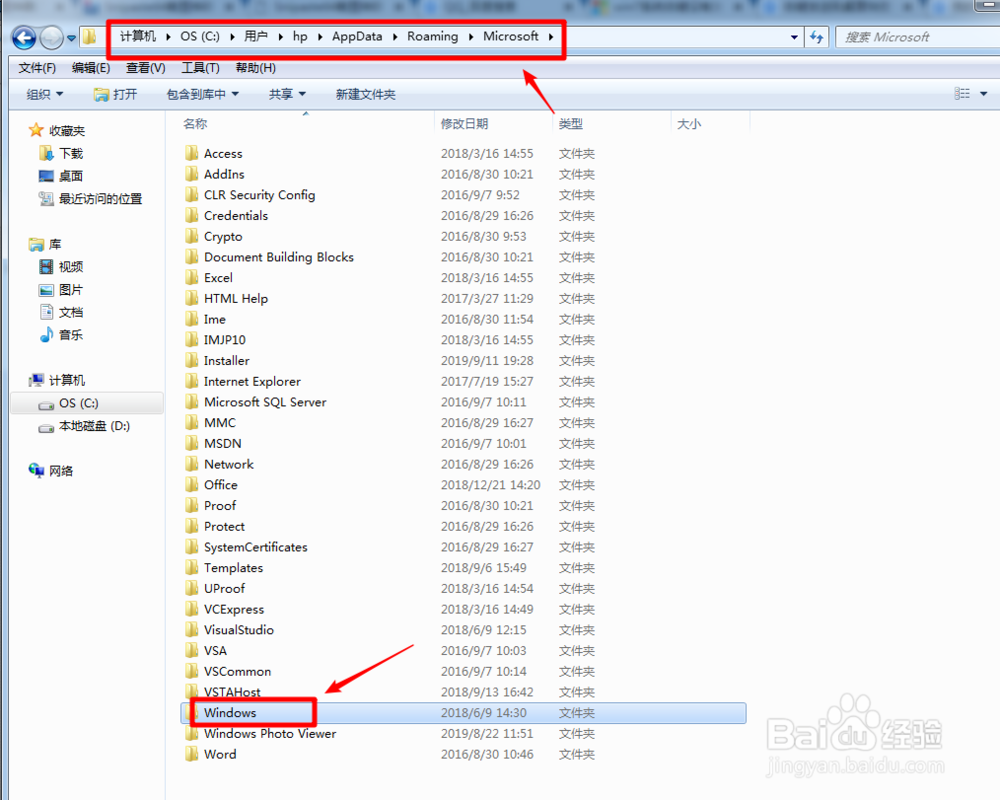
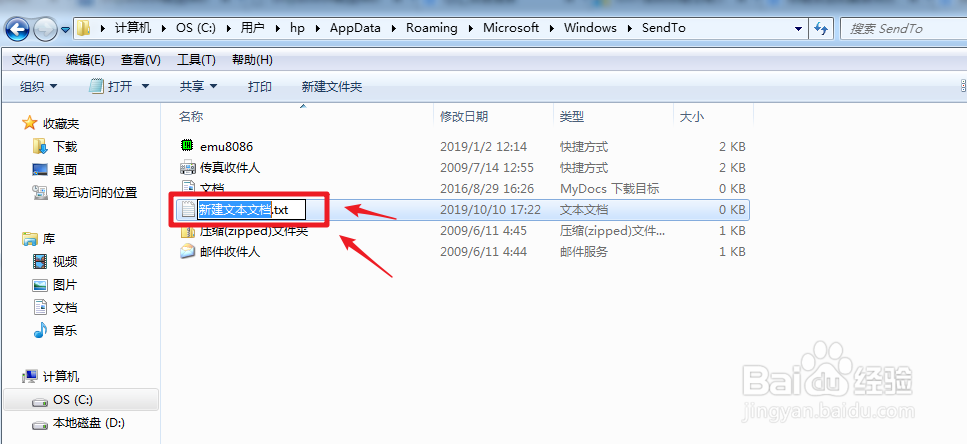
7、第七步:找到并点击进入这个文件夹,然后在里面找到“SendTo”文件夹,找到之后,我们点击进入这个文件夹

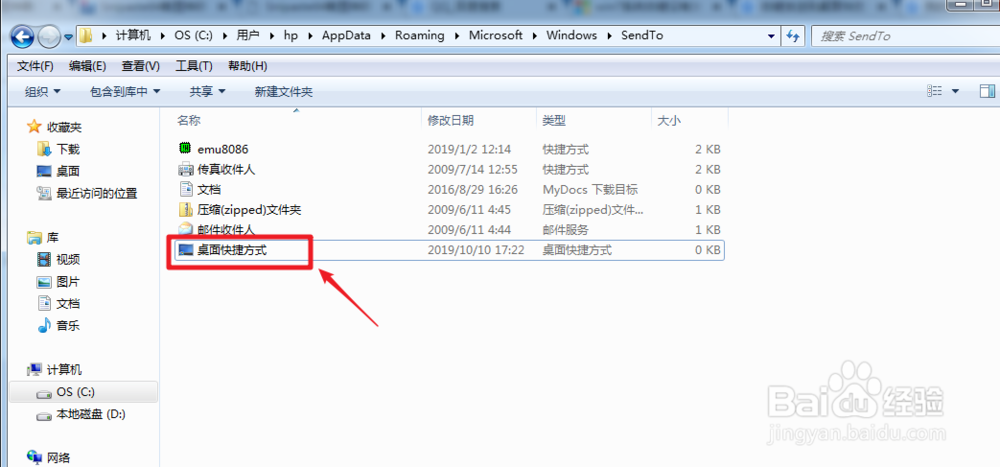
8、第八步:打开文件夹后,新建一个文本文档,将这个“新建文本文档.txt”重命名为“桌面快捷方式.DESKLINK”!此后会出现一个重命名警告对话框,按“是”就可以了

9、第九步:这时候我们的这个文件夹中就出现了“桌面快捷键方式”了。以上就是我的方法,希望对你们有所帮助。有误之处还请多多见谅