PS2017软件中如何给图片添加光照效果

 时间:2026-04-22 04:00:55

1、    在打开的Photoshop2017软件上,新建一个空白文档,并设置好图形的尺寸,导入一张卡通的人物素材图片,如下图所示。

PS2017软件中如何给图片添加光照效果

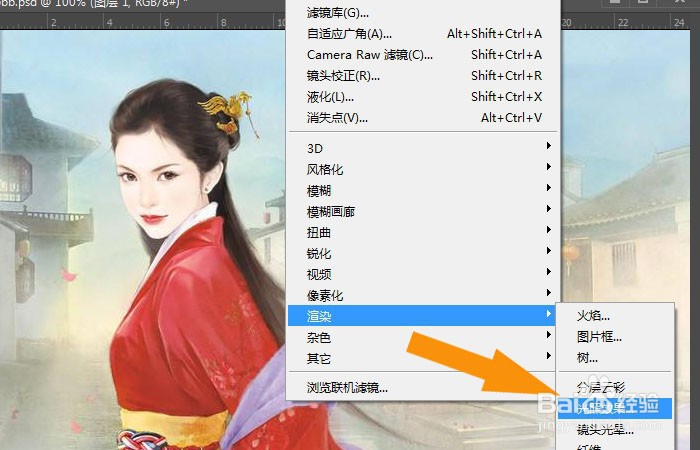
2、    接着,鼠标左键选择菜单下的【滤镜】下【渲染】的【光照效果】,如下图所示。
PS2017软件中如何给图片添加光照效果

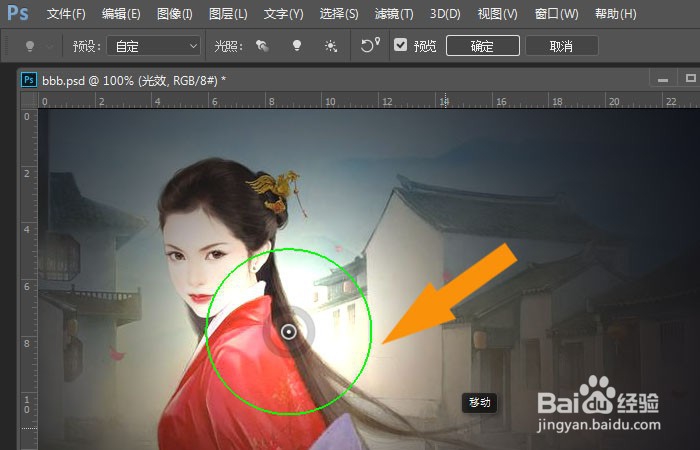
3、    然后,在绘图区,鼠标左键调节光照效果的区域大小,如下图所示。

PS2017软件中如何给图片添加光照效果

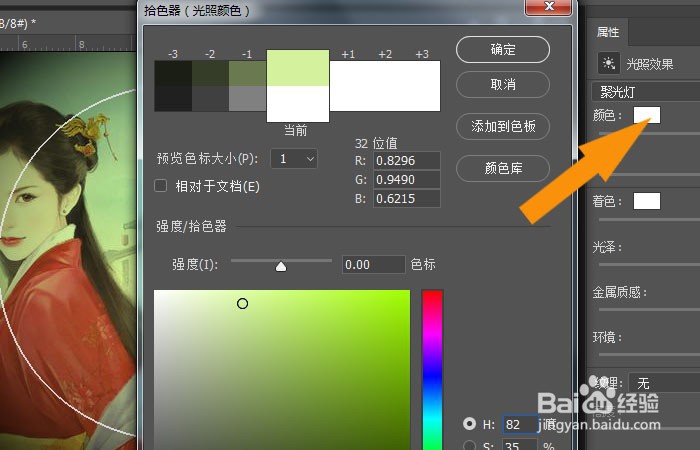
4、   接着,鼠标左键在右边的面板中,设置光照效果的颜色,如下图所示。

PS2017软件中如何给图片添加光照效果

5、    然后,在工具栏中,可以选择光照效果的样式,如下图所示。

PS2017软件中如何给图片添加光照效果

6、    接着,鼠标左键选择手电筒的光照效果,并设置光照效果的位置,如下图所示。
PS2017软件中如何给图片添加光照效果

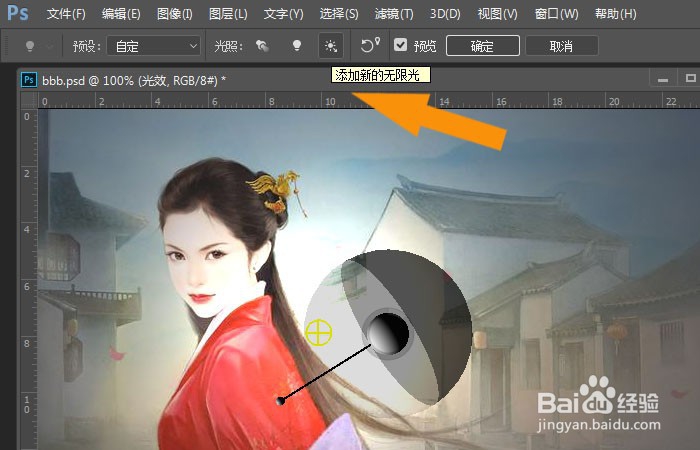
7、    然后,在参数面板上,添加光照效果的光源,如下图所示。

PS2017软件中如何给图片添加光照效果

8、    最后,设置好图片的光照效果后,可以看到图片显示的效果,这样在图片上就添加好了光照效果的滤镜。通过这样设置和绘制,这样就学会使用PS2017软件给图片添加光照效果了,如下图所示。

PS2017软件中如何给图片添加光照效果

  • 怎样用PS设计好看的食品包装?
  • 如何使用PS制作圆环图形
  • PS如何使用切片工具切图
  • Photoshop 通过调整通道对比进行抠图
  • photoshop怎么做文字凸出效果?
  • 热门搜索
    微信朋友圈怎么转发 怎么养猫 我的世界信标怎么用 房子过户费怎么算 艾滋病怎么检测 宁波大学怎么样 热汤面条怎么做好吃 榛子怎么吃 开题报告怎么写 怎么和女生聊天