Visual Studio code怎么将英文版设置成中文版

 时间:2026-02-14 02:50:15

1、到官网下载安装好Visual Studio code软件,运行它,会发现全是英文界面。

Visual Studio code怎么将英文版设置成中文版

2、如图,点击界面左侧的红色箭头所指的高亮的图标按钮(4个小方形组成的图标)。

Visual Studio code怎么将英文版设置成中文版

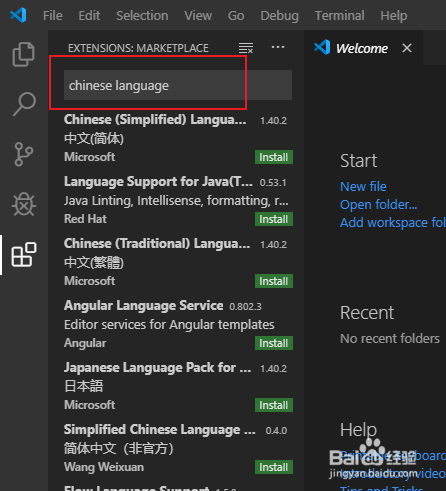
3、在点击图标按钮后展开的界面输入框里输入“chinese language”。
Visual Studio code怎么将英文版设置成中文版

4、选择相应语言包后,点旁边的绿色install按钮进行安装。

Visual Studio code怎么将英文版设置成中文版

5、然后界面右下角弹出重启软件的提示,点击重启。

Visual Studio code怎么将英文版设置成中文版

6、重启好后,现在同时按下 Ctrl+Shift+P 快捷键,打开命令面板,之后输入 "config" 筛选可用命令列表,选择 "Configure Display Language"这项。

Visual Studio code怎么将英文版设置成中文版

7、弹出选择配置语言命令,现在选择“zh-cn”。

Visual Studio code怎么将英文版设置成中文版

8、点选后又弹出重启提示,选择重启。

Visual Studio code怎么将英文版设置成中文版

9、再次打开Visual Studio code软件,现在是中文的界面了,打完收工。

Visual Studio code怎么将英文版设置成中文版

  • 如何去除UL的默认边距
  • AxureRP如何设置元件位置
  • Blender中如何更改节点的显示名称
  • 怎么用netbeans实现增删改查
  • 使用对NTFS系统管理资源
  • 热门搜索
    晒黑了怎么变白 奇瑞瑞虎怎么样 看图猜成语答案大全 康佳电视质量怎么样 青春痘是怎么形成的 ppt模板大全 宋美龄简介 瑞思英语怎么样 怎么删微博 网页游戏大全