1、在文档中输入段落文字
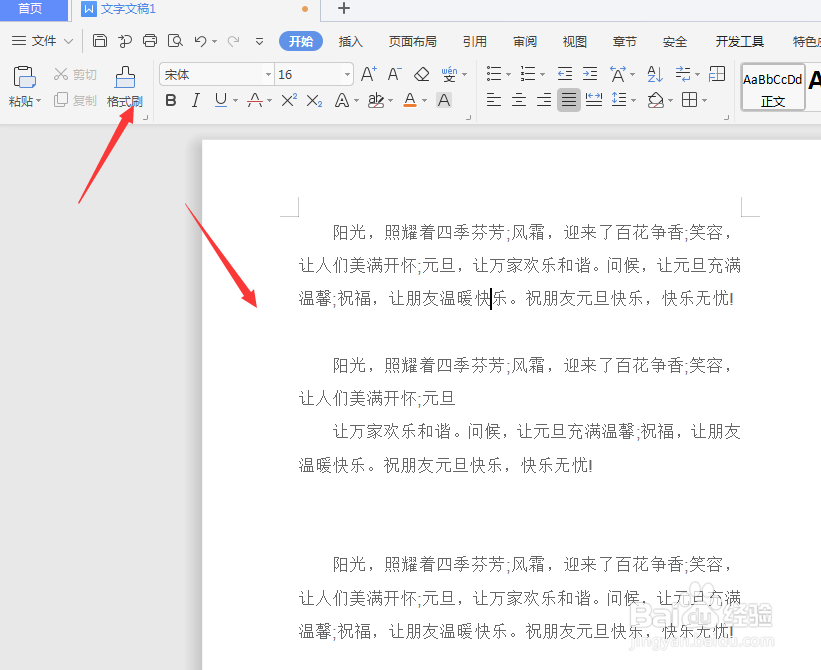
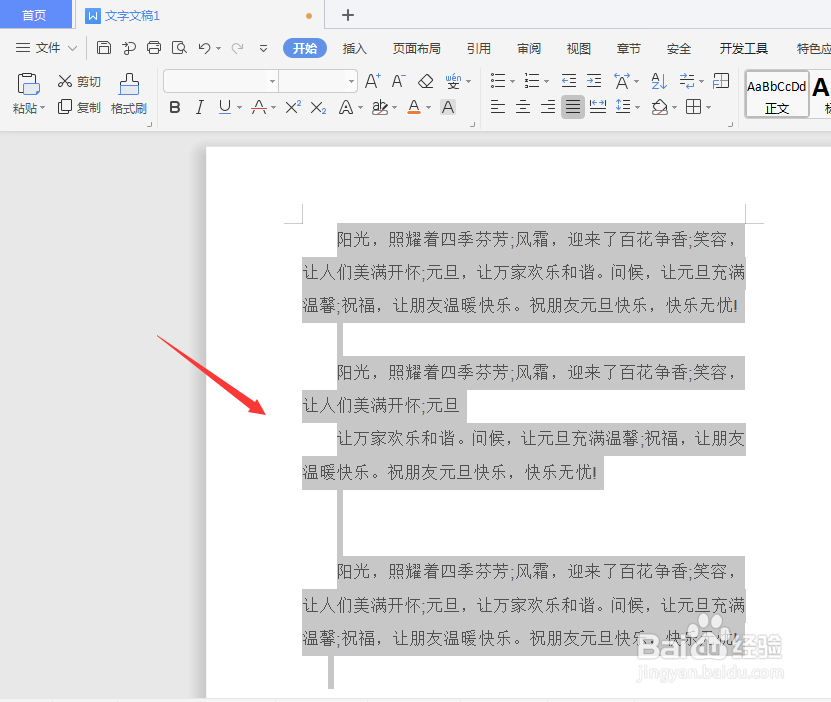
2、先将文字ctrl+a全部选中
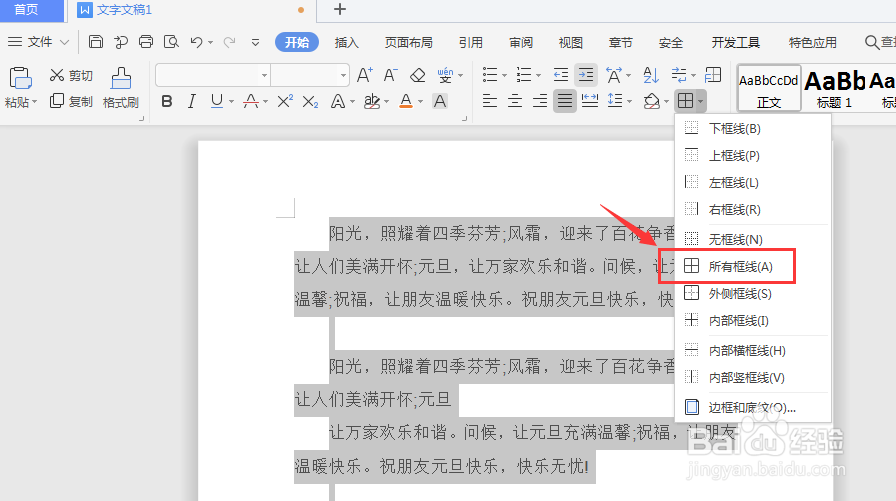
3、然后找到开始菜单属性栏中的边框选项,点击打开

4、然后点击选择添加【所有边框】
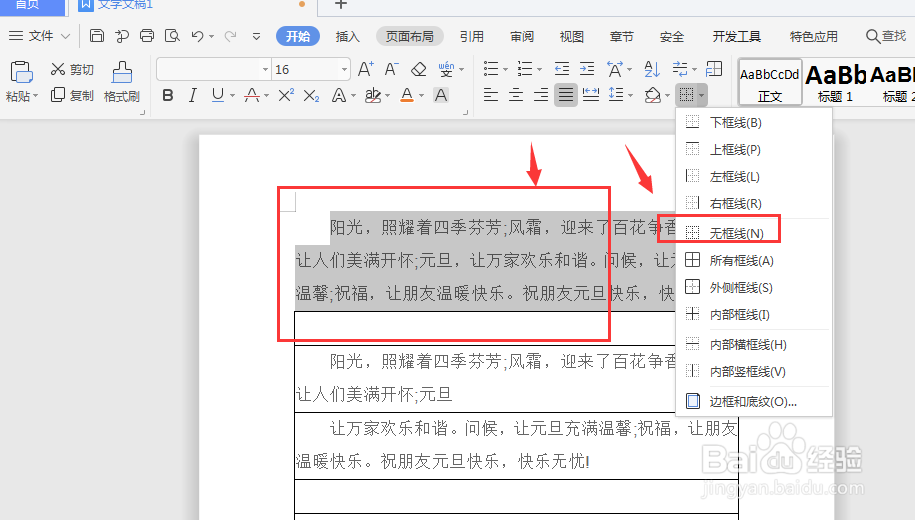
5、选择添加边框后,得到如图的段落边框栏

6、选中其中的文字,单击如图的【无框线】,可清除边框效果
7、总结:
1.在文档中输入段落文字
2.先将文字ctrl+a全部选中
3.找到开始菜单属性栏中的边框选项,点击打开
4.点击选择添加【所有边框】
5.选择添加边框后,得到如图的段落边框栏
6.选中其中的文字,单击如图的【无框线】,可清除边框效果
时间:2026-04-23 09:51:43
1、在文档中输入段落文字
2、先将文字ctrl+a全部选中
3、然后找到开始菜单属性栏中的边框选项,点击打开
4、然后点击选择添加【所有边框】
5、选择添加边框后,得到如图的段落边框栏
6、选中其中的文字,单击如图的【无框线】,可清除边框效果
7、总结:
1.在文档中输入段落文字
2.先将文字ctrl+a全部选中
3.找到开始菜单属性栏中的边框选项,点击打开
4.点击选择添加【所有边框】
5.选择添加边框后,得到如图的段落边框栏
6.选中其中的文字,单击如图的【无框线】,可清除边框效果
