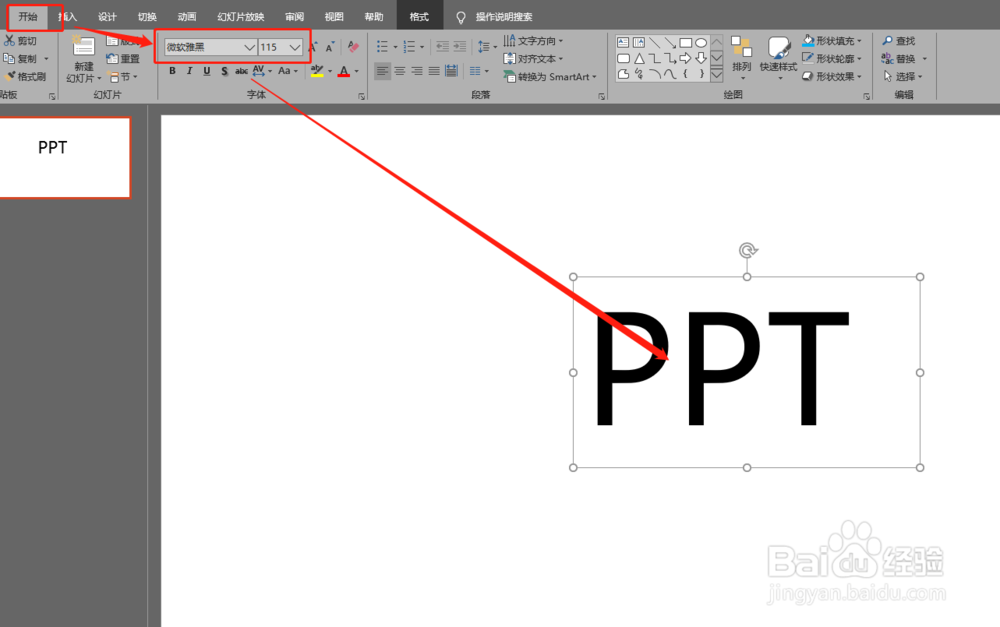
1、插入文本框,并输入字体。如图:

2、调整字体大小。如图:
3、插入矩形。如图:

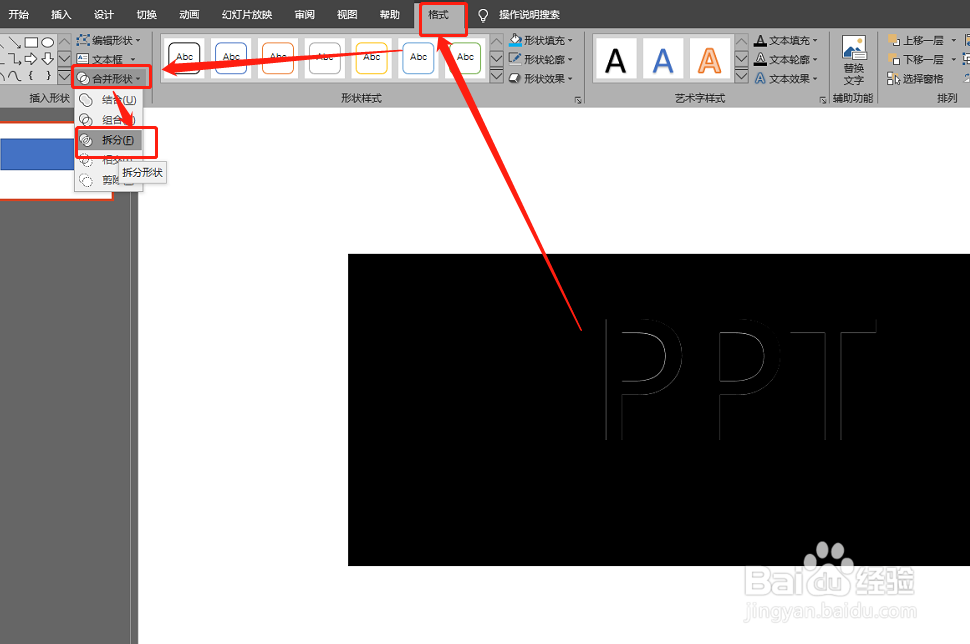
4、选中字体和矩形,拆分。如图:
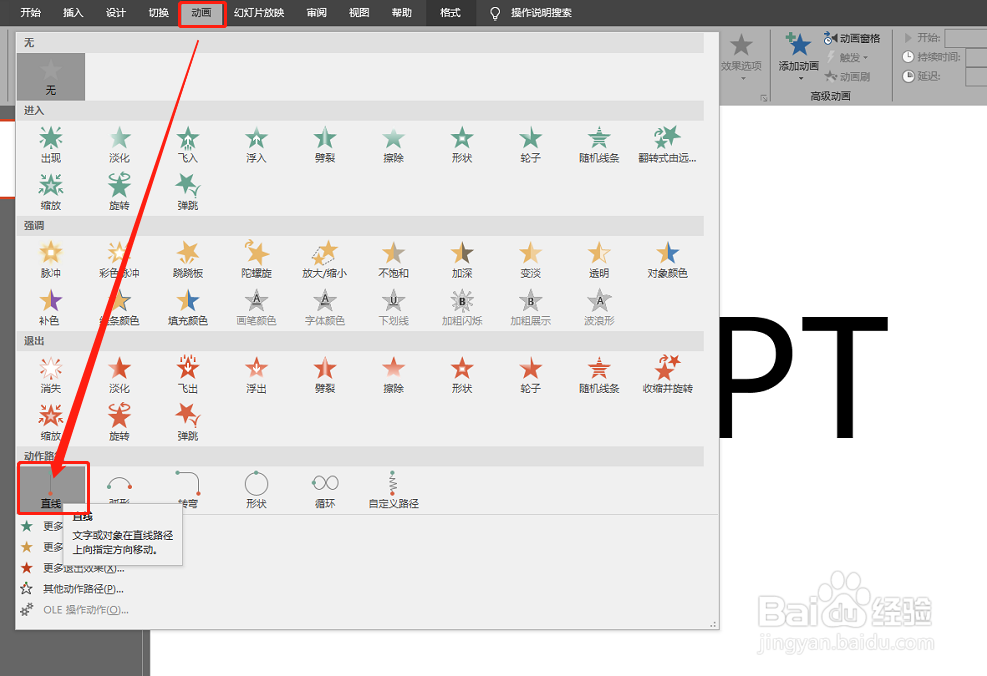
5、选中字体,添加路径动画。如图:
6、设定动画格式。效果如图:
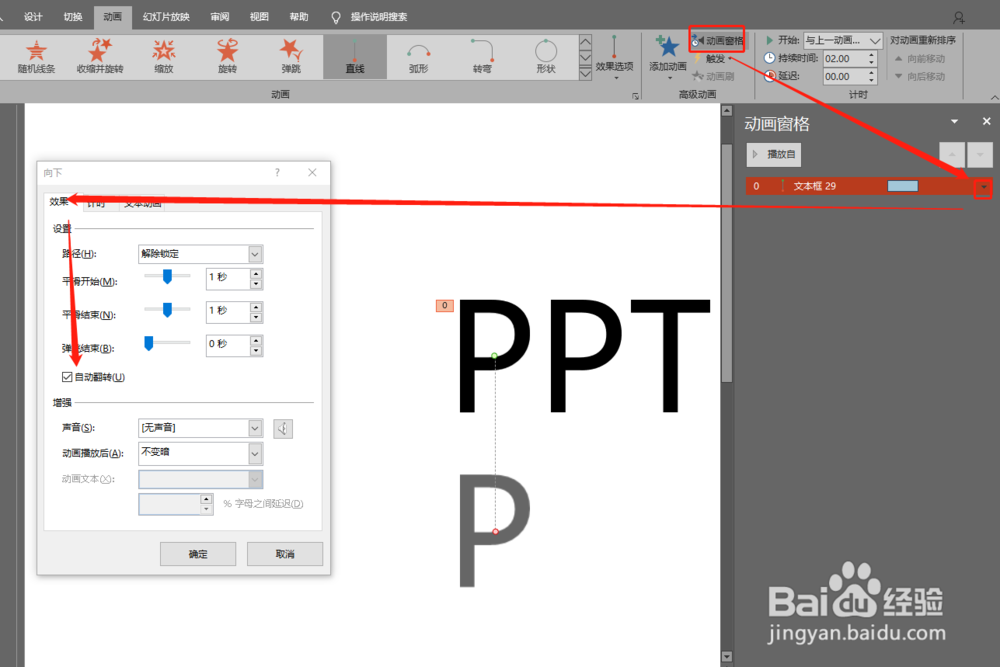
7、设定时间。如图:
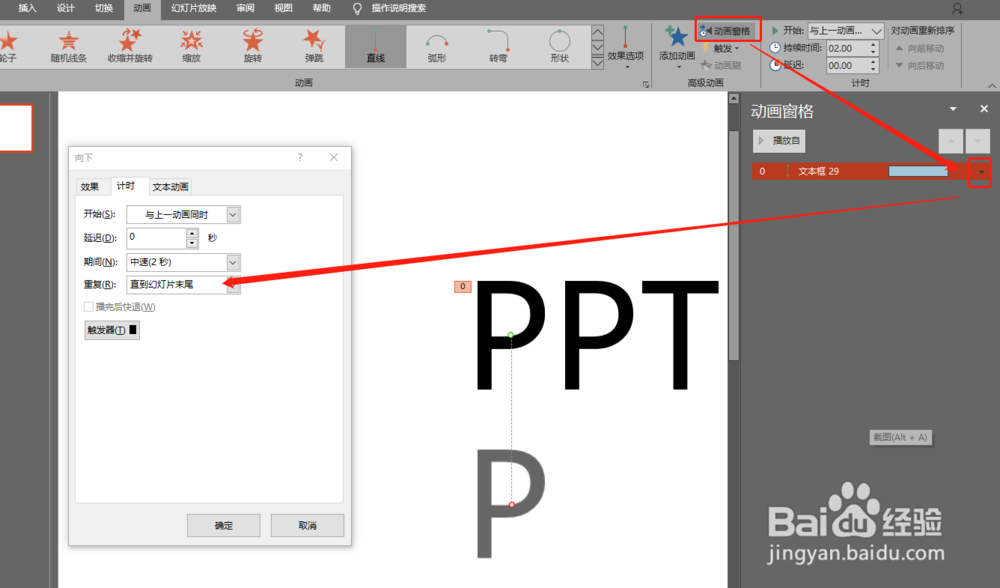
8、利用格式刷将其余两个添加动画。如图:
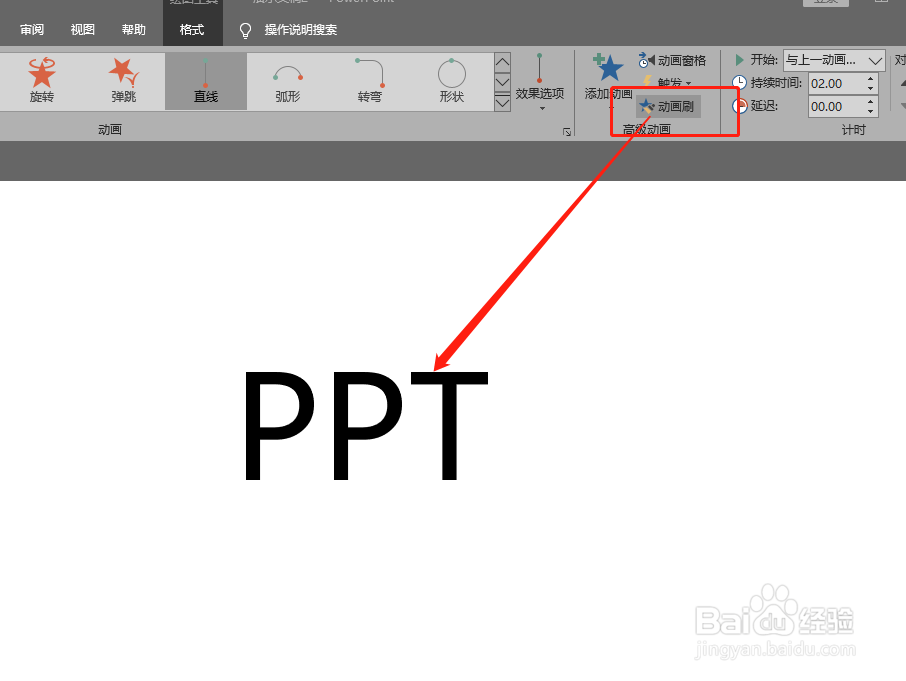
9、设定文字落点不同。如图:

1、1.插入文字和矩形。
2.拆分图形。
3.添加直线动画,设定动画格式即可。
时间:2026-04-22 12:24:29
1、插入文本框,并输入字体。如图:
2、调整字体大小。如图:
3、插入矩形。如图:
4、选中字体和矩形,拆分。如图:
5、选中字体,添加路径动画。如图:
6、设定动画格式。效果如图:
7、设定时间。如图:
8、利用格式刷将其余两个添加动画。如图:
9、设定文字落点不同。如图:
1、1.插入文字和矩形。
2.拆分图形。
3.添加直线动画,设定动画格式即可。
