et软件怎么做固定等分割

 时间:2026-02-13 06:46:59

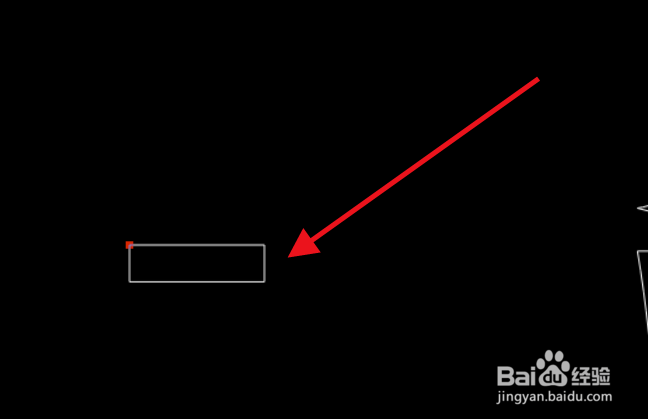
1、如图所示:给这个长方形裁片做固定等分割。
et软件怎么做固定等分割

2、点击右侧工具栏中的固定等分割工具。

et软件怎么做固定等分割

3、框选需要做固定等分割的裁片,裁片变成红色。

et软件怎么做固定等分割

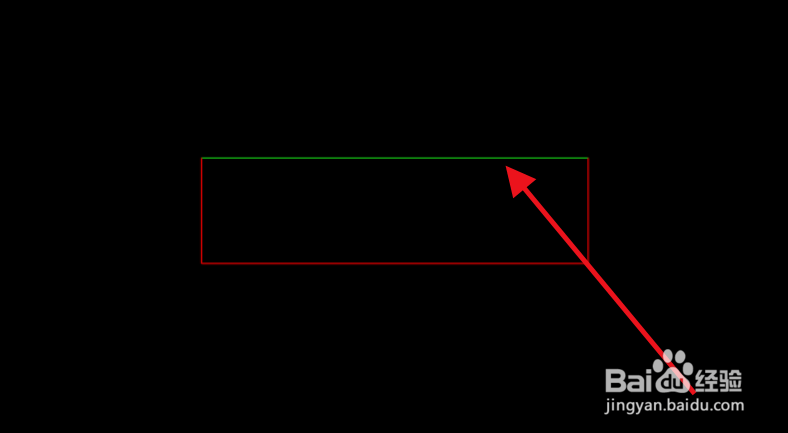
4、点击上面那条线,线段变成绿色,然后右击鼠标结束。

et软件怎么做固定等分割

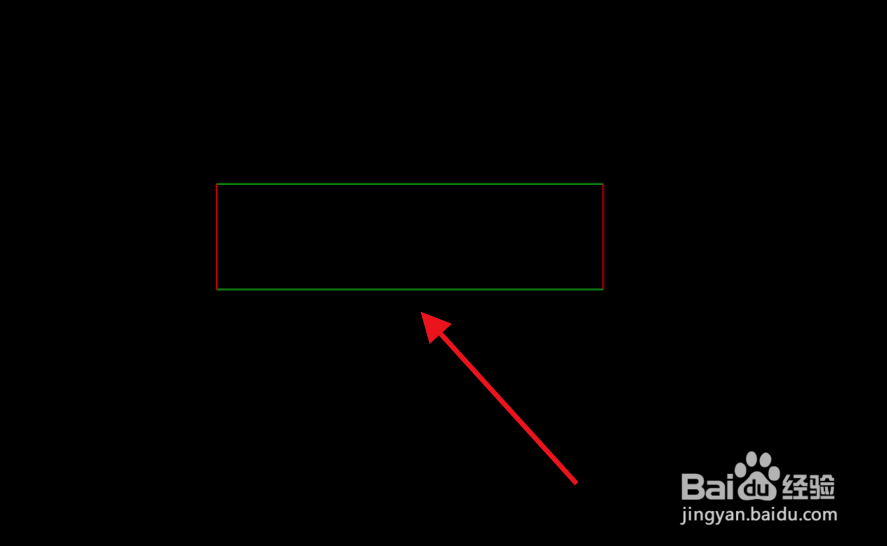
5、点击下面这条线,线段变成绿色,然后右击鼠标结束。

et软件怎么做固定等分割

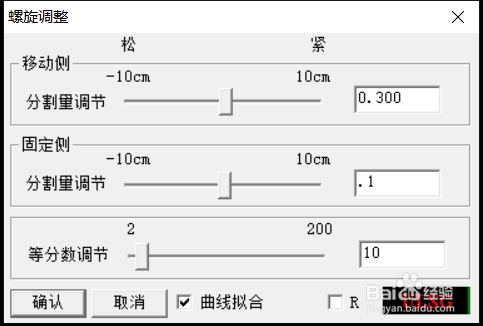
6、在跳转的窗口设置需要分割的具体数据,然后按确定按钮结束即可完成固定等风格的操作。
et软件怎么做固定等分割

et软件怎么做固定等分割

7、总结:

点击右侧工具栏中的固定等分割工具。

框选需要做固定等分割的裁片,裁片变成红色。

点击上面那条线,线段变成绿色,然后右击鼠标结束。

点击下面这条线,线段变成绿色,然后右击鼠标结束。

在跳转的窗口设置需要分割的具体数据,然后按确定按钮即可完成固定等风格的操作。

  • ET打版教程——点打断
  • ET打版教程——纸形剪开及复制1
  • et打版怎么画等分线。
  • ET打版教程——等分线5
  • et软件怎么删除线段
  • 热门搜索
    图层蒙版怎么用 冻豆腐怎么做 折线图怎么做 怎么写观后感 怀孕天数怎么算 研究方法怎么写 天猫魔盒怎么看电视直播 ppt模板怎么做 小米怎么截屏 魏延怎么死的