1、有这样一个空白表格。【如下图】

2、在【A1】输入数字【1】。

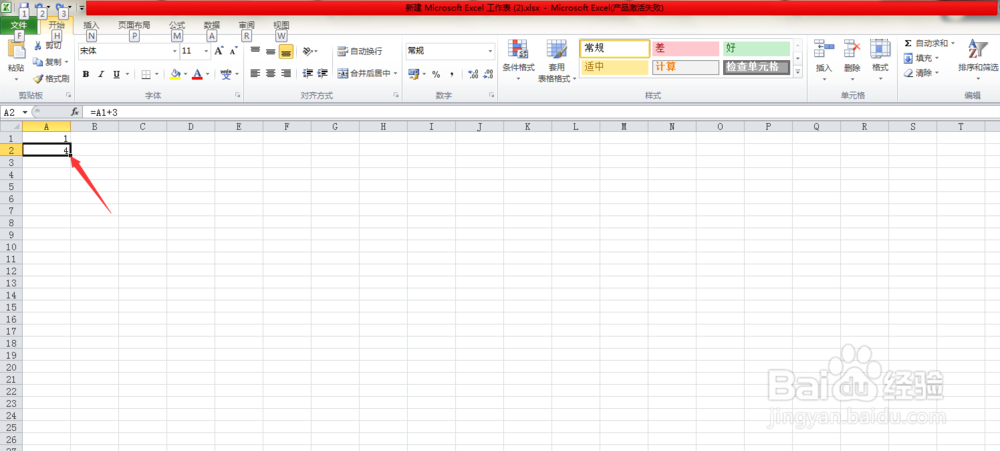
3、在【A2】中输入【=A1+3】。【如下图】

4、在【A2】单元格的右下角找到【+】。【如下图】
5、左键按住【+】不放,一直往下拉。【如下图】

6、放手后,想要的等差数列就弄出来了。【如下图】
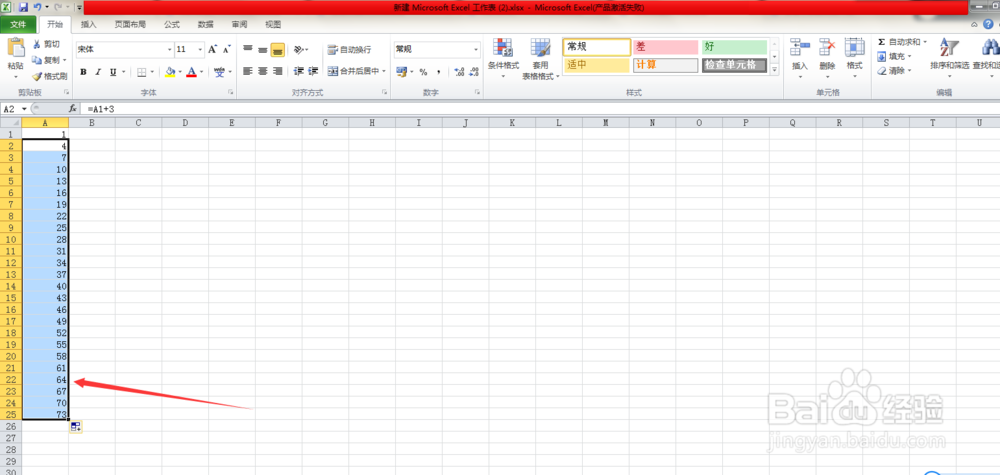
7、上面只是以首项为1,差为3的等差数列为例,还有别的等差数列也可以用类似的方法来操作。如以2为首项,2为差的等差数列。【如下图】

时间:2026-05-03 10:45:29
1、有这样一个空白表格。【如下图】
2、在【A1】输入数字【1】。
3、在【A2】中输入【=A1+3】。【如下图】
4、在【A2】单元格的右下角找到【+】。【如下图】
5、左键按住【+】不放,一直往下拉。【如下图】
6、放手后,想要的等差数列就弄出来了。【如下图】
7、上面只是以首项为1,差为3的等差数列为例,还有别的等差数列也可以用类似的方法来操作。如以2为首项,2为差的等差数列。【如下图】
