win7系统不自动更新解决方法

 时间:2024-10-12 05:10:20

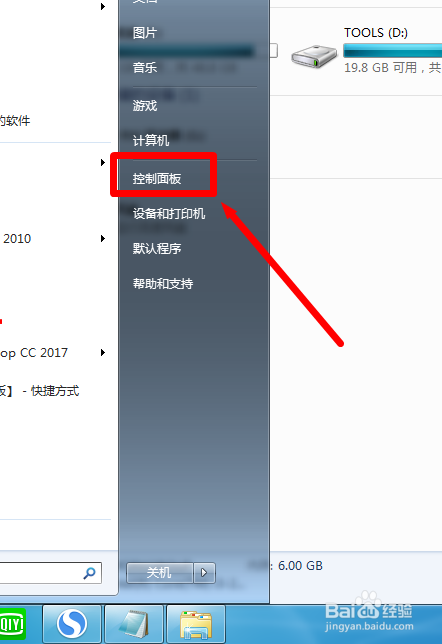
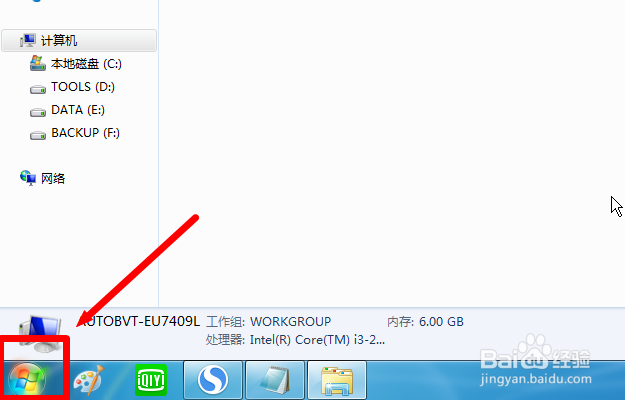
1、进入桌面后点击开始菜单。

win7系统不自动更新解决方法

2、在开始菜单中点击 控制面板 。

win7系统不自动更新解决方法

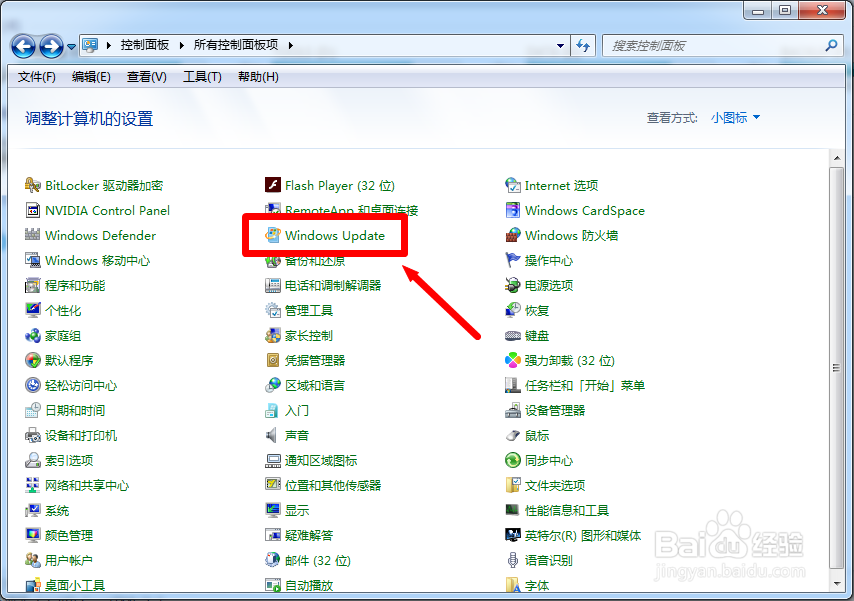
3、进入控制面板后 点击 Windows update

win7系统不自动更新解决方法

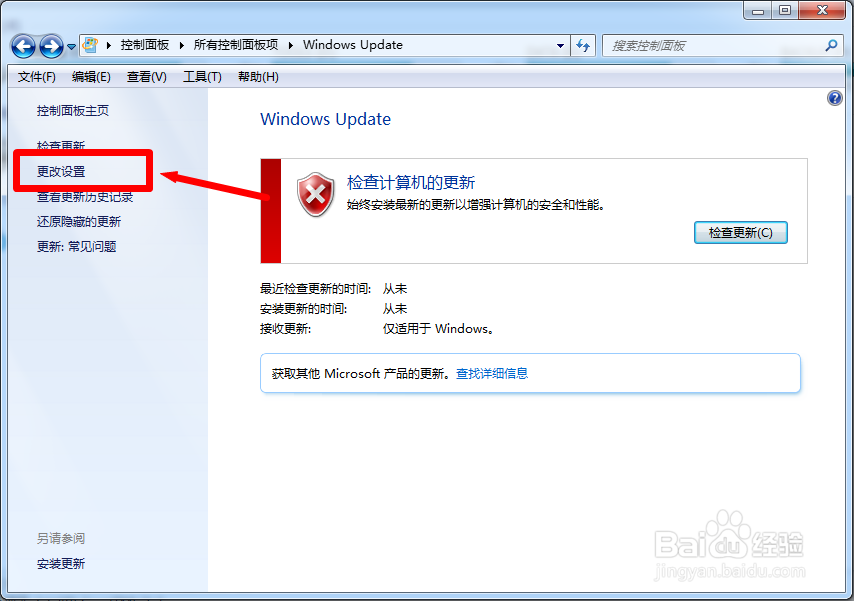
4、打开窗口后,看到右侧显示的是红叉。接着点击左侧 更改设置。

win7系统不自动更新解决方法

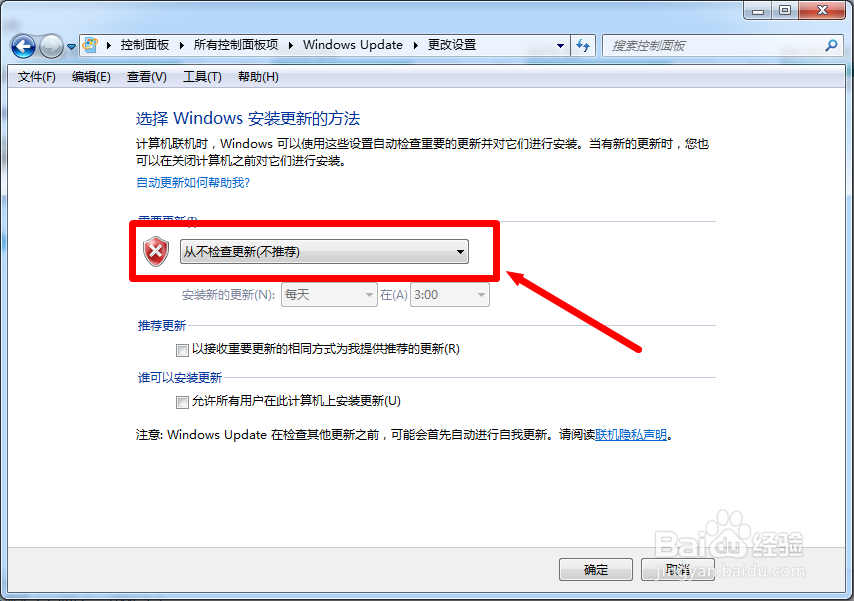
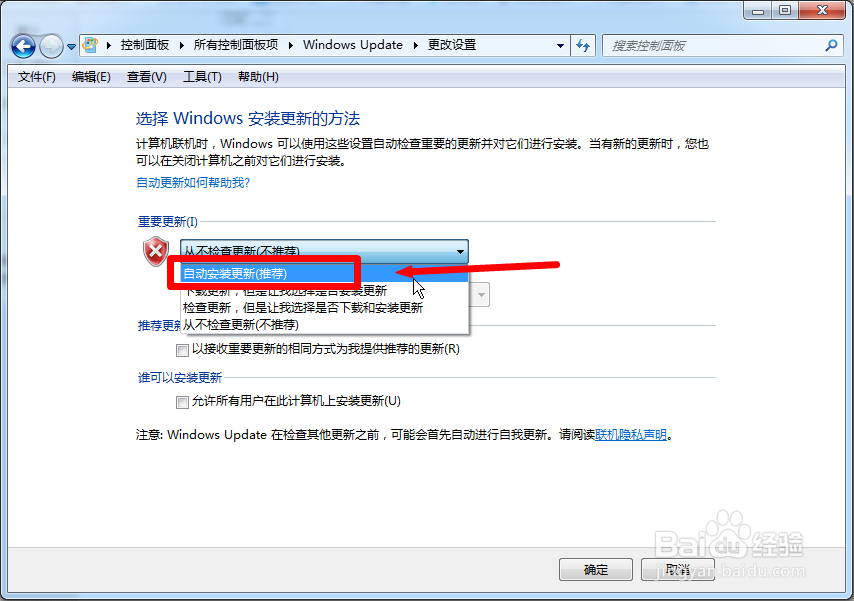
5、打开窗口后,看到默认的是不更新。

win7系统不自动更新解决方法

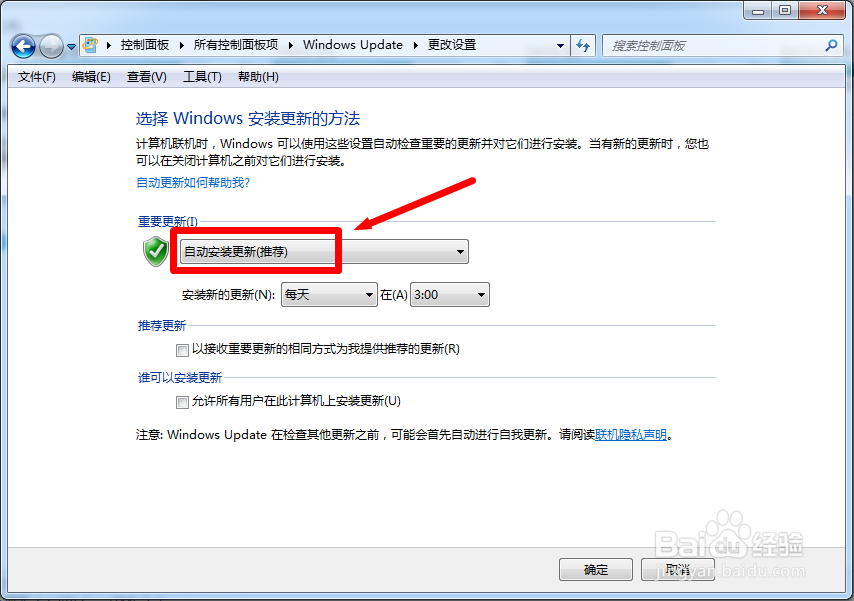
6、点击右侧下拉箭头,选择第一项 自动安装更新 。

win7系统不自动更新解决方法

7、选择后点击 确定 按钮,设置完成。

win7系统不自动更新解决方法

8、总结步骤:进入桌面后点击开始菜单。在开始菜单中点击 控制面板 。进入控制面板后 点击 Windows update打开窗口后,看到右侧显示的是红叉。接着点击左侧 趑虎钾缫更改设置。打开窗口后,看到默认的是不更新。点击右侧下拉箭头,选择第一项 自动安装更新 。选择后点击 确定 按钮,设置完成。

  • Windows7系统注册表怎么锁定及解锁
  • 从注册表项禁用 Win 10 按流量计费的连接
  • win10操作中心图标怎么打开
  • 没有指定在windows运行或者它包含错误
  • bootmgr快速修复win7
  • 热门搜索
    nick什么意思 中药学综合知识与技能 self什么意思 运动会的场面描写 肇庆有什么好玩的地方 谷维素的作用 游泳安全知识 红姑娘的功效与作用 什么食物是碱性食物 白英的功效与作用