如何用PS制作霓虹效果文字?

 时间:2026-02-12 21:44:17

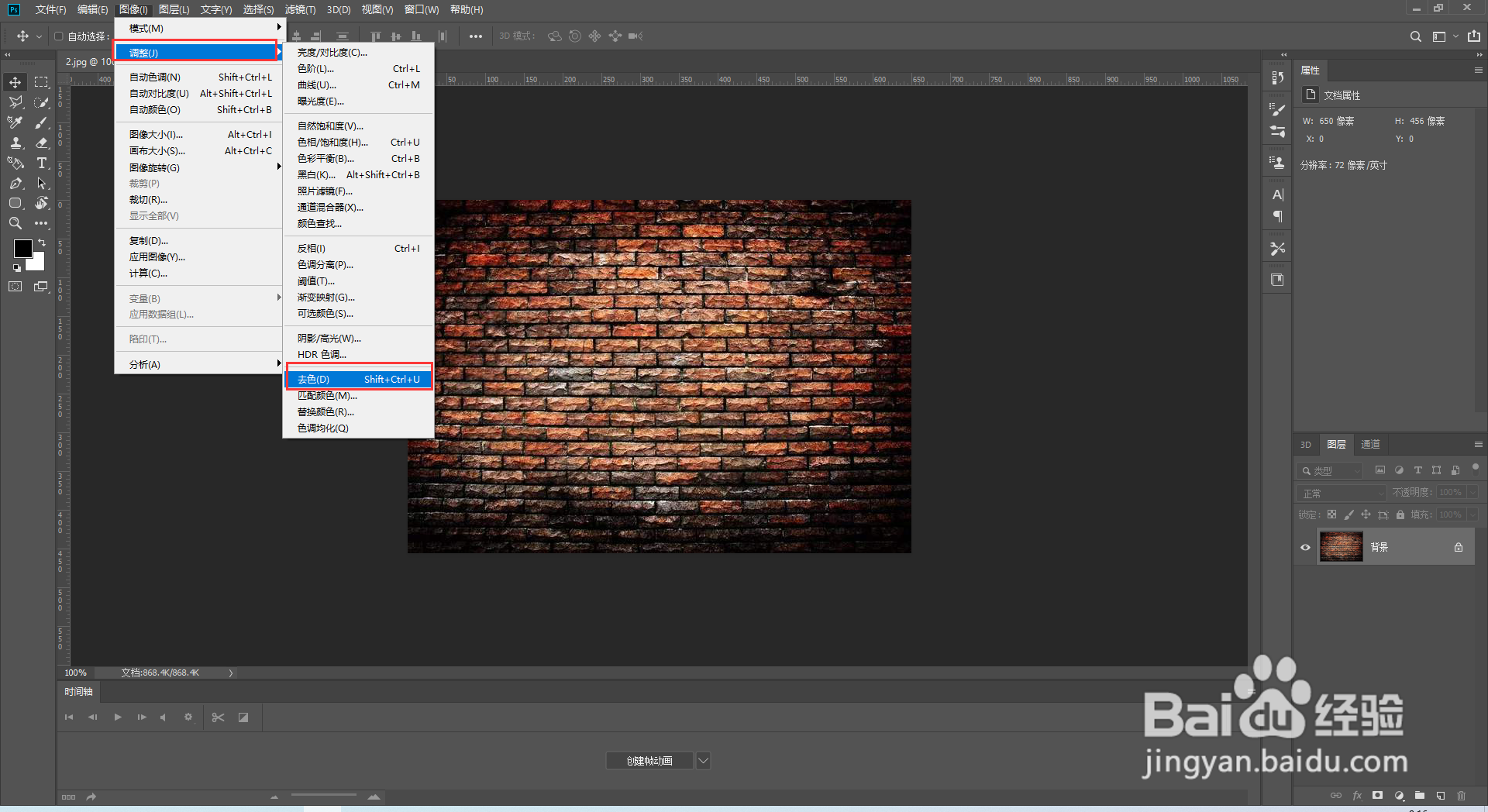
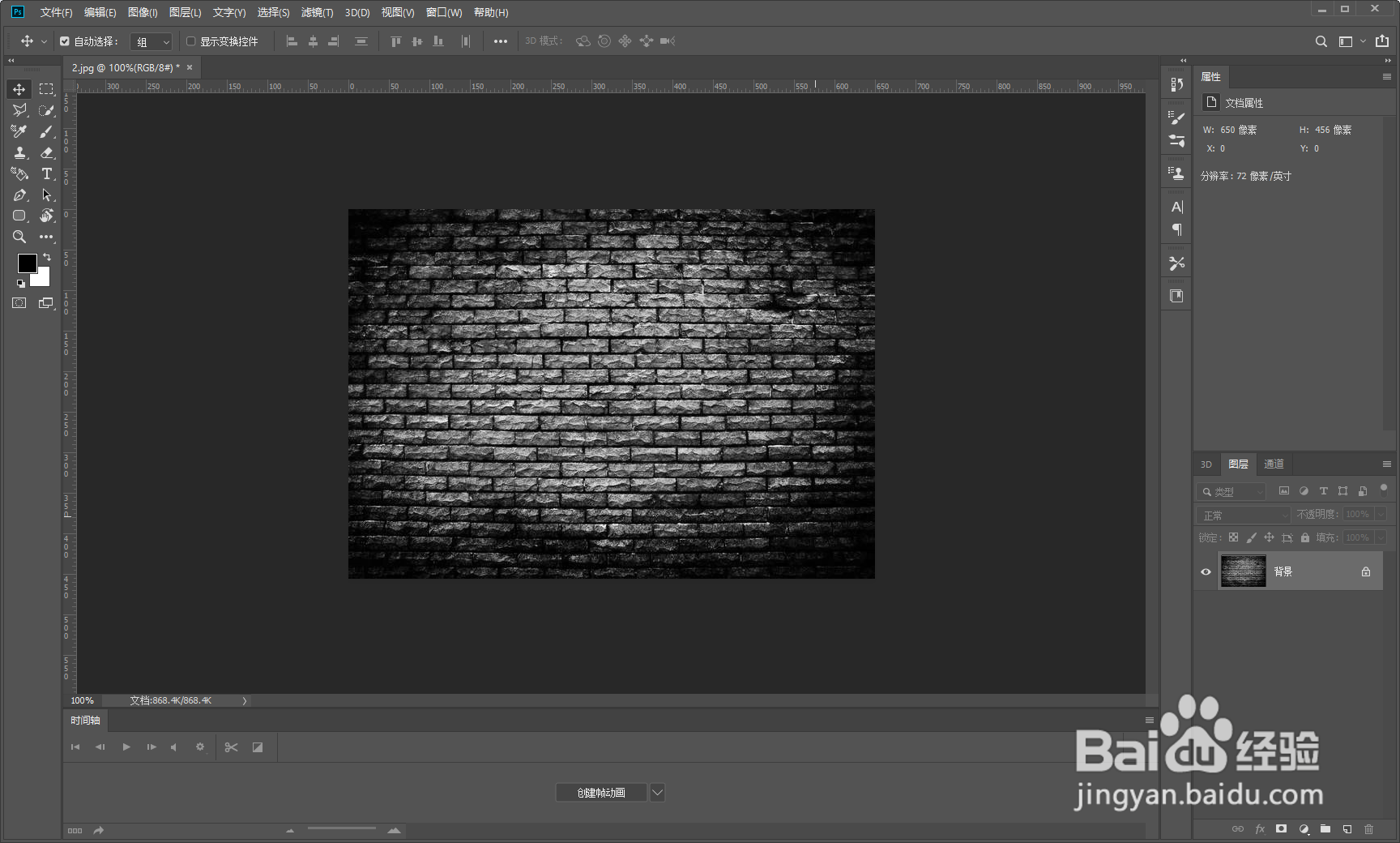
1、1,打开PS,导入事先准备好的素材图片,执行图像菜单——调整——去色命令,快捷键CTRL+SHIFT+U。
如何用PS制作霓虹效果文字?

如何用PS制作霓虹效果文字?

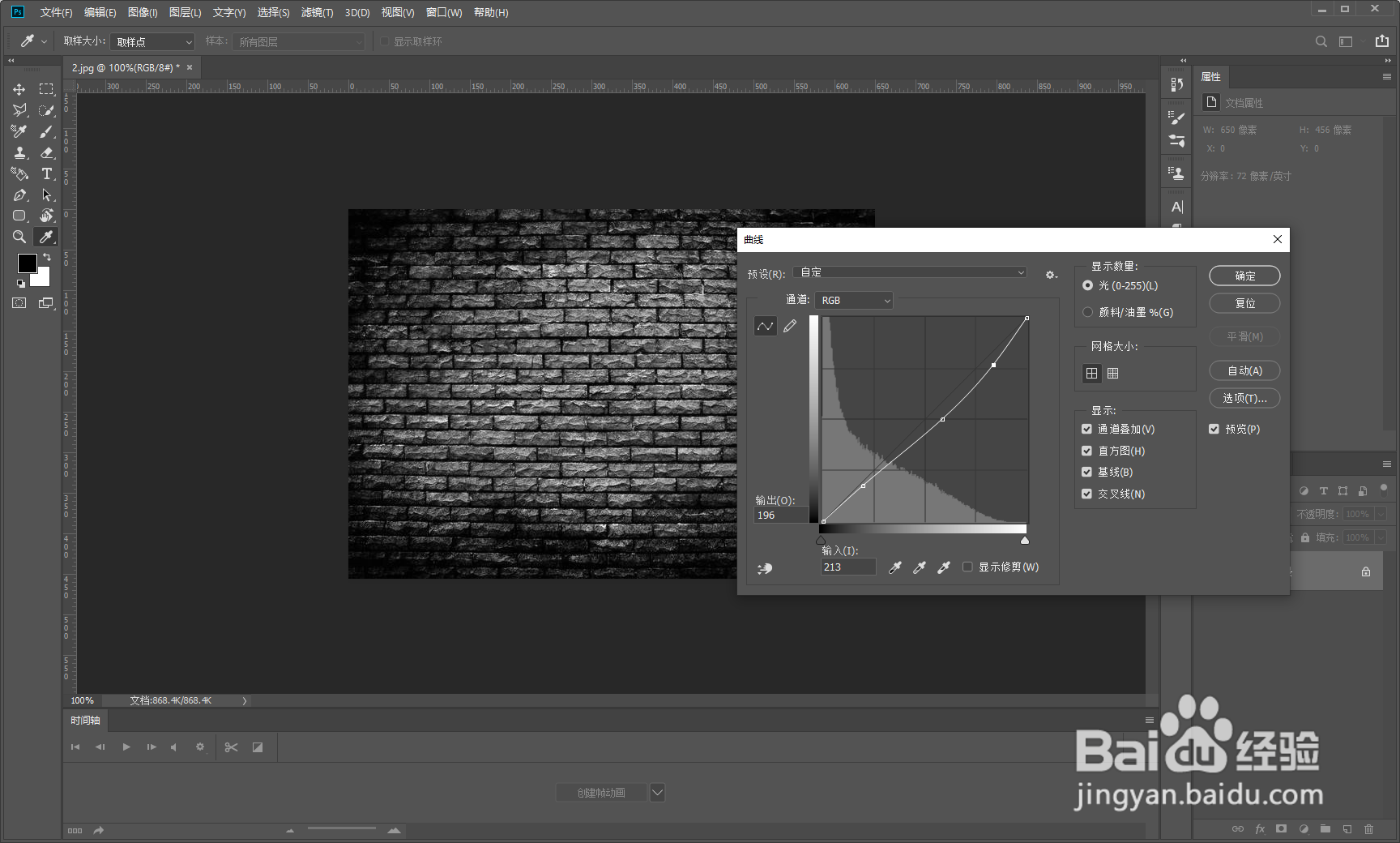
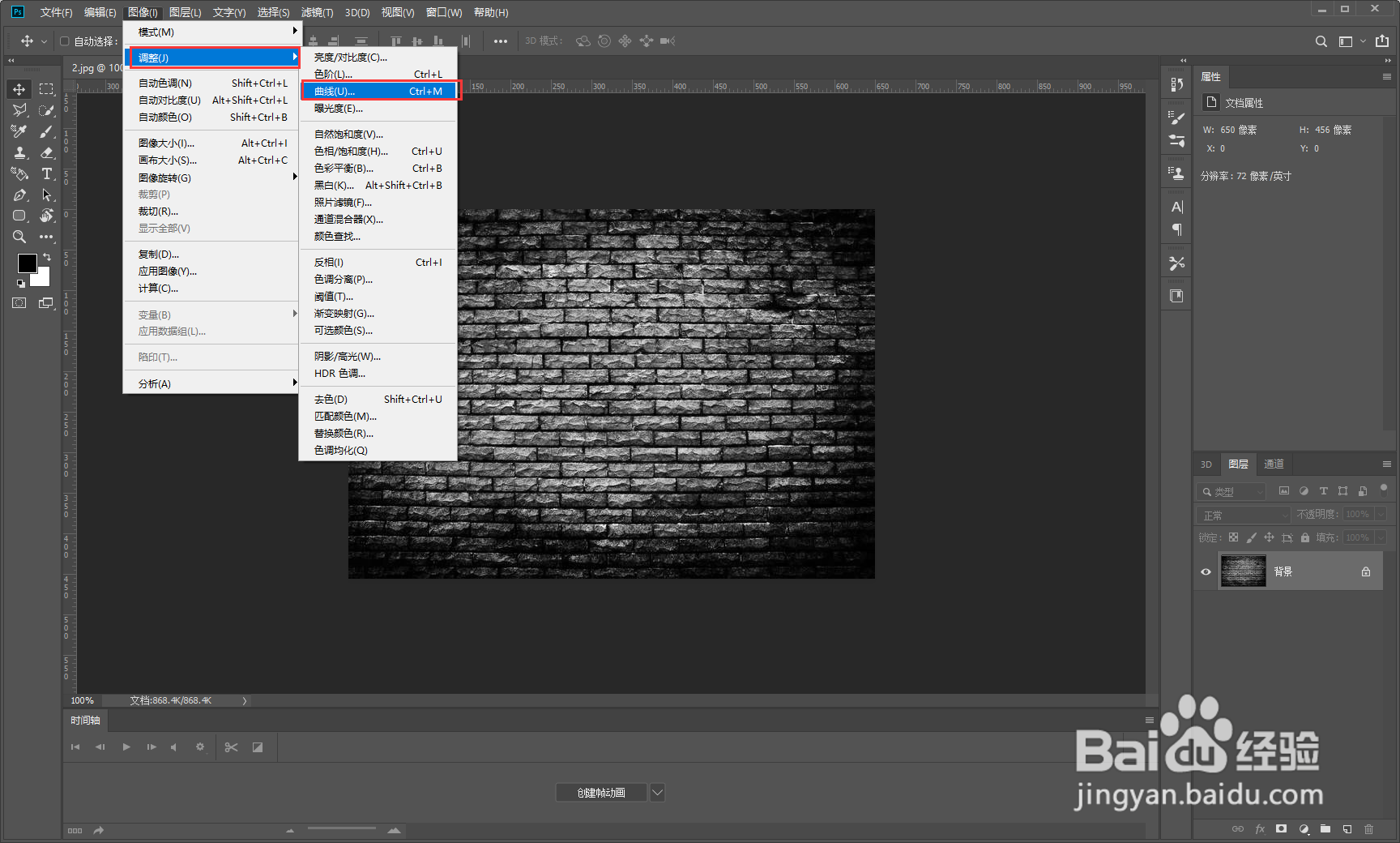
2、执行图像菜单——调整——曲线命令,快捷键CTRL+M,适当调整明暗程度。
如何用PS制作霓虹效果文字?

如何用PS制作霓虹效果文字?

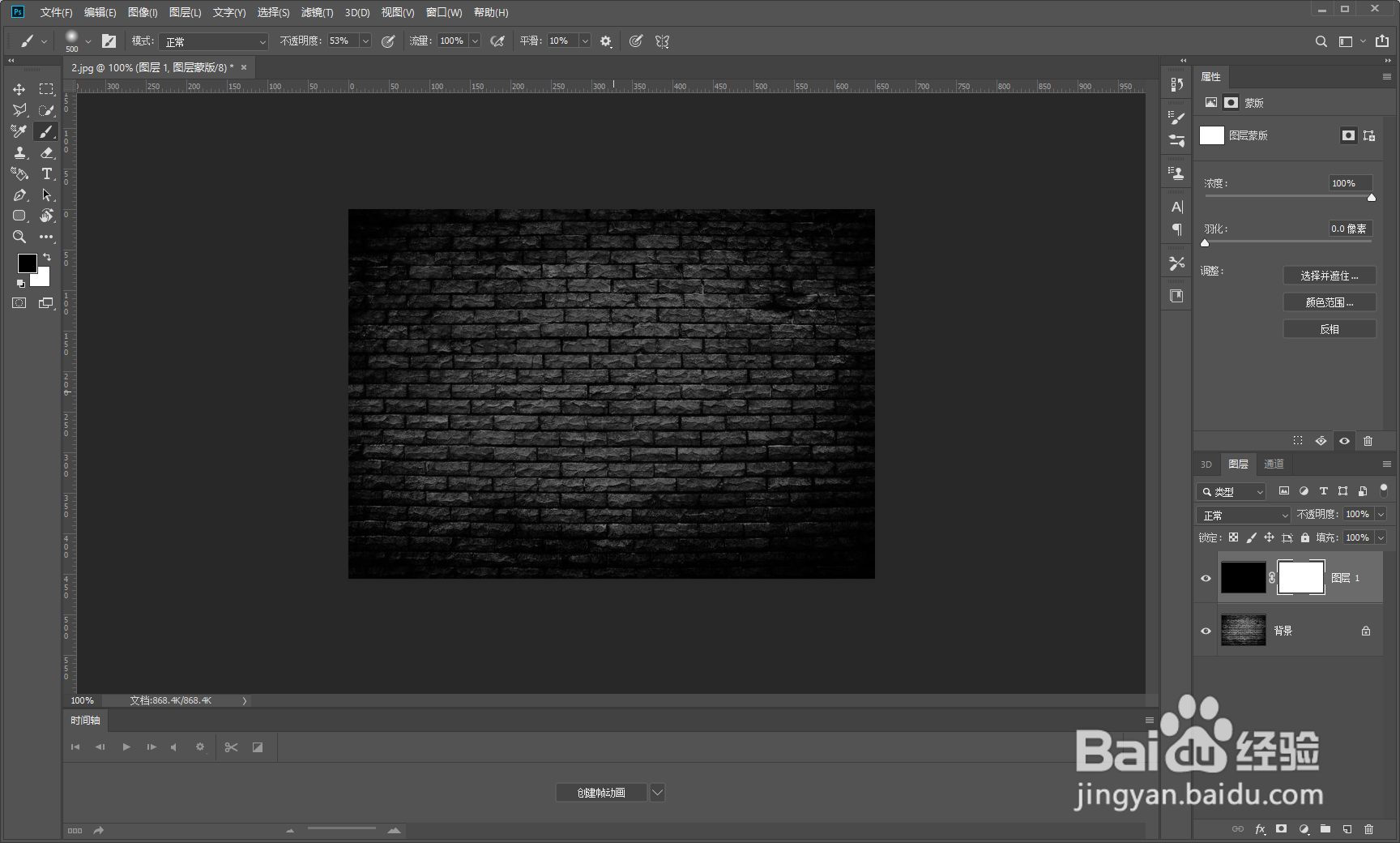
3、新建透明图层填充黑色,新建蒙板用黑色画笔在画布中涂抹,画笔的硬度调成0,透明度低一些用来制作暗角。
如何用PS制作霓虹效果文字?

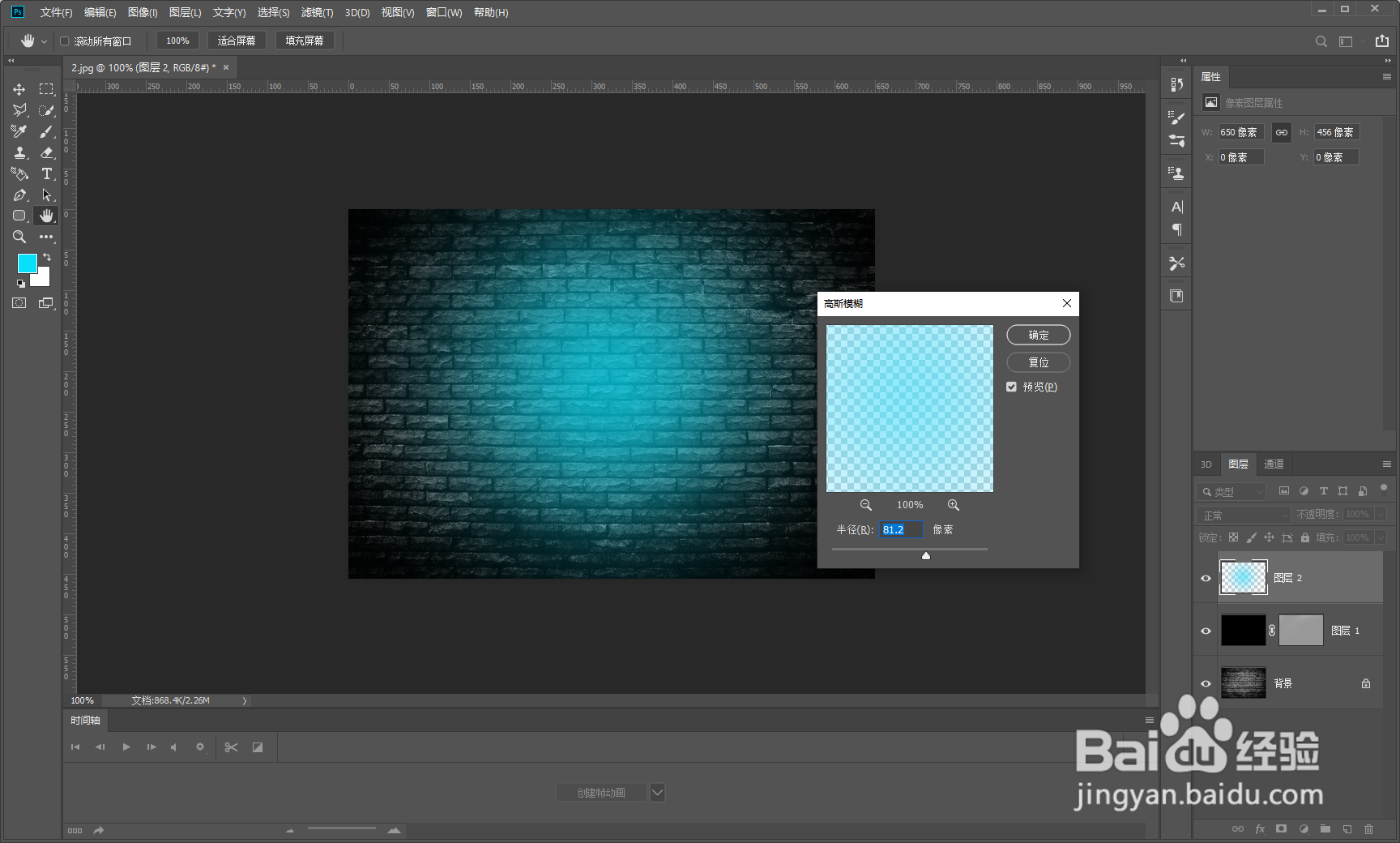
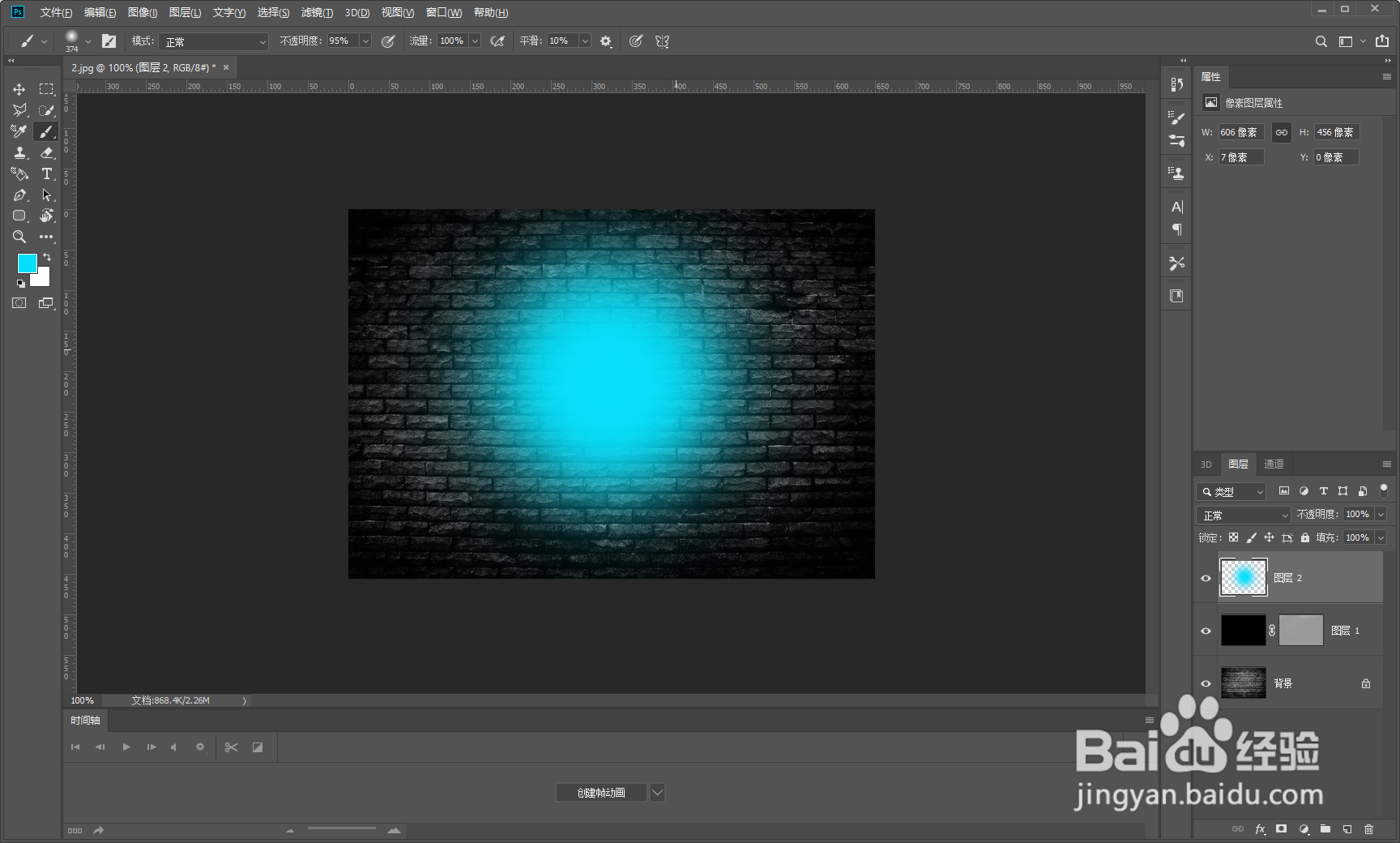
4、新建透明图层,选择画笔工具,画笔参数硬度为0,大小根据画布大小进行调整,前景色调成自己想要的霓虹颜色,用画笔在画布居中位置点一下,操作过程中对比效果时刻进行修改。
如何用PS制作霓虹效果文字?

5、执行滤镜——模糊——高斯模糊效果。

如何用PS制作霓虹效果文字?

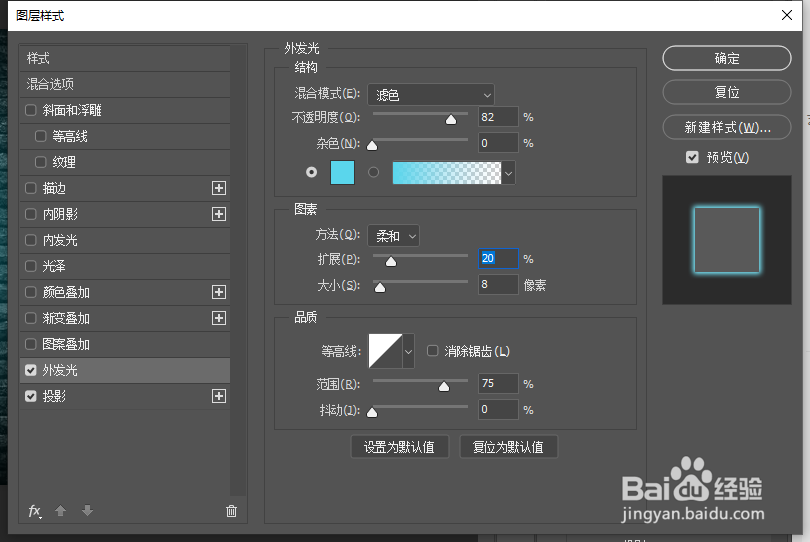
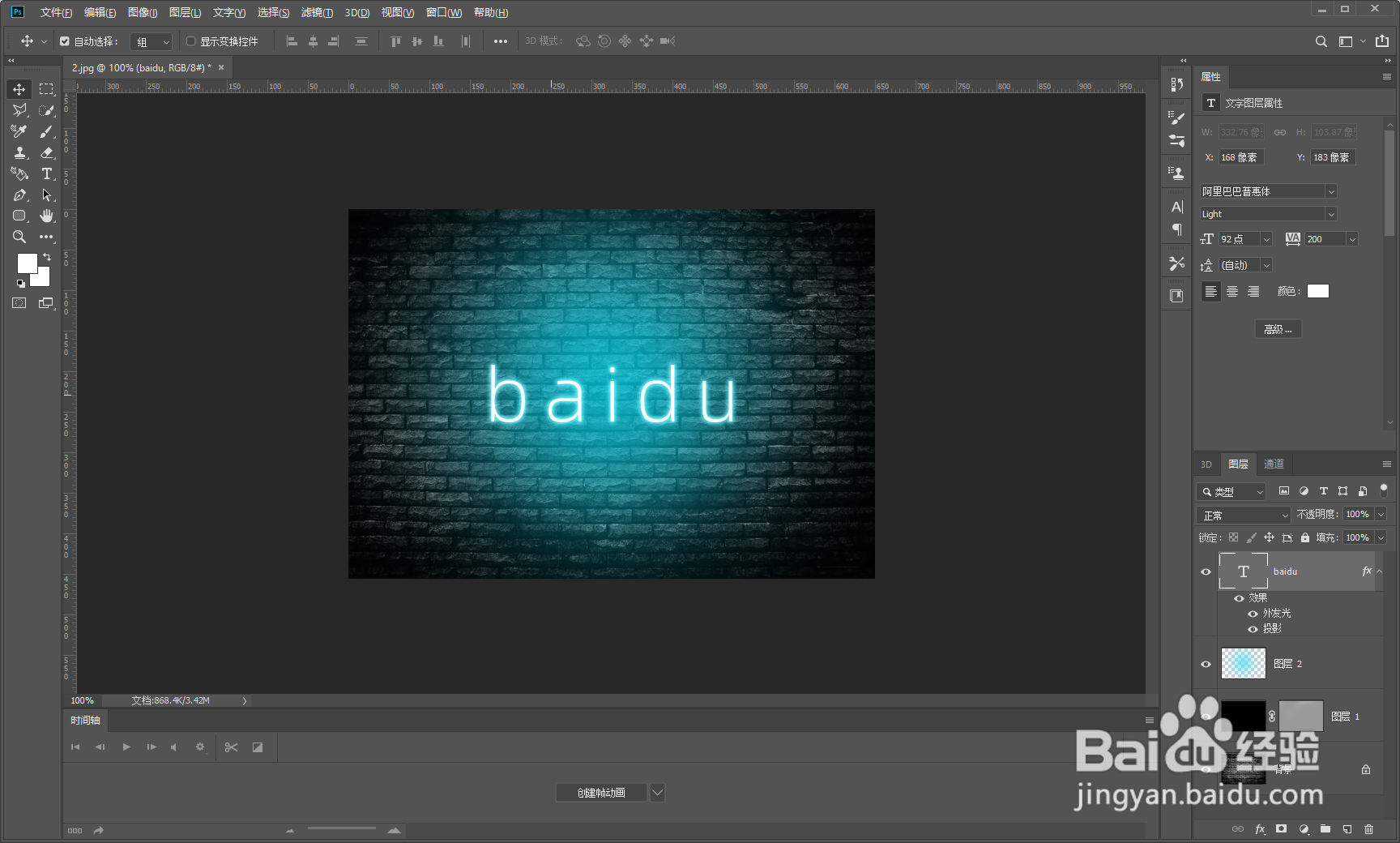
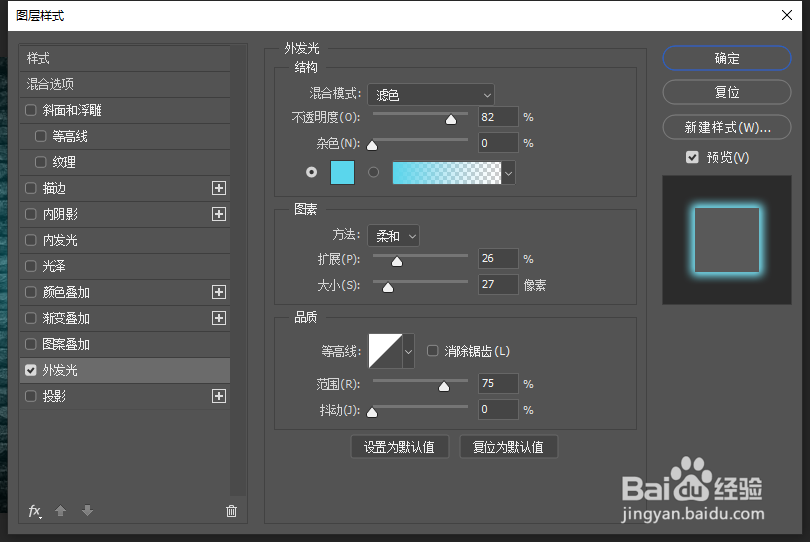
6、加上文字或图案,添加图层样式加上外发光和投影,最终效果就出现了,如果不是想要的效果,可以尝试修改参数,直到自己满意为止。
如何用PS制作霓虹效果文字?

如何用PS制作霓虹效果文字?

如何用PS制作霓虹效果文字?

  • InDesign如何添加色板
  • 轻松学AI之全局色的应用
  • Mac版的PS如何更换外观
  • InDesign怎么新建避头尾规则集与删除集
  • PS如何隐藏自动切片
  • 热门搜索
    百合花图片大全 止咳方法 狐臭治疗方法 鱿鱼怎么做好吃又简单 睫毛增长的方法 糖蒜的腌制方法家常 瘦手臂的最快方法 健忘怎么办 7k7k小游戏大全 辣椒酱的家常做法