1、打开Photoshop,新建一个图层。

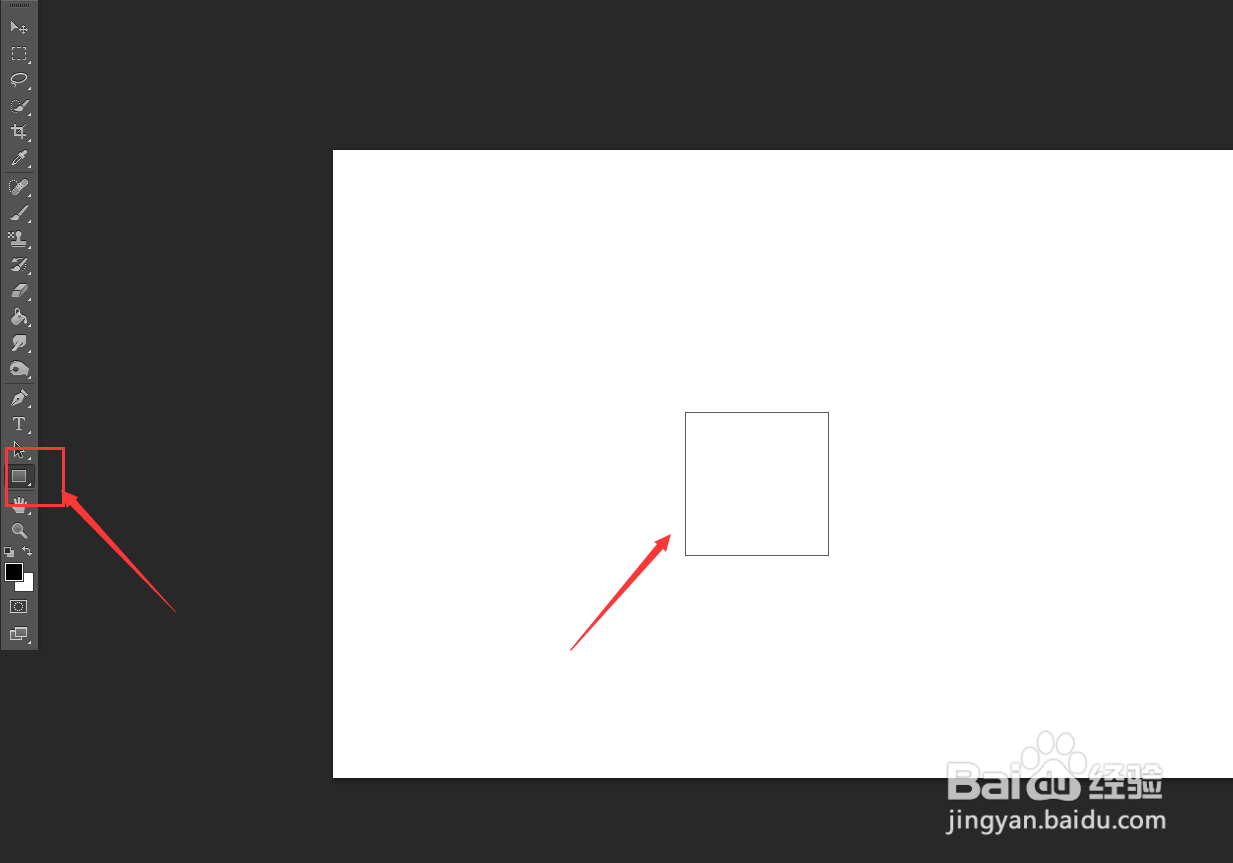
2、使用【矩形工具】按照shift画出一个正方形。

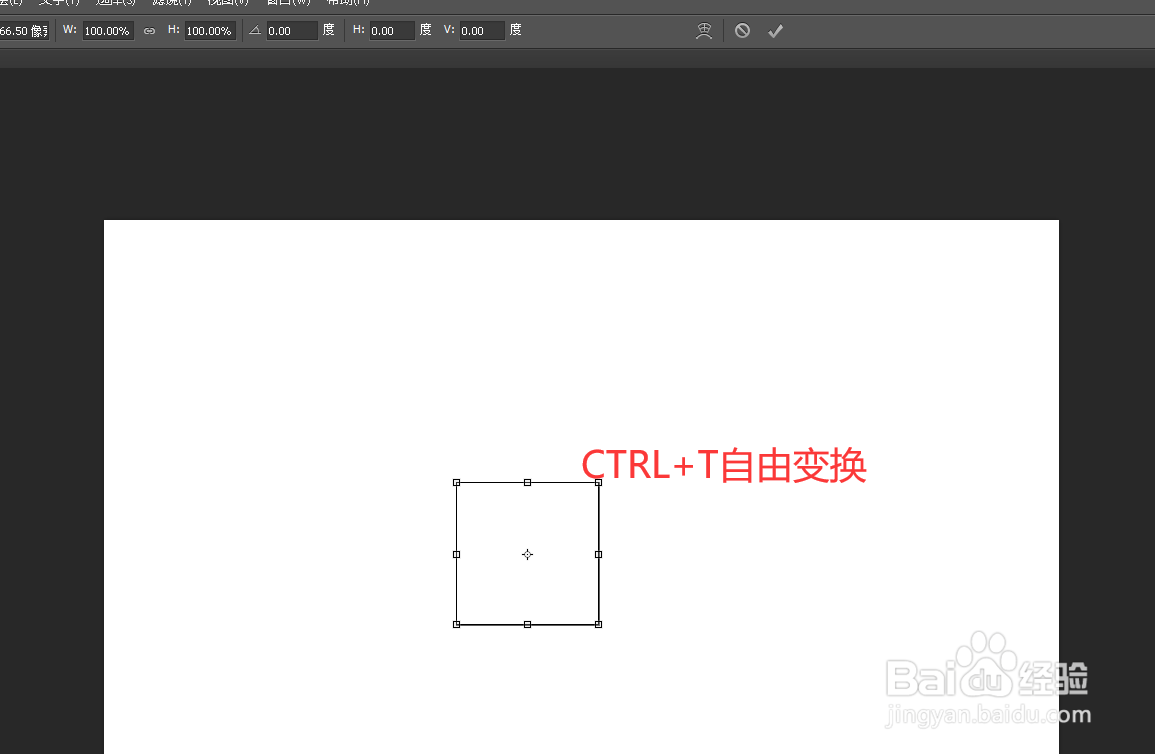
3、快捷键CTRL+T进行【自由变换】。
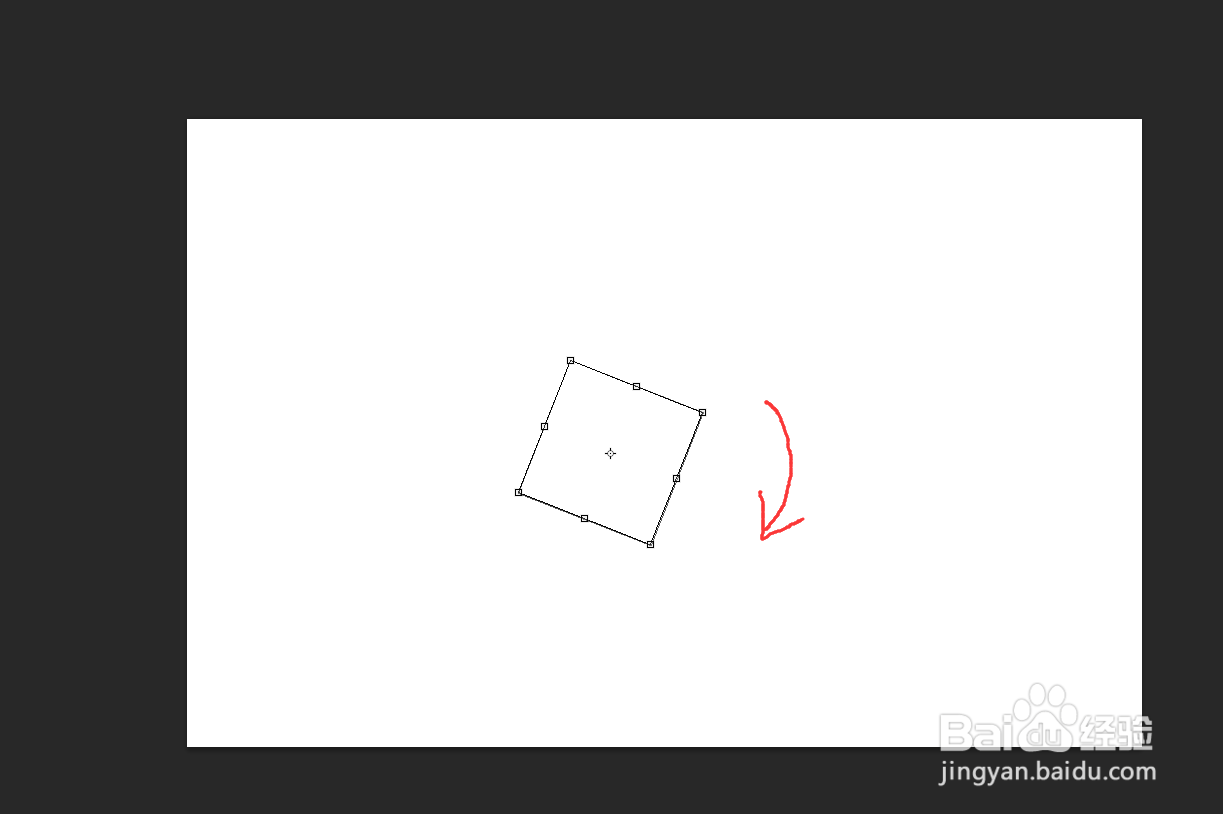
4、将图形进何八行变始裕换。
5、快捷爱棍斤键shift+CTRL+T继续变换。
6、快捷键shift+CTRL+alt+T继续变换。
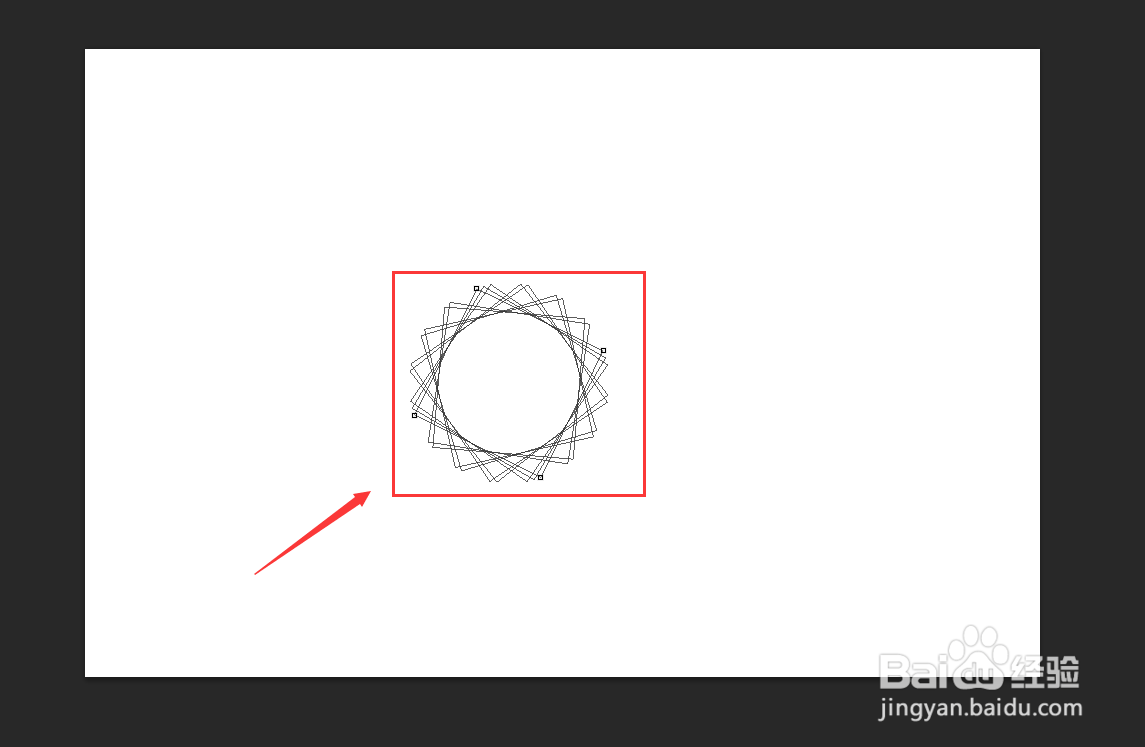
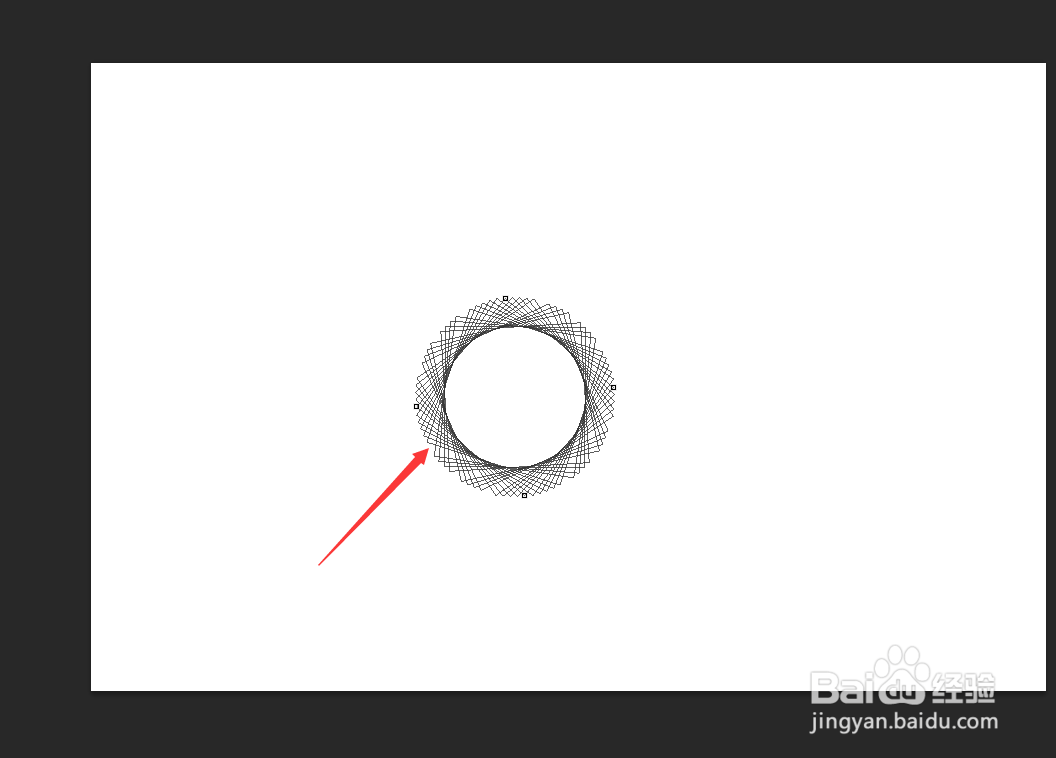
7、这样一来就制作好啦。
时间:2026-04-24 06:13:33
1、打开Photoshop,新建一个图层。
2、使用【矩形工具】按照shift画出一个正方形。
3、快捷键CTRL+T进行【自由变换】。
4、将图形进何八行变始裕换。
5、快捷爱棍斤键shift+CTRL+T继续变换。
6、快捷键shift+CTRL+alt+T继续变换。
7、这样一来就制作好啦。
