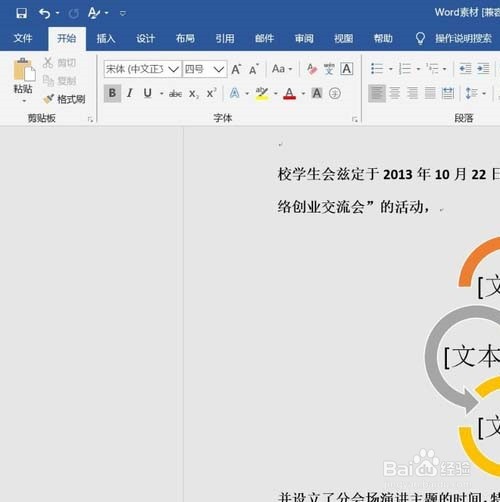
1、找到并打开你需要插入圆箭头流程的文档,如下图所示。

2、在里面找到位于开始旁边的插入按钮,如下图所示。

3、点击插入,找到插入选项卡下面的插图功能组,在里面找到smartart图形,点击进入,如下图所示。

4、进入smart art图形的主界面,如下图所示。

5、在里面找到左侧的循环选项卡,点击进入,找到圆箭头流程,如下图所示。

6、点击确定就可以了,然后就看到自己的圆箭头流程这个smartart图形已经插入到自己需要插入的页面上了,如下图所示。

1、找到并打开你需要插入圆箭头流程的文档,如下图所示。
2、在里面找到位于开始旁边的插入按钮,如下图所示。
3、点击插入,找到插入选项卡下面的插图功能组,在里面找到smartart图形,点击进入,如下图所示。
4、进入smart art图形的主界面,如下图所示。
5、在里面找到左侧的循环选项卡,点击进入,找到圆箭头流程,如下图所示。
6、点击确定就可以了,然后就看到自己的圆箭头流程这个smartart图形已经插入到自己需要插入的页面上了,如下图所示。