1、打开Word文档,如下图所示,如何将下图中的所有图片一键设置“居中”对齐的样式呢

2、先打开Word文档,点击导航栏“开始”中的“查找替换”
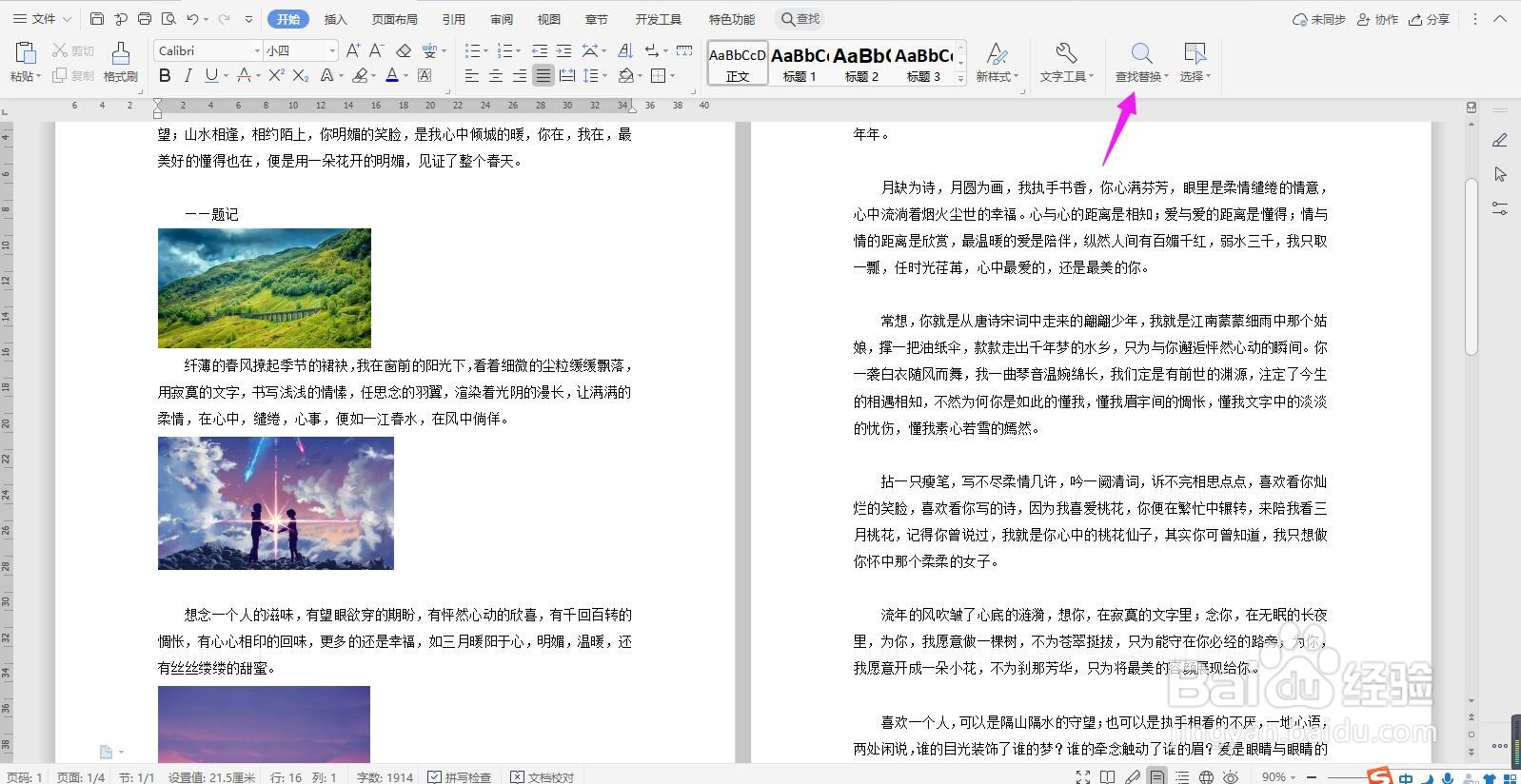
3、点击“替换”
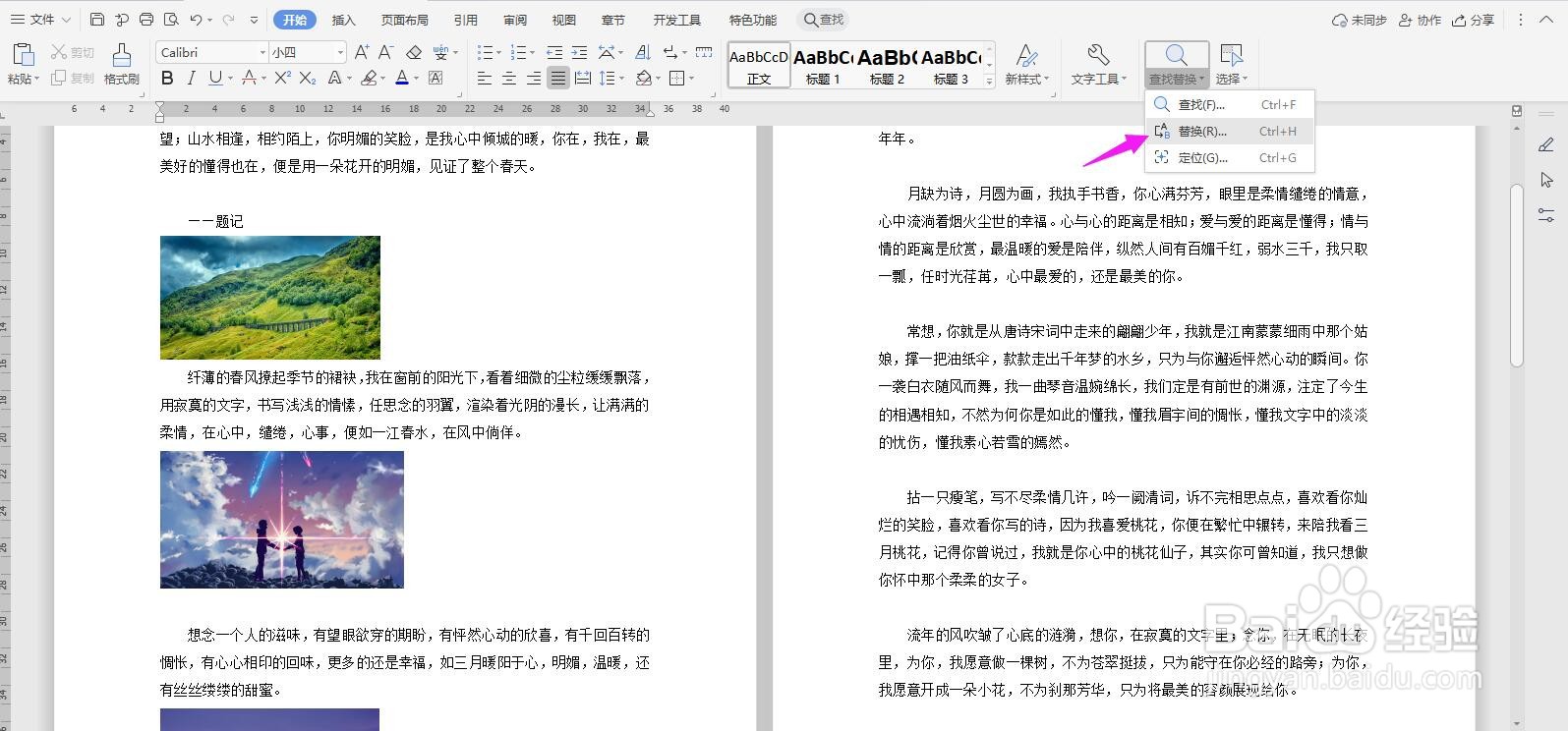
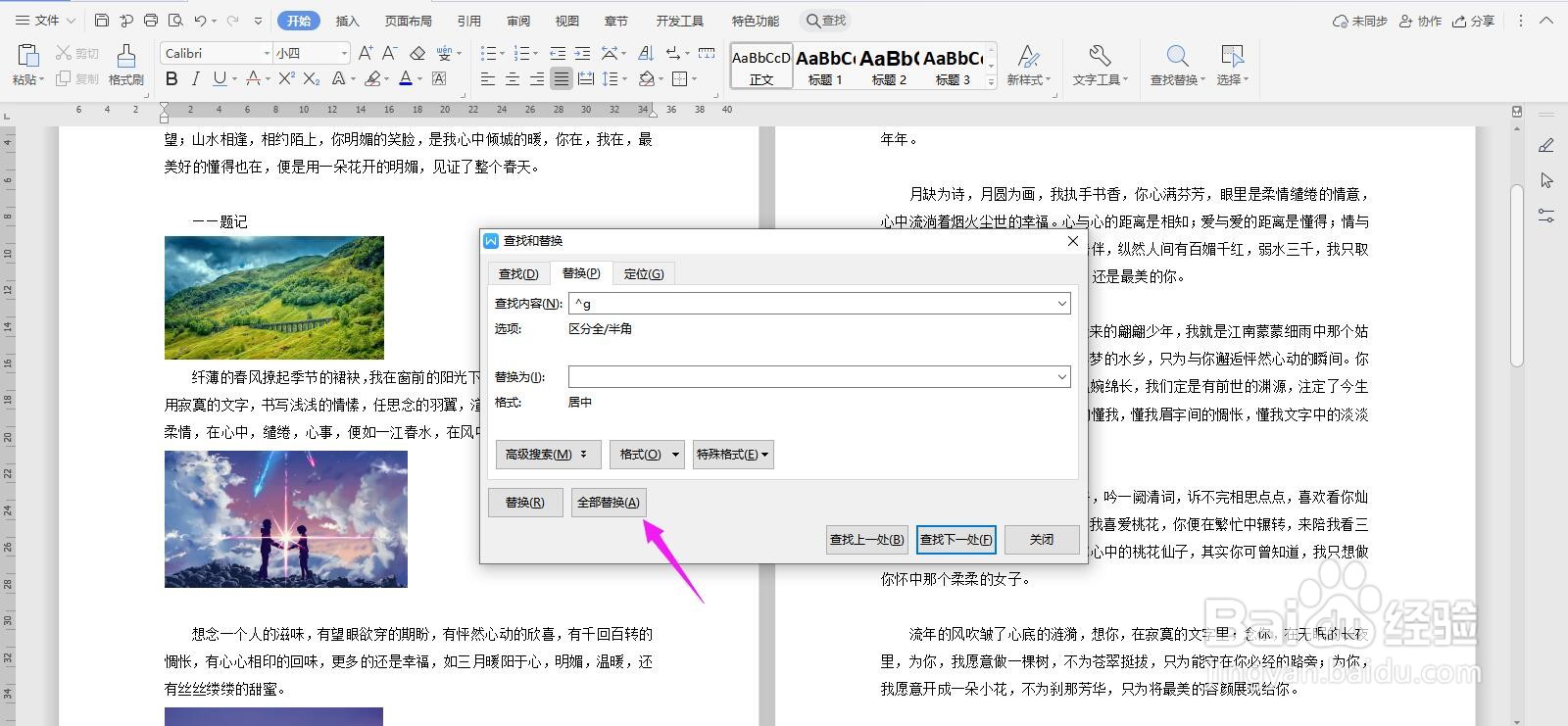
4、点击“查找内容”,选择“特殊格式”中的“图形”
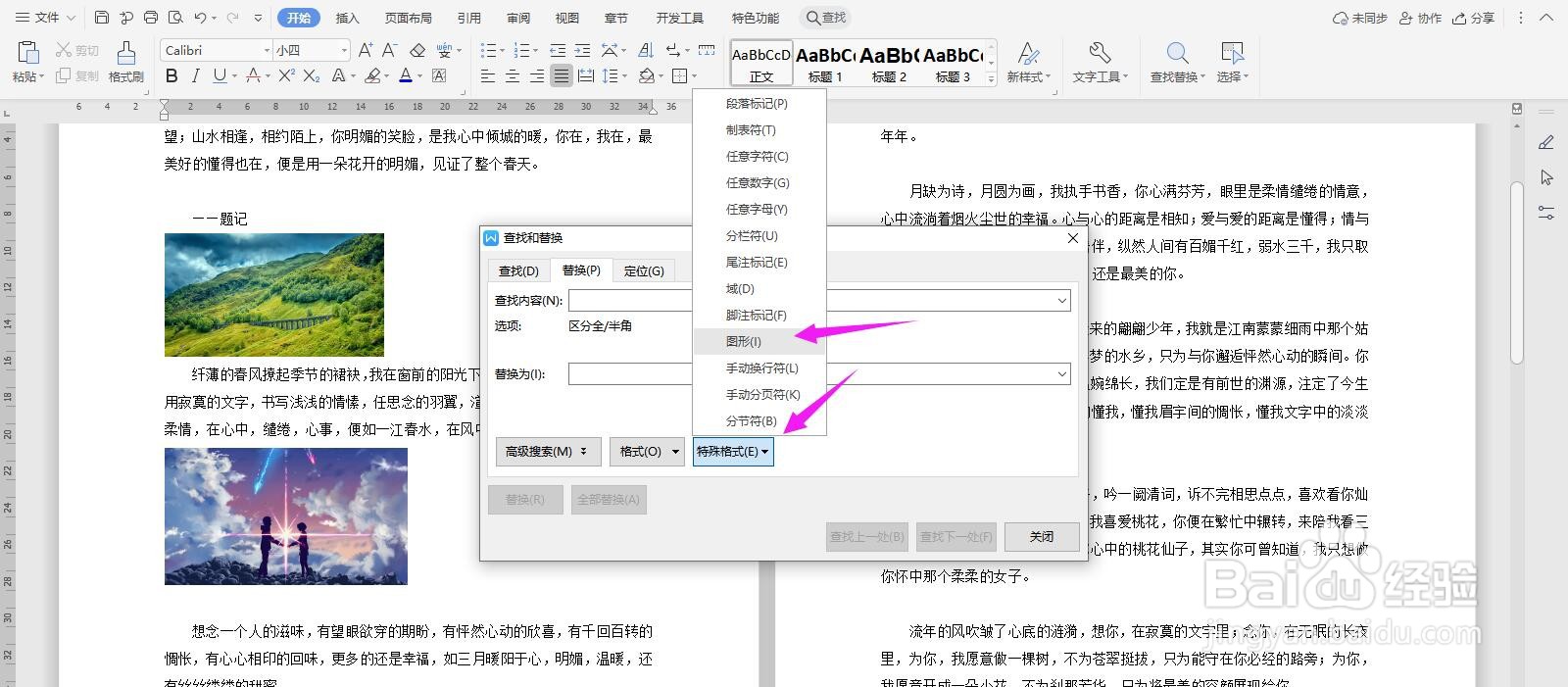
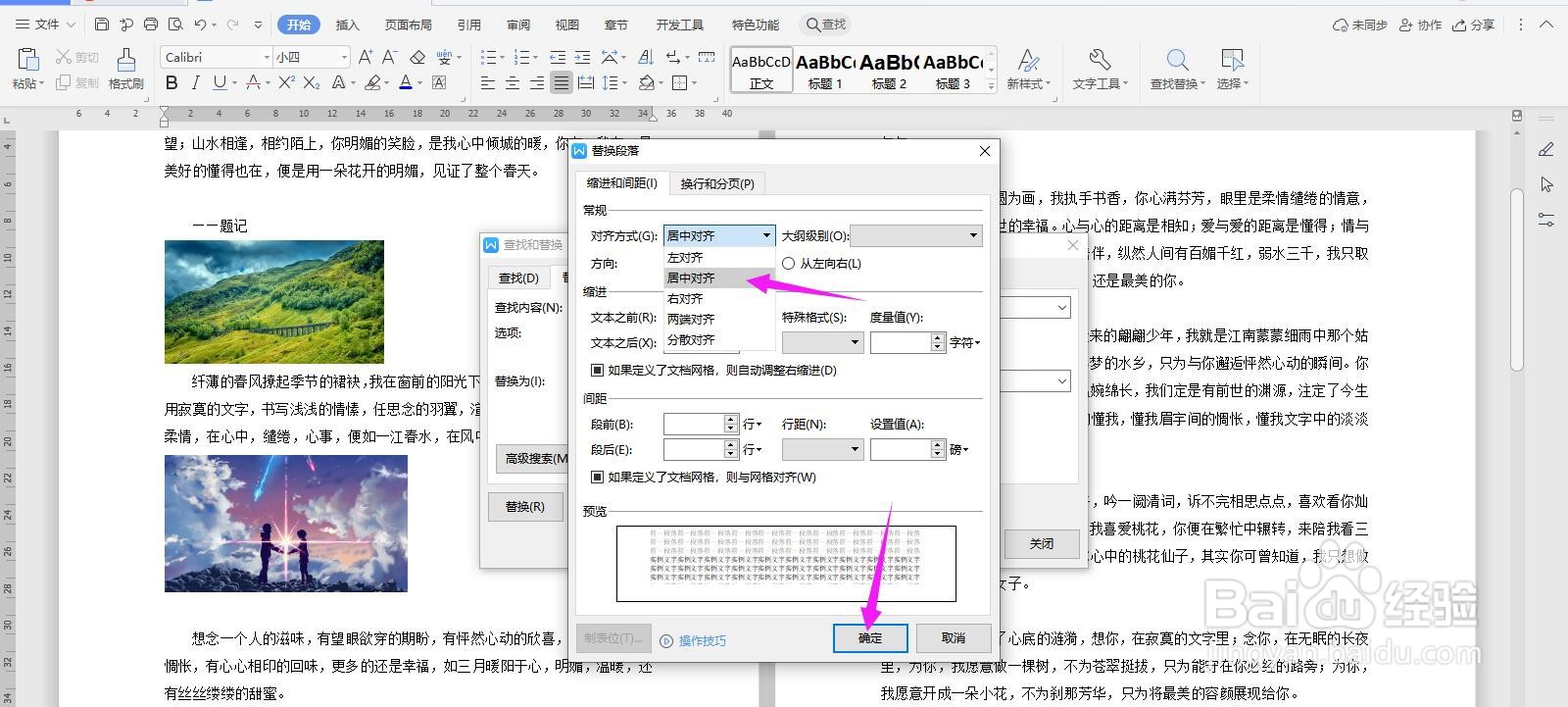
5、“替换为”中点击“格式”中的“段落”

6、在“对齐方式”中选择“居中对齐”,点击“确定”
7、在“查找和替换”中,点击“全部替换”
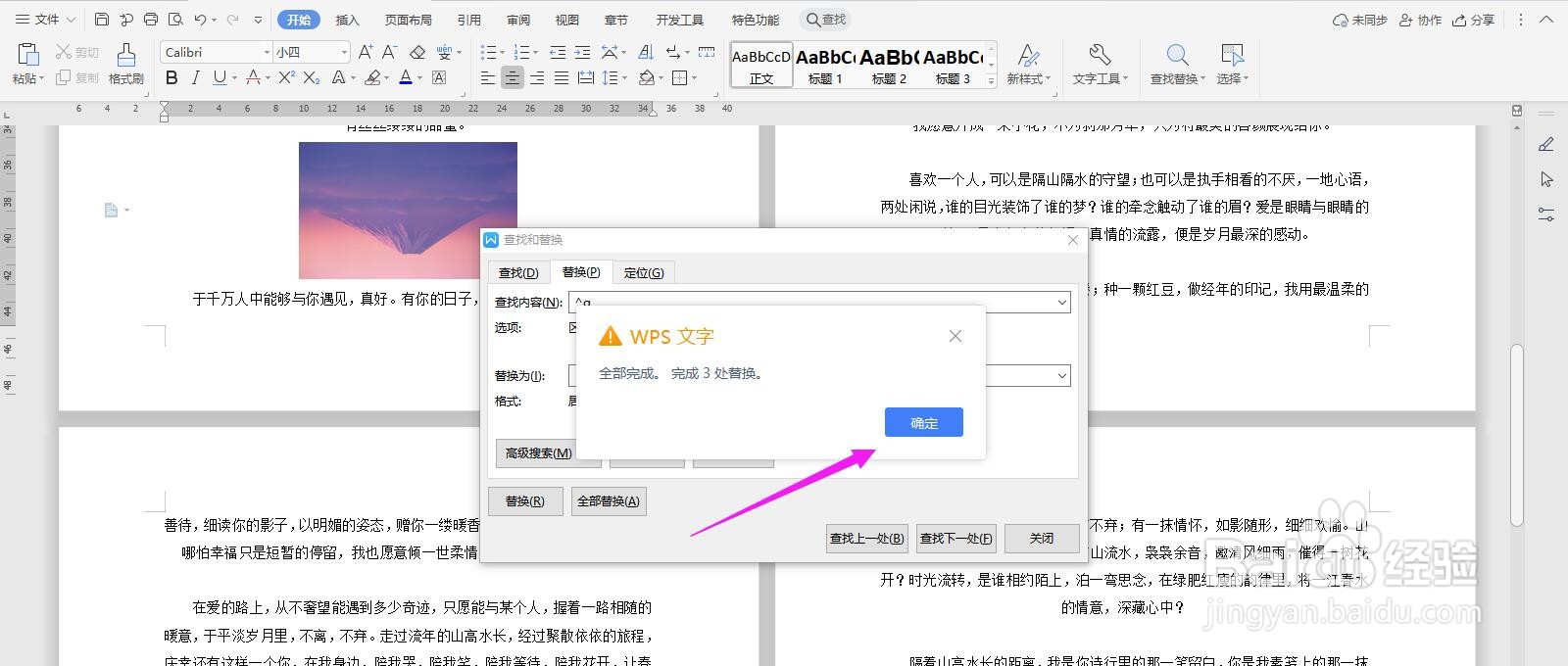
8、显示“成功替换3处”,点击“确定”
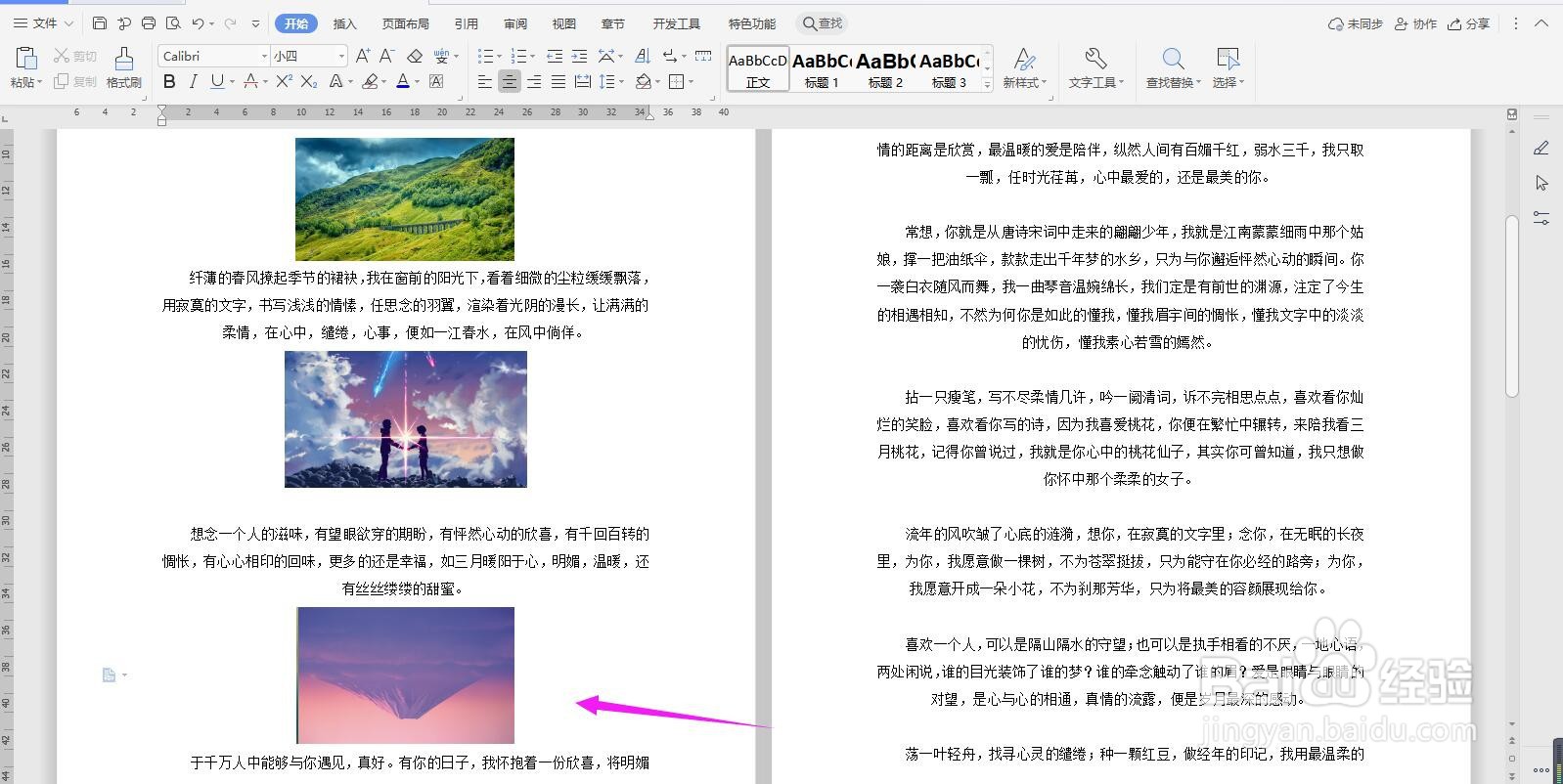
9、这个时候返回Word文档,所有图片就被批量改变对齐方式了
时间:2026-04-23 06:49:30
1、打开Word文档,如下图所示,如何将下图中的所有图片一键设置“居中”对齐的样式呢
2、先打开Word文档,点击导航栏“开始”中的“查找替换”
3、点击“替换”
4、点击“查找内容”,选择“特殊格式”中的“图形”
5、“替换为”中点击“格式”中的“段落”
6、在“对齐方式”中选择“居中对齐”,点击“确定”
7、在“查找和替换”中,点击“全部替换”
8、显示“成功替换3处”,点击“确定”
9、这个时候返回Word文档,所有图片就被批量改变对齐方式了
