wps演示中如何制作魅力红色系目录样式

 时间:2026-02-14 19:57:03

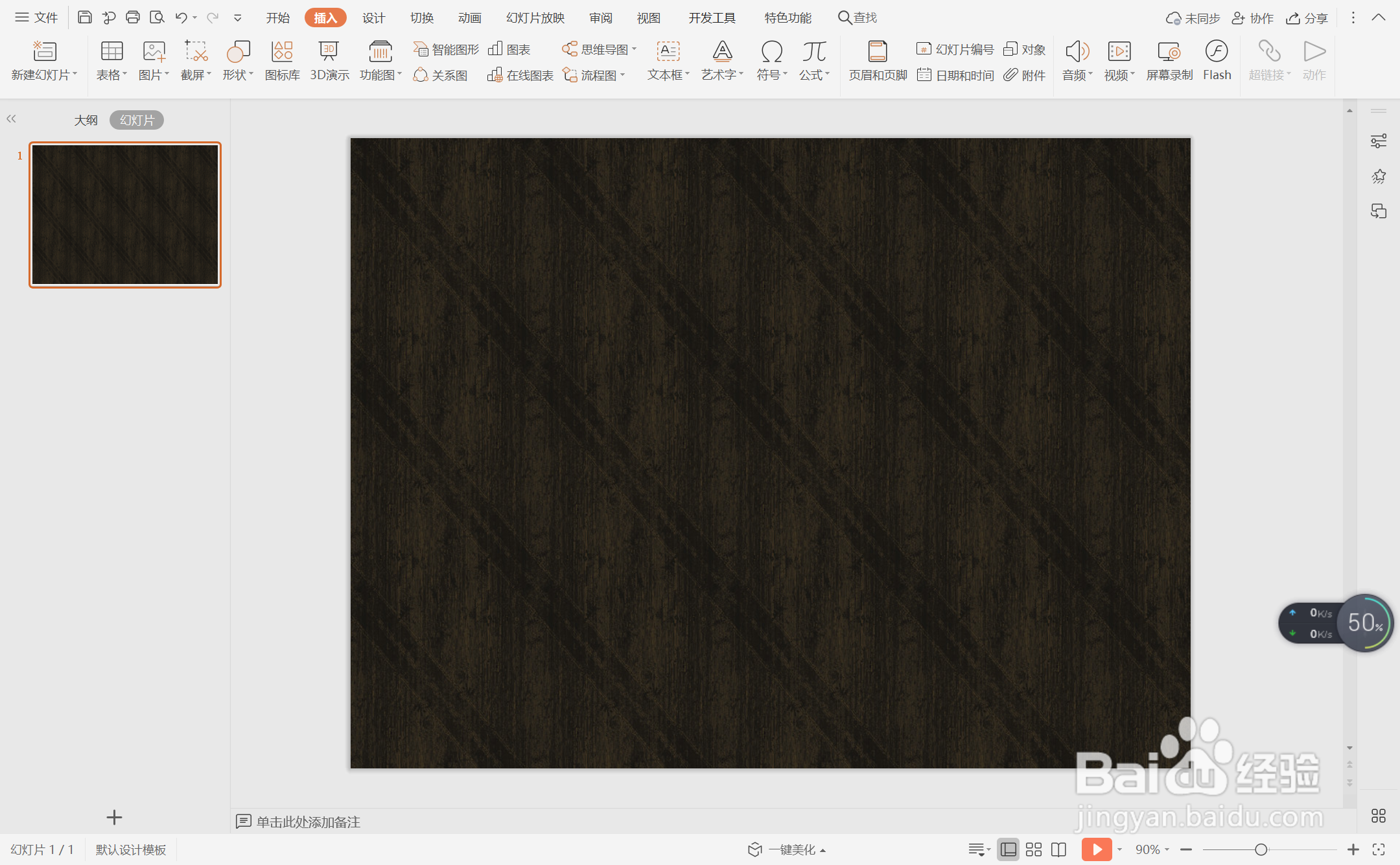
1、在插入选项卡中点击图片,选择其中的本地图片,插入一张黑色纹理的背景图片,并铺满整个页面。
wps演示中如何制作魅力红色系目录样式

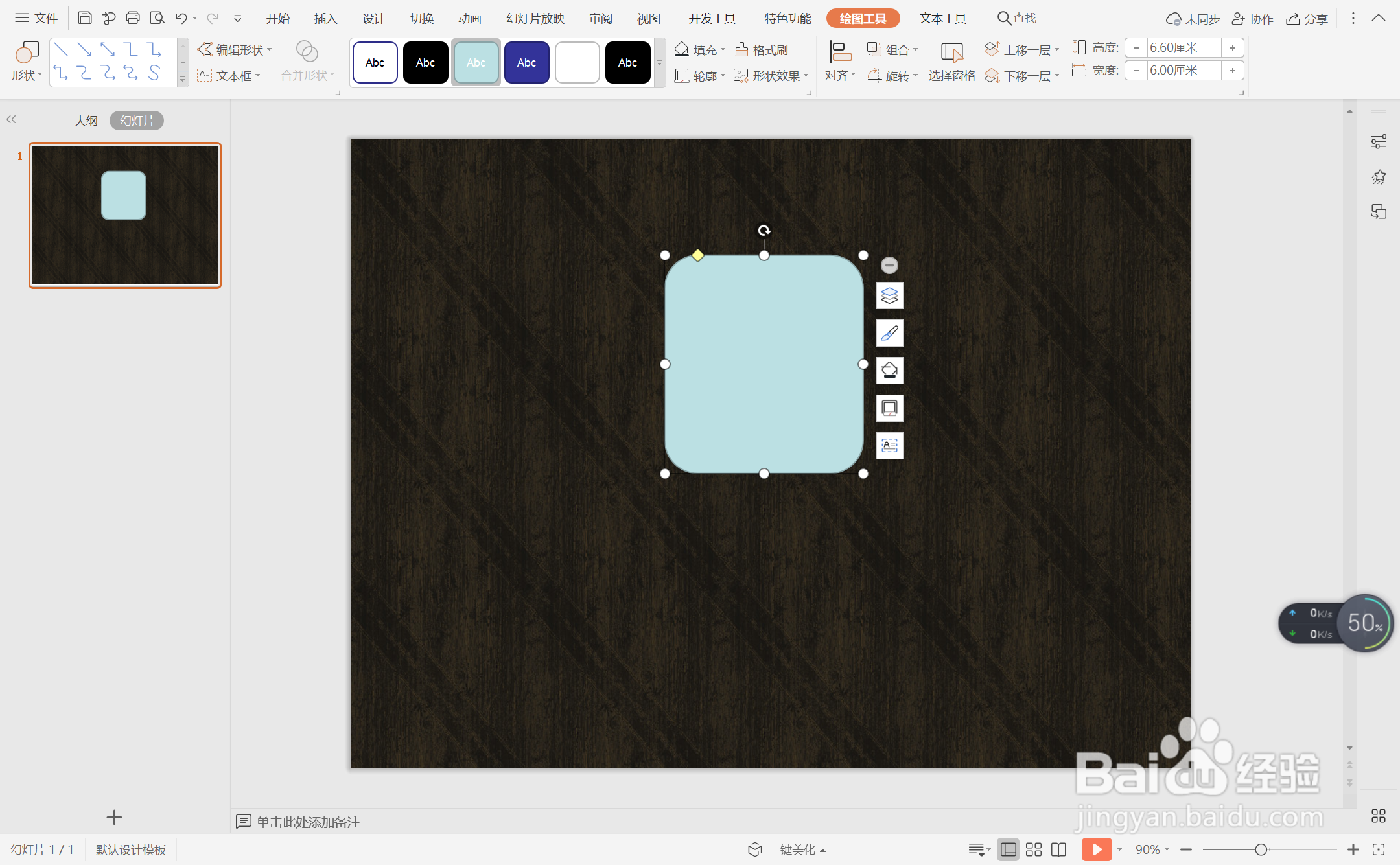
2、在插入选项卡中点击形状,选择其中的圆角矩形,在页面上绘制出形状。

wps演示中如何制作魅力红色系目录样式

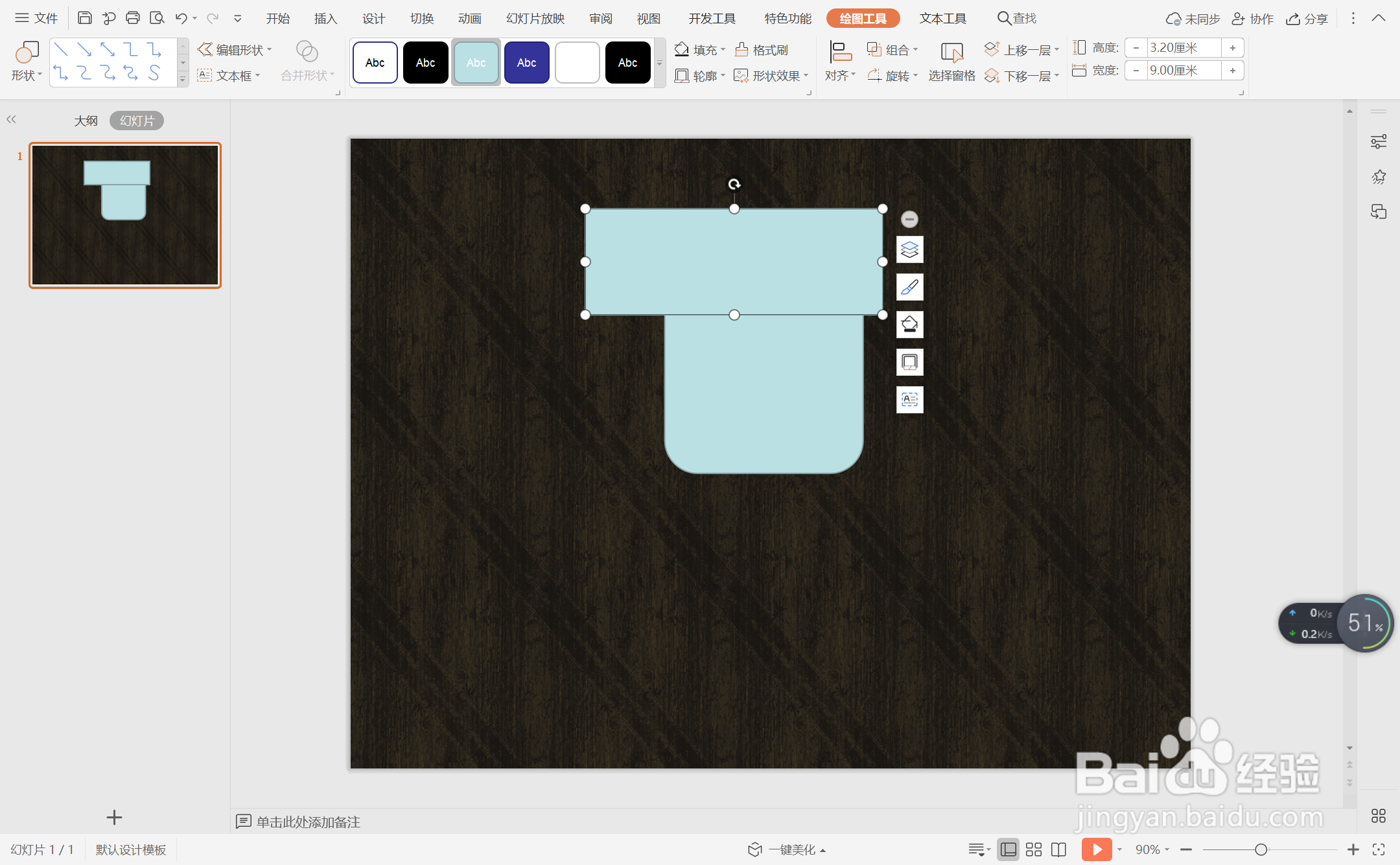
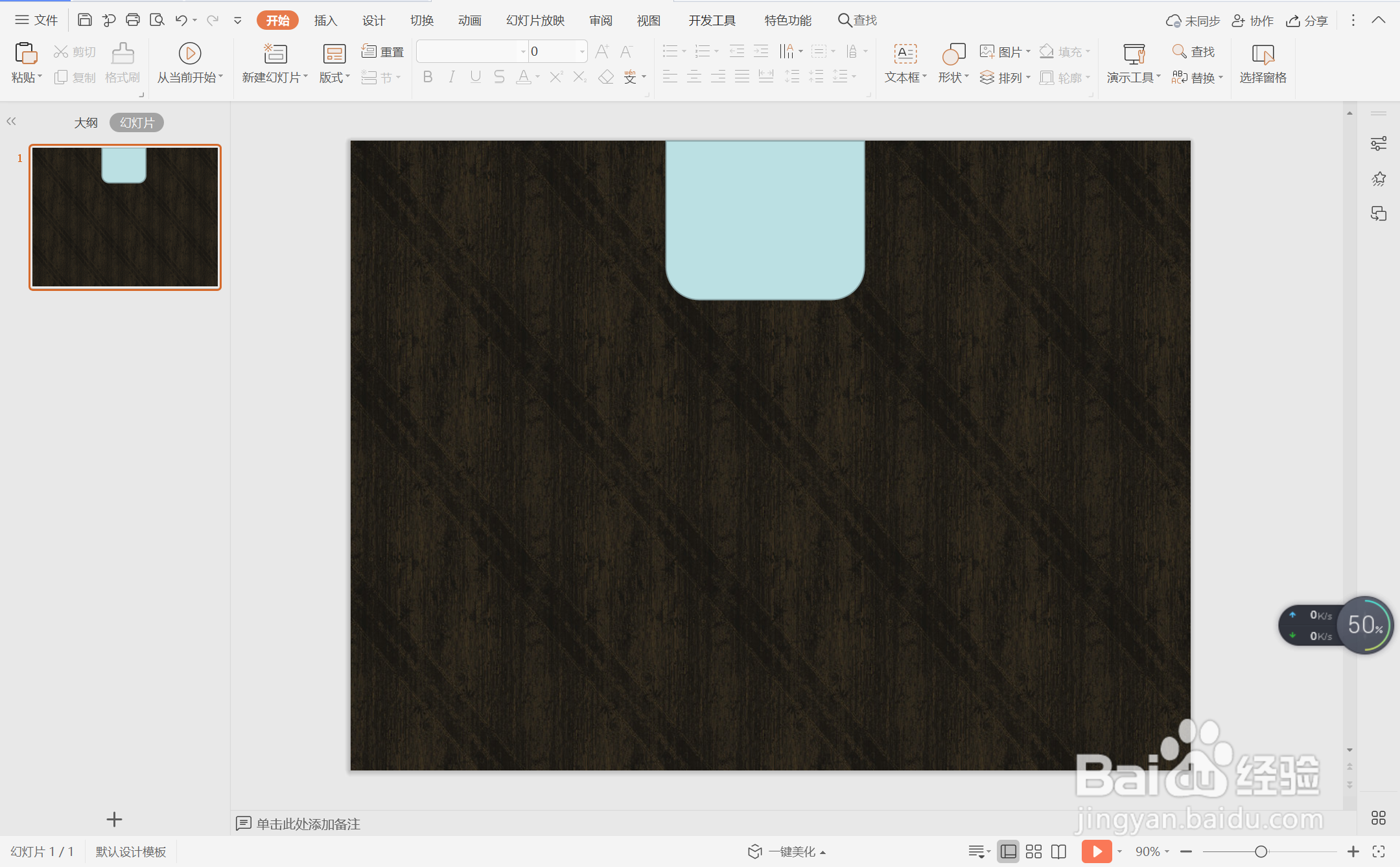
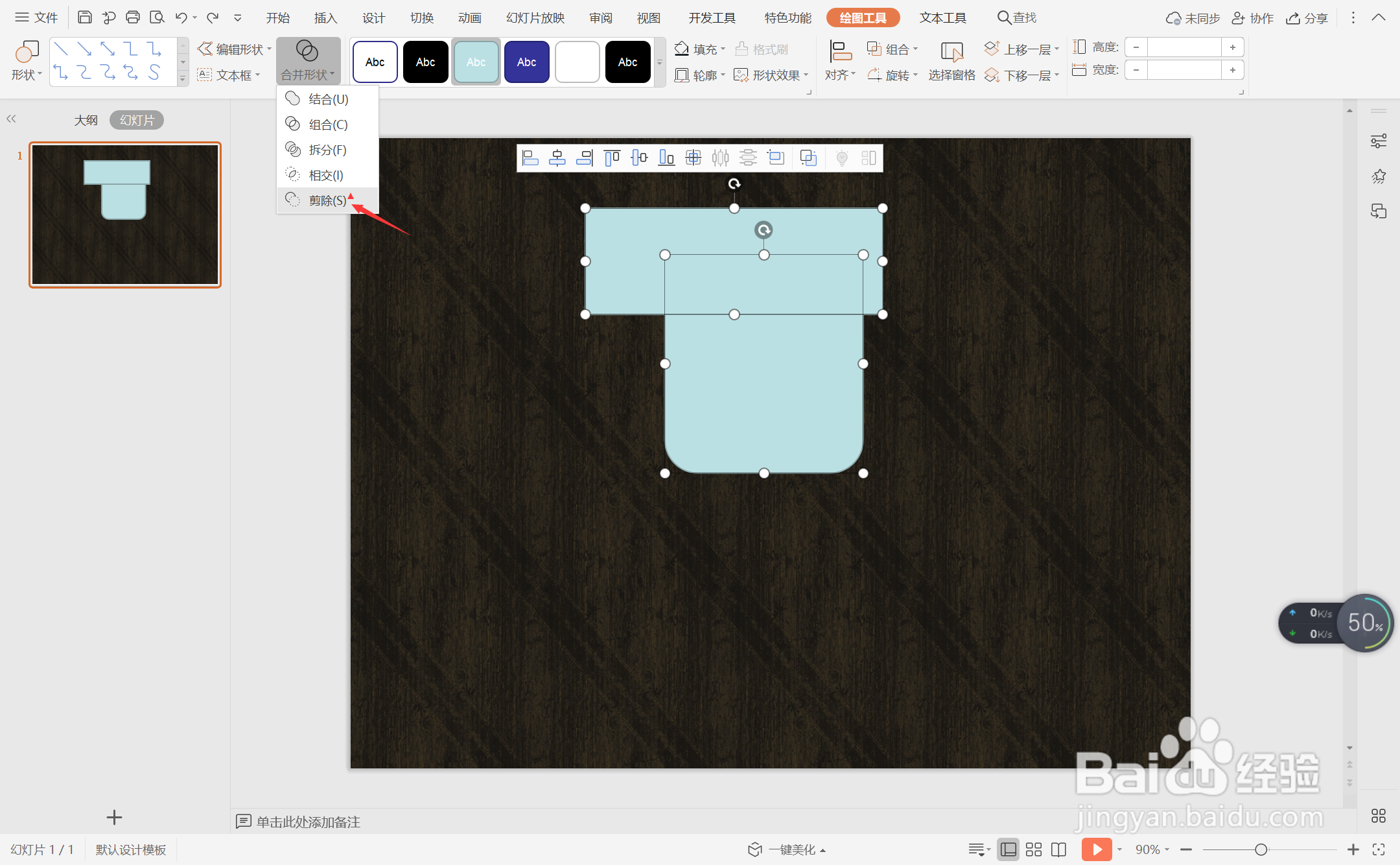
3、然后插入一个矩形,覆盖住圆角矩形的一部分,按住ctrl键,先选中圆角矩形,再选中矩形,在绘图工具中点击合并形状,选择其中的“减除”,将制作出来的形状放置在页面的上方。
wps演示中如何制作魅力红色系目录样式

wps演示中如何制作魅力红色系目录样式

wps演示中如何制作魅力红色系目录样式

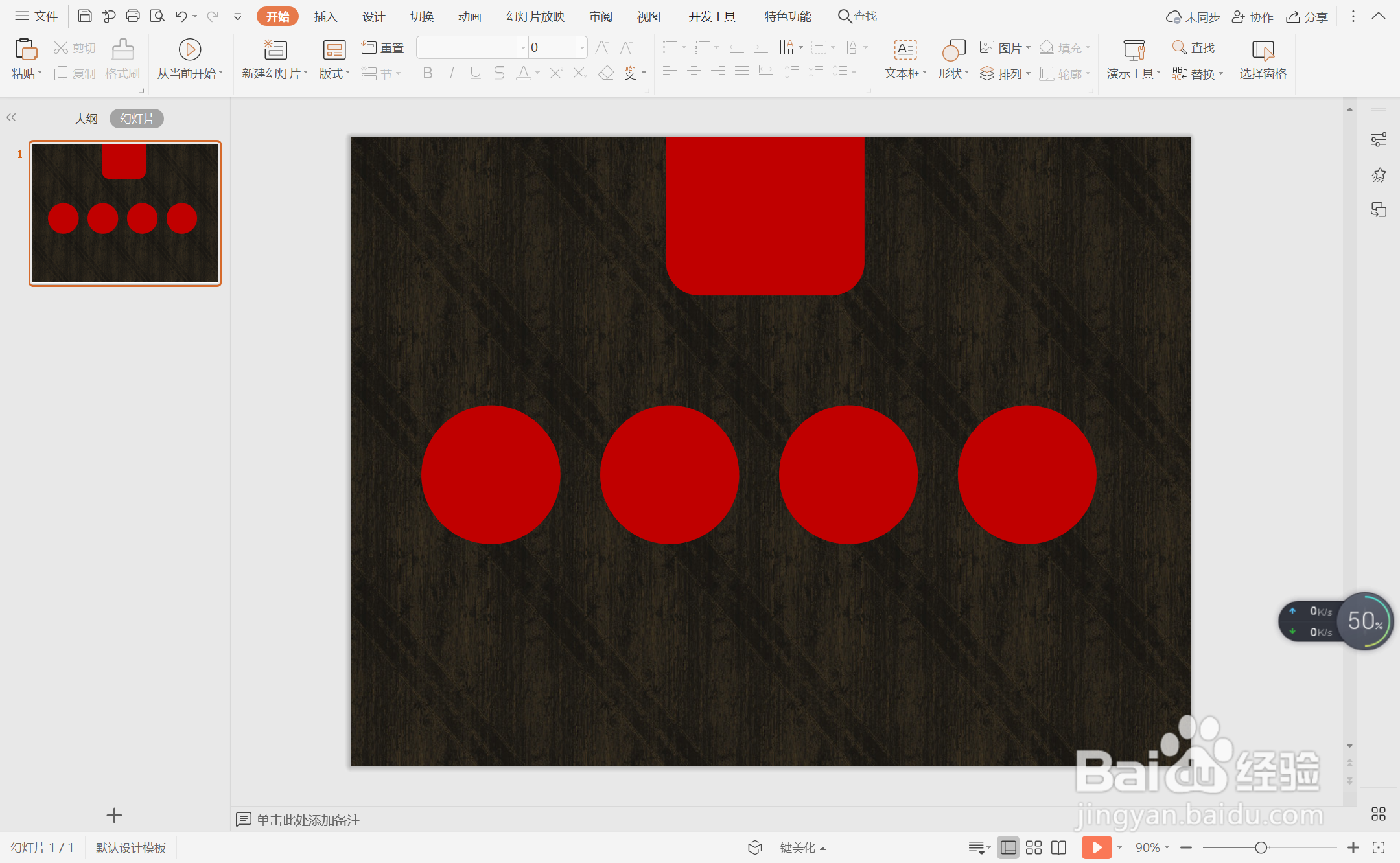
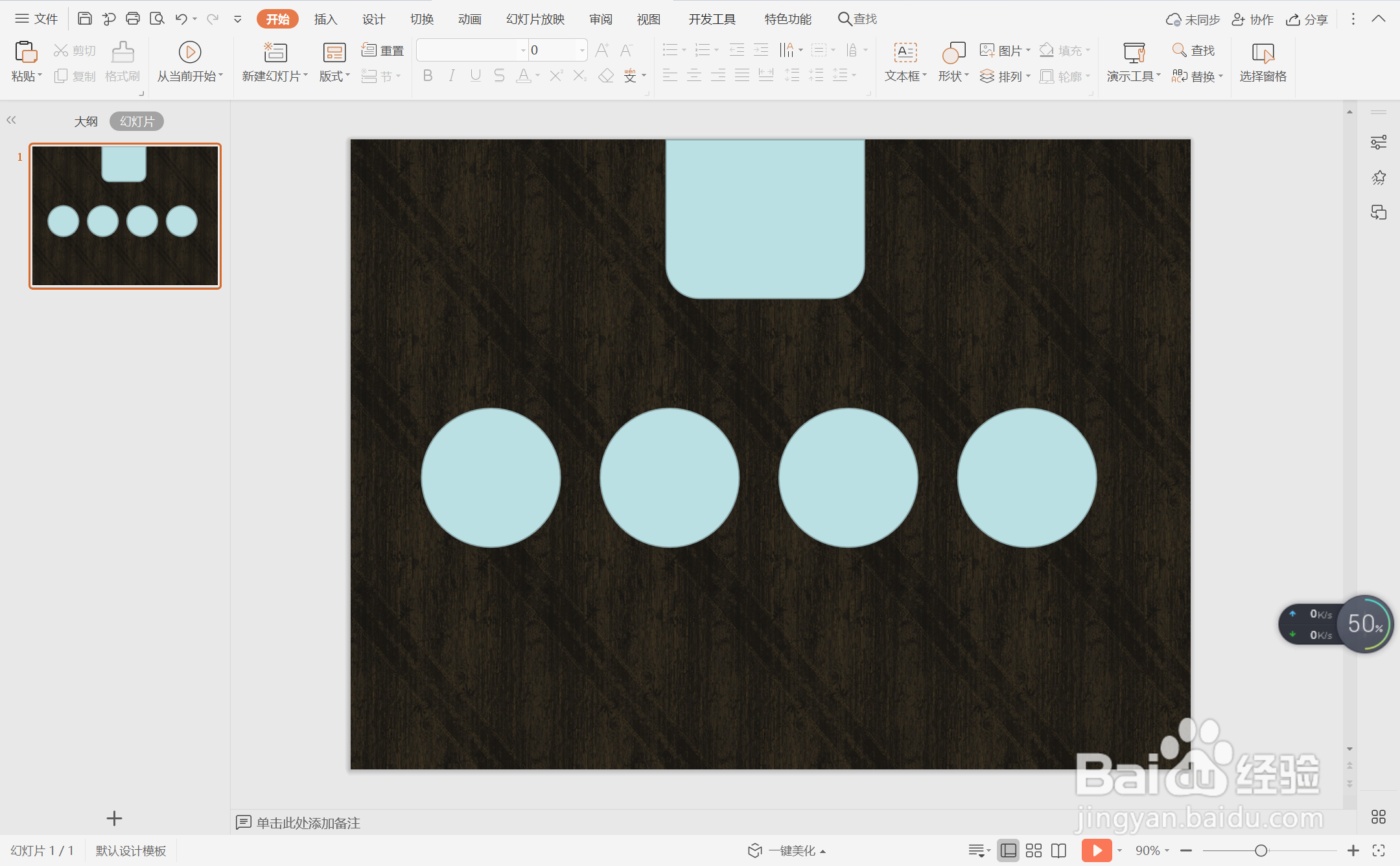
4、接着再插入大小相等的圆形,均匀的摆放至页面的中间位置,具体效果如图所示。
wps演示中如何制作魅力红色系目录样式

5、在绘图工具中点击填充,为圆角矩形和圆形填充上红色,并设置为无轮廓。

wps演示中如何制作魅力红色系目录样式

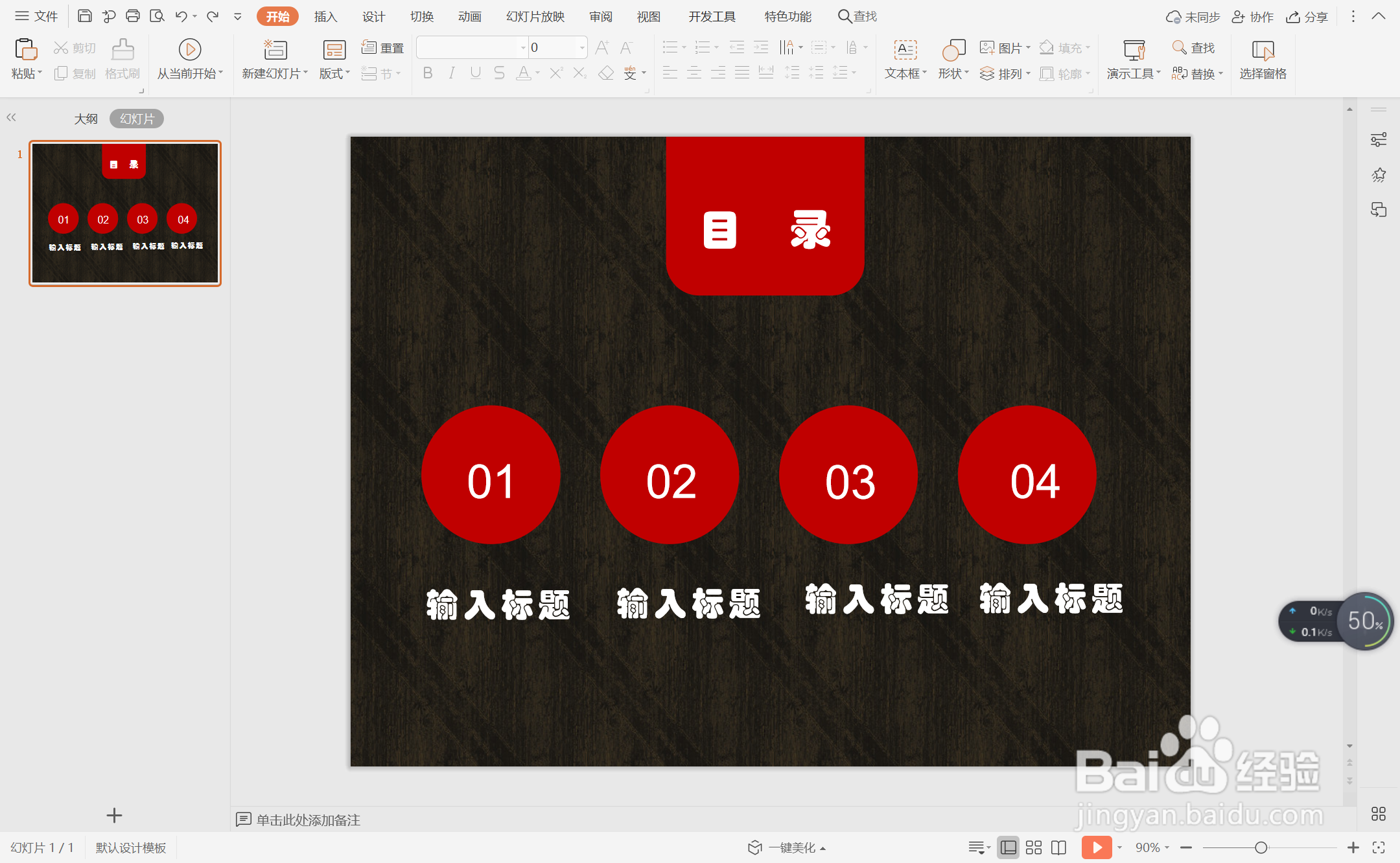
6、在圆角矩形中输入“目录”,在圆形中输入序号,在圆形相对应的空白位置处输入标题,字体全部填充为白色,这样魅力红色系目录样式就制作完成了。
wps演示中如何制作魅力红色系目录样式

  • wps演示中如何制作彩色圆形目录样式
  • wps演示中如何制作魅力红色系目录样式
  • wps演示中如何制作夏日清爽风目录样式
  • wps演示中如何制作简约办公风目录样式
  • wps演示中如何制作怀旧沉稳风目录样式
  • 热门搜索
    离婚手续怎么办 项目概况怎么写 皮肤干燥瘙痒怎么办 丈夫出轨妻子怎么办 假睫毛怎么贴 宝宝上火怎么办 怎么做鱼 游泳耳朵进水怎么办 排卵期出血是怎么回事 刺猬吃什么怎么养