WPS文字怎么使用自定义多级编号?

 时间:2026-02-12 16:23:35

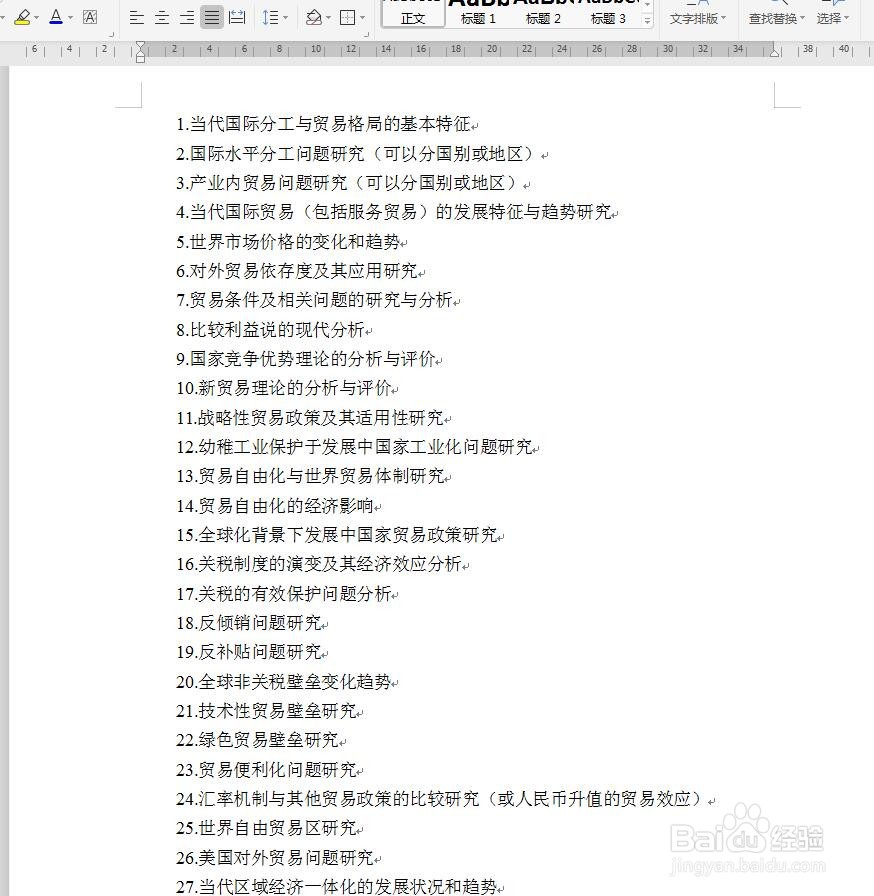
1、打开软件,新建文件

将WPS软件打开,选择文字部分,然后新建一个文件,我直接打开一个输入了文字的文档文件。
WPS文字怎么使用自定义多级编号?

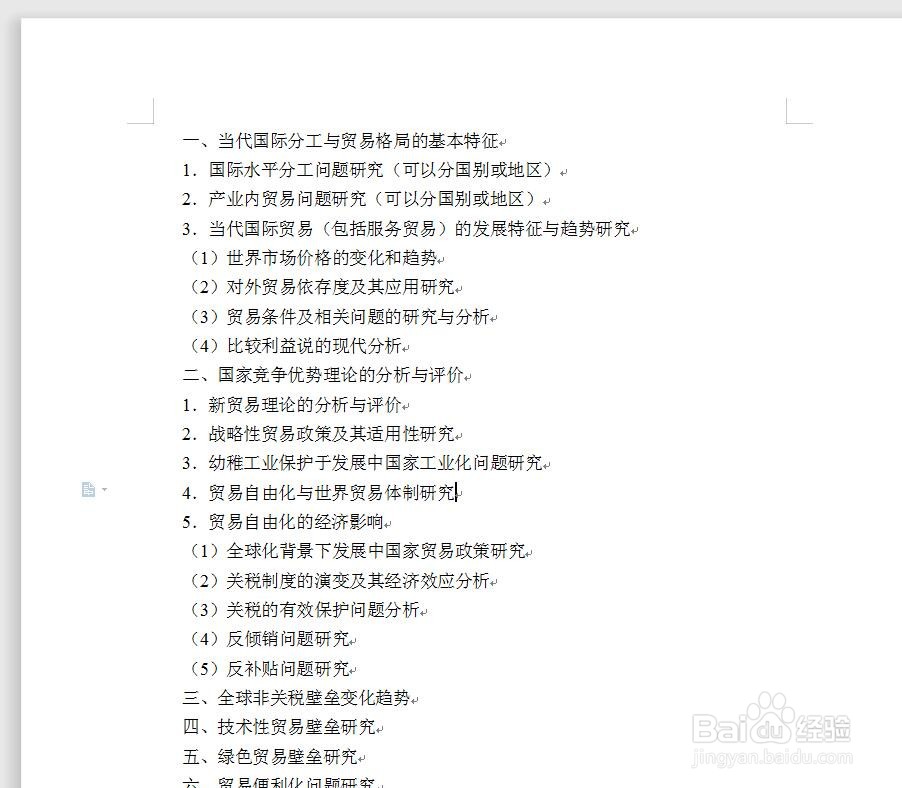
2、设置多级编号

在打开的文档中,我们删除已有编号,然后选择多级编号进行设置,如下图。
WPS文字怎么使用自定义多级编号?

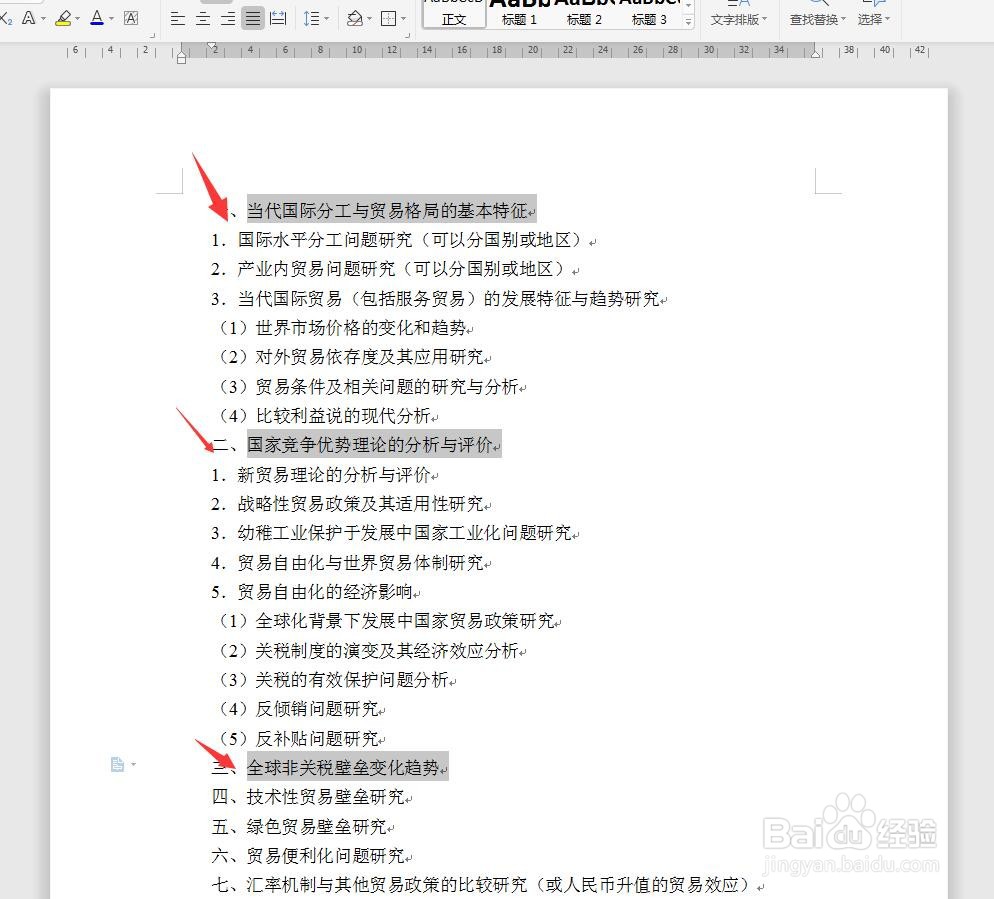
3、选中大标题

下方的文字中,我框选第一个大标题,然后按照SHIFT键可以加选其他的大标题。
WPS文字怎么使用自定义多级编号?

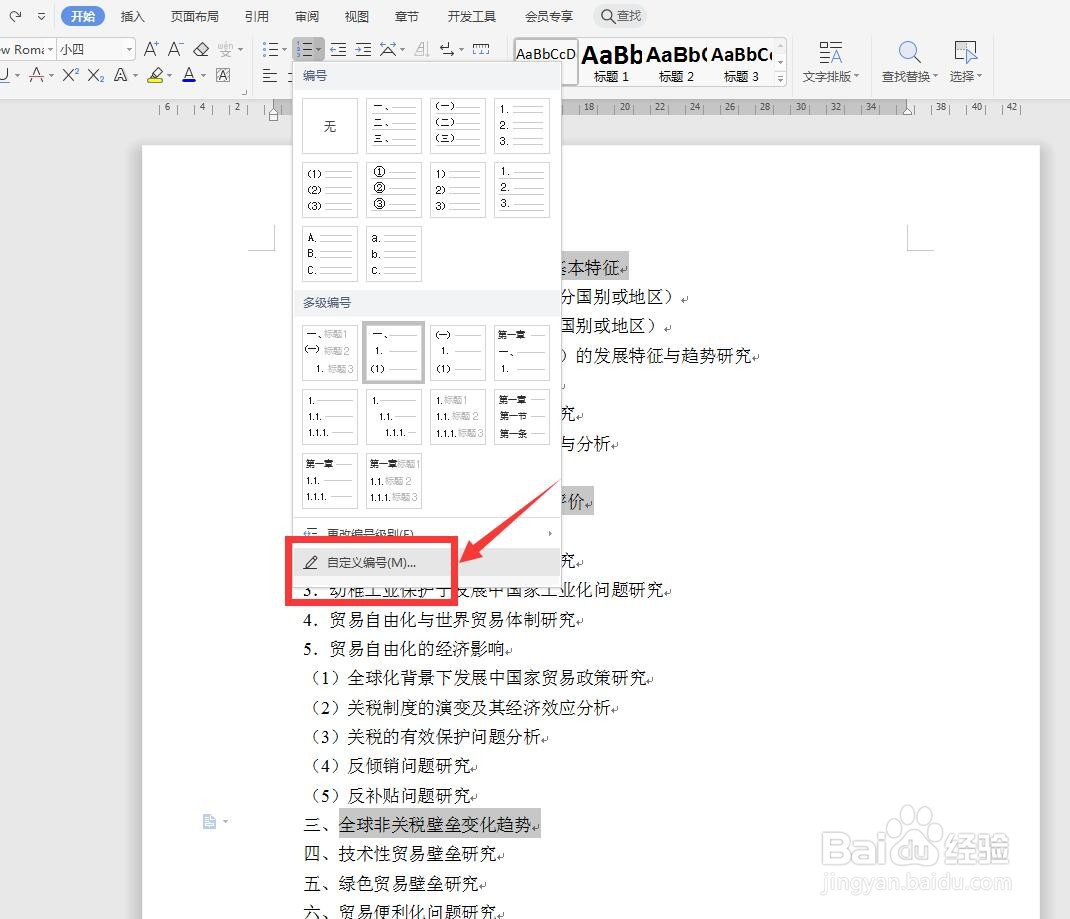
4、自定义编号

在开始选项卡下,功能区有一个编号的选项,点击,选择下方的自定义编号。
WPS文字怎么使用自定义多级编号?

5、自定义

打开的对话框中,有很多预设的类型,我们可以选择,也可以选择自定义。
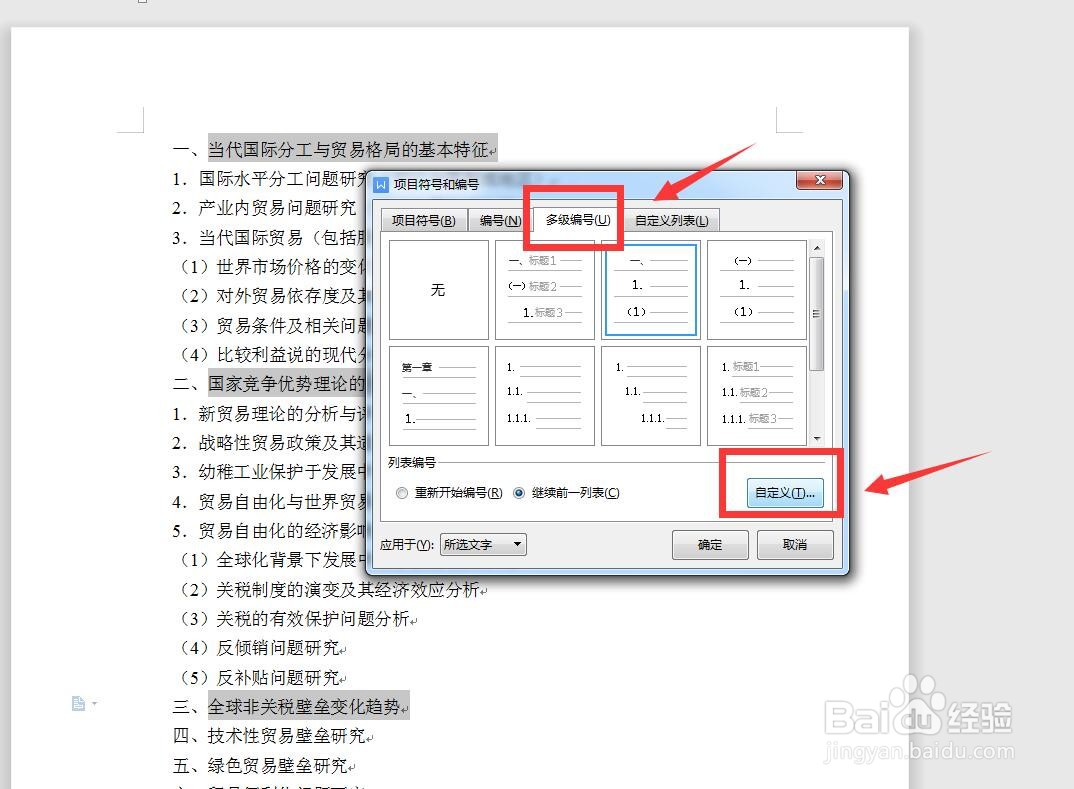
WPS文字怎么使用自定义多级编号?

6、设置编号样式

在编号样式这个选项中,可以选择一种编号类型,然后编号格式这里更改为第几章。
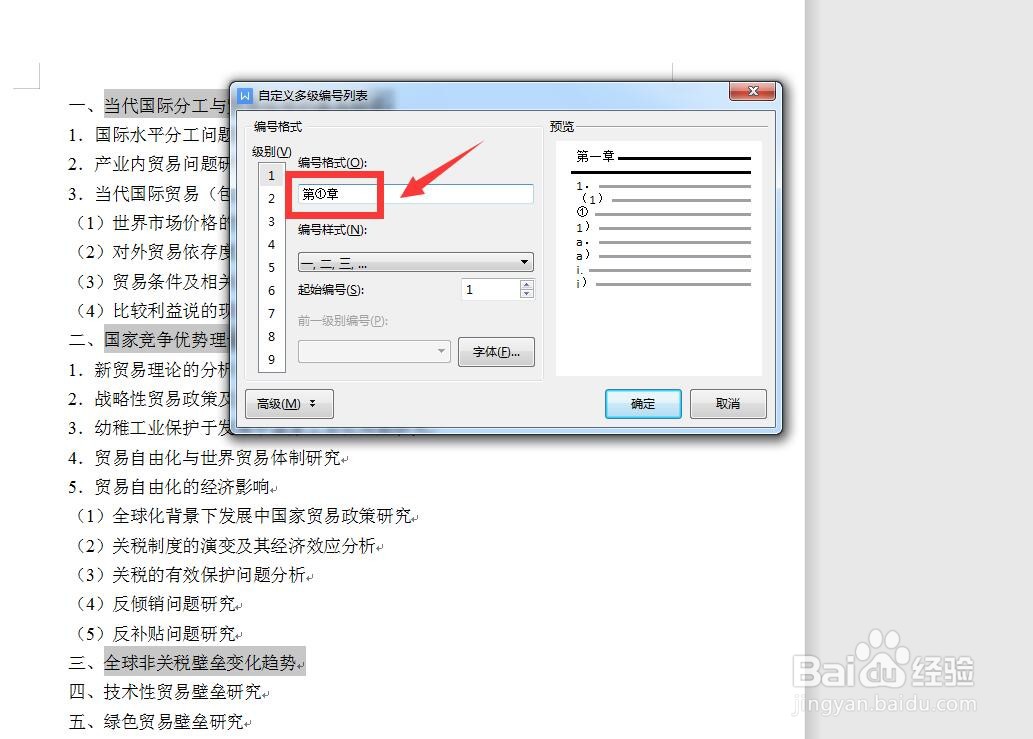
WPS文字怎么使用自定义多级编号?

7、点击查看

在右侧的预览框中可以看到效果,点击确定,可以看到大标题变为第几章的样式。
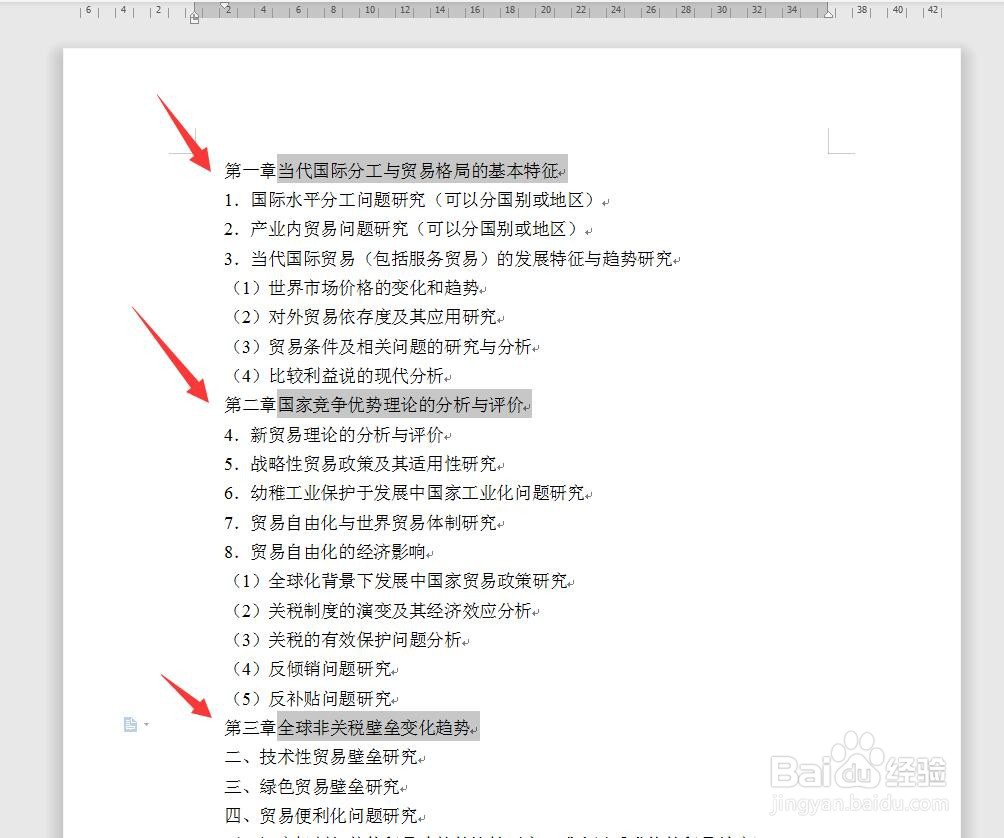
WPS文字怎么使用自定义多级编号?

  • cad怎样添加直径符号
  • word中插入数学公式,将公式放到常用菜单中。
  • EXCEL如何为图片添加居中偏移外部阴影效果
  • word怎样修改数字格式问题?
  • WPS怎么设置目录级别?
  • 热门搜索
    苹果手机丢了怎么定位 怎么看生男生女 苯磺酸氨氯地平片怎么样 ps怎么画圆 优胜教育怎么样 中秋节用英语怎么说 卷发器怎么用 蛋白粉怎么吃 bin文件怎么打开 眼睛发炎怎么办