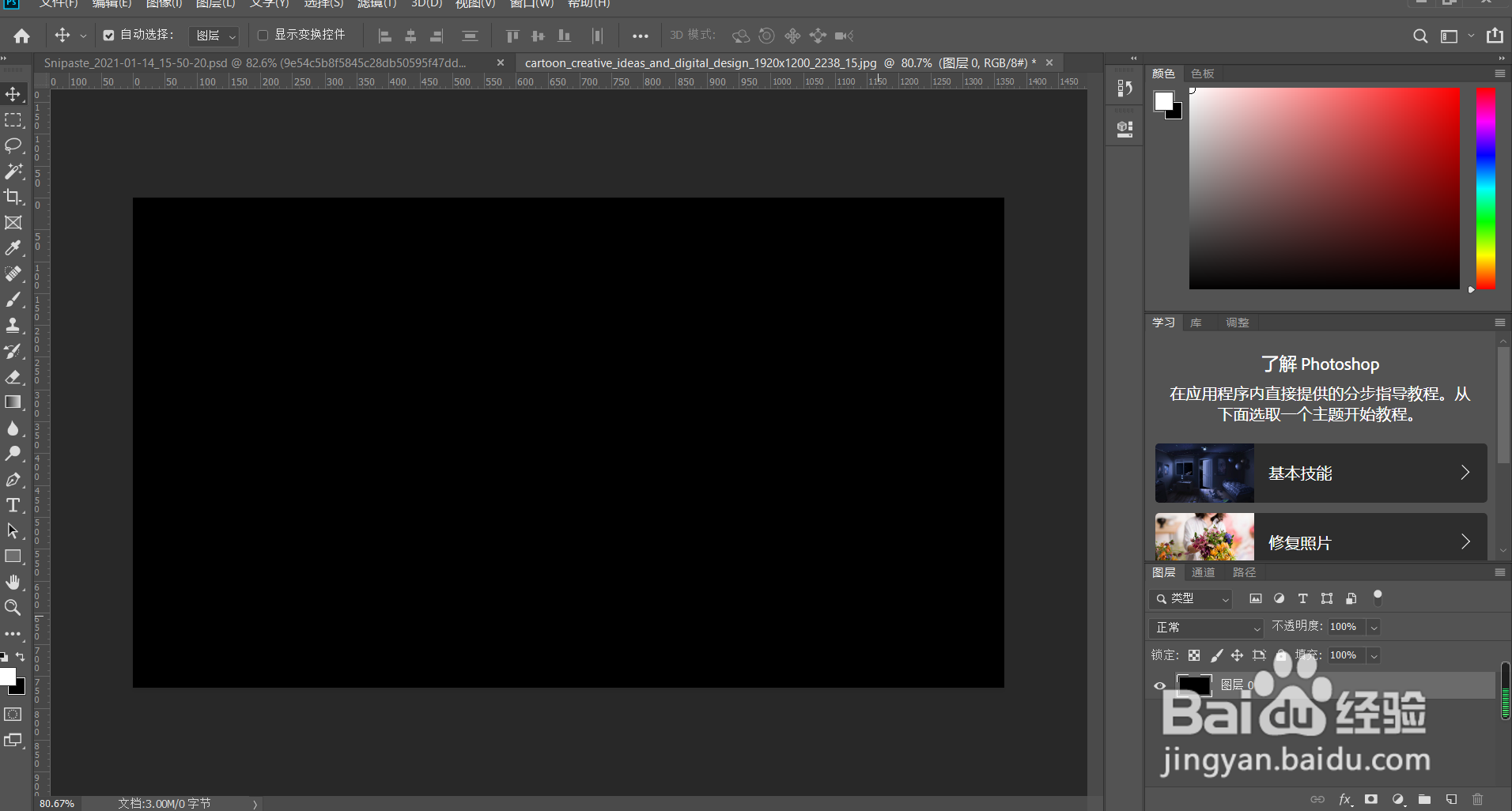
1、第一步,新建图层填充为黑色
2、第二步,选择滤镜-添加杂色,将数量设置为35,并点击单色


3、第三步,选择图像-调整-阈值,向右拉动滑块减少颗粒


4、第四步,选择滤镜-风格化-风


5、第五步,按ctrl+f复制几次,拉长风的效果

6、第六步,选择图像-调整-逆时针90度


7、第七步,选择滤镜-扭曲-极坐标


8、第八步,选择图像-调整-色相饱和度哦,勾选着色进行调整即可


时间:2026-04-23 19:06:44
1、第一步,新建图层填充为黑色
2、第二步,选择滤镜-添加杂色,将数量设置为35,并点击单色
3、第三步,选择图像-调整-阈值,向右拉动滑块减少颗粒
4、第四步,选择滤镜-风格化-风
5、第五步,按ctrl+f复制几次,拉长风的效果
6、第六步,选择图像-调整-逆时针90度
7、第七步,选择滤镜-扭曲-极坐标
8、第八步,选择图像-调整-色相饱和度哦,勾选着色进行调整即可
