1、打开美图秀秀软件。

2、点击【美化】菜单。

3、选择【打开一张图片】功能。
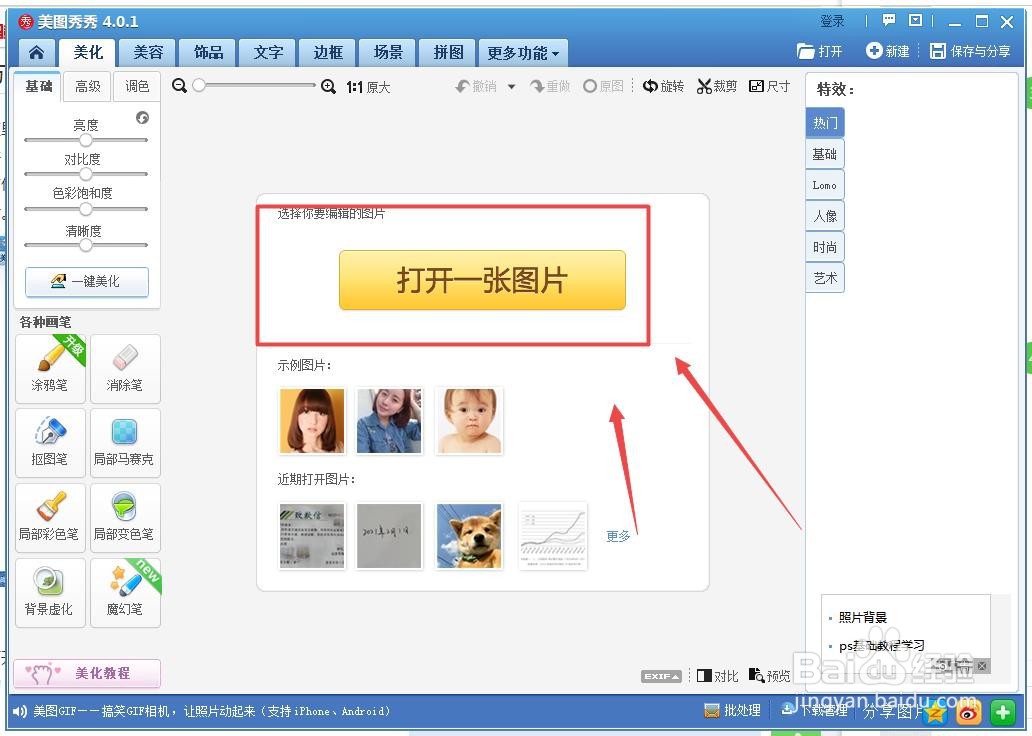
4、按照添加提示,导入照片。
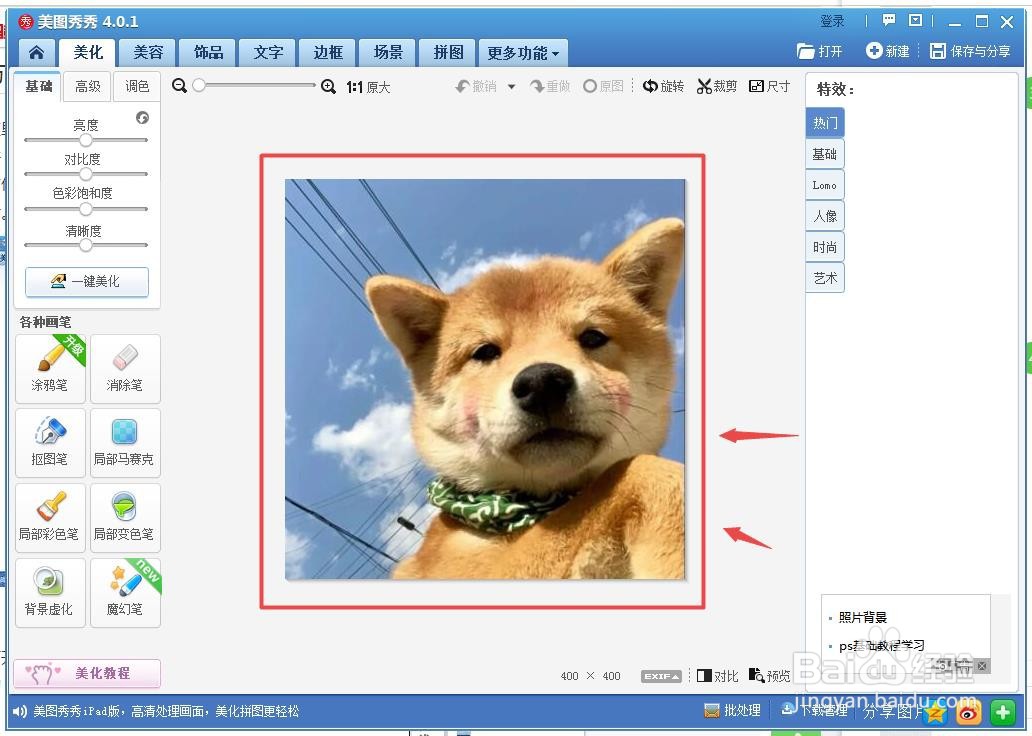
5、点击【裁切】功能。

6、跳出裁切对话框,在左侧选择【2寸证件照】。
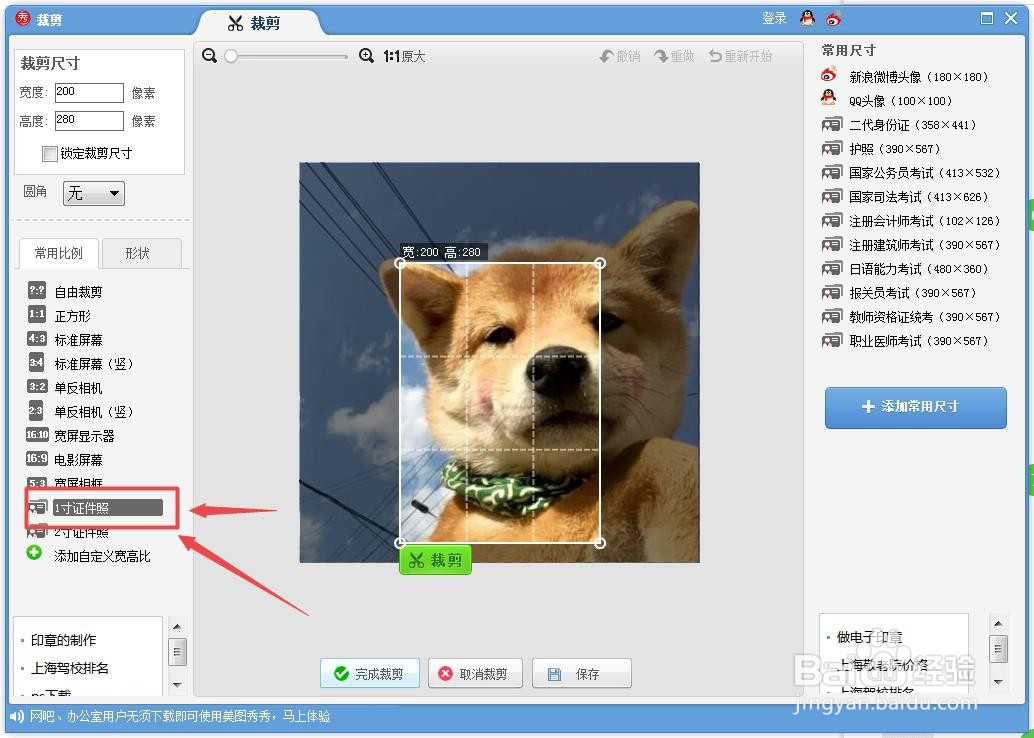
7、拖动选择框,框选人物头像,并点击【完成裁切】即可。
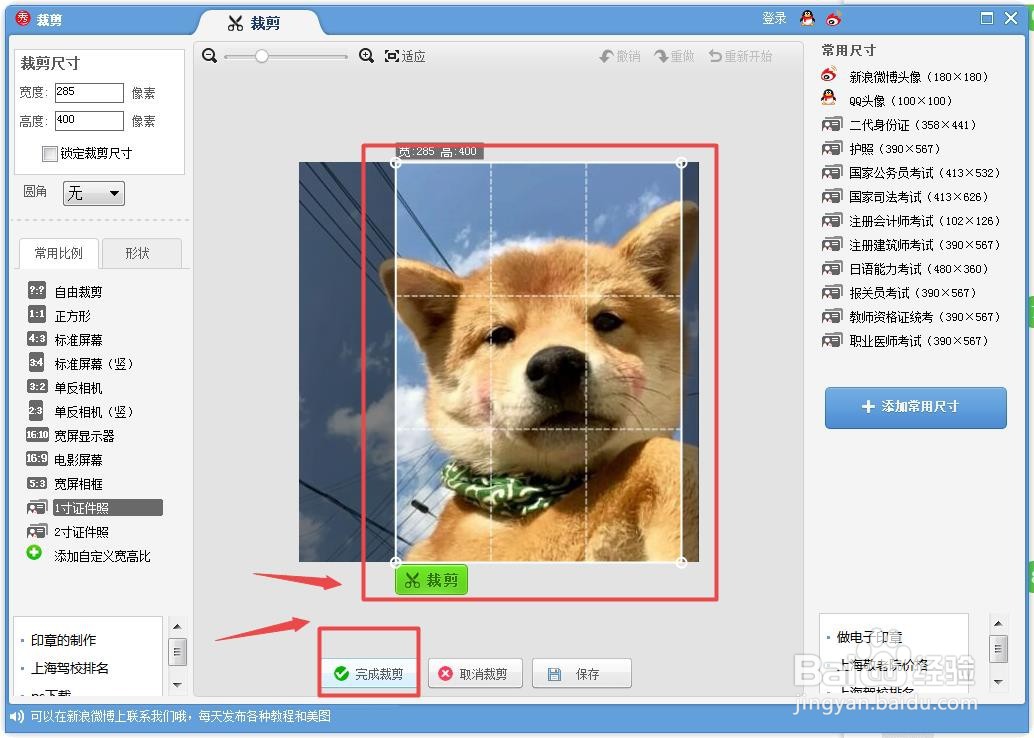
8、证件照裁切及转换成功,照片设置完成。

时间:2026-05-04 10:42:56
1、打开美图秀秀软件。
2、点击【美化】菜单。
3、选择【打开一张图片】功能。
4、按照添加提示,导入照片。
5、点击【裁切】功能。
6、跳出裁切对话框,在左侧选择【2寸证件照】。
7、拖动选择框,框选人物头像,并点击【完成裁切】即可。
8、证件照裁切及转换成功,照片设置完成。
