WPS表格如何在批注里添加图片?

 时间:2026-02-15 02:58:20

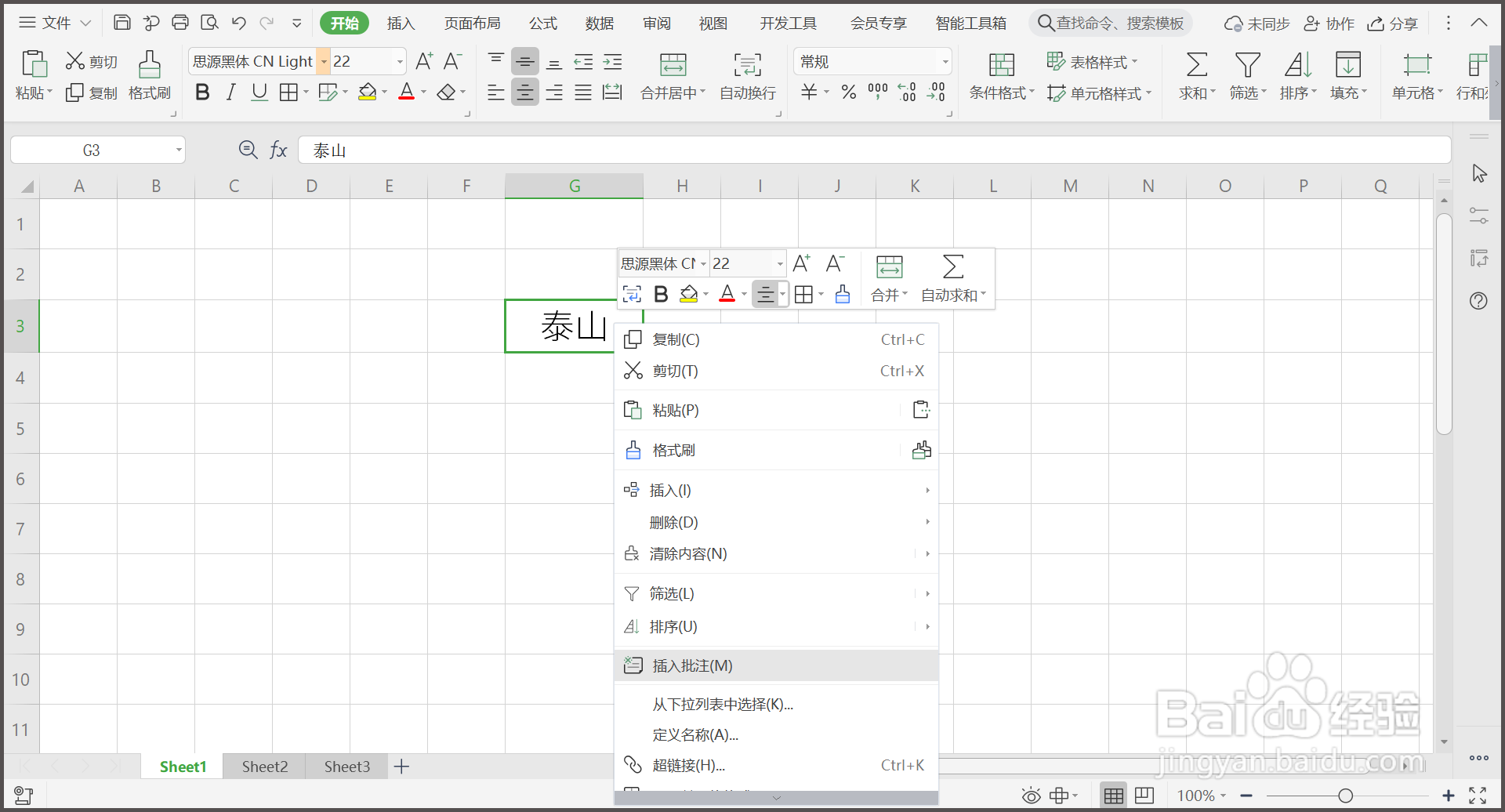
1、1.选中需要添加批注单元格,点击鼠标右键,点击【插入批注】。
WPS表格如何在批注里添加图片?

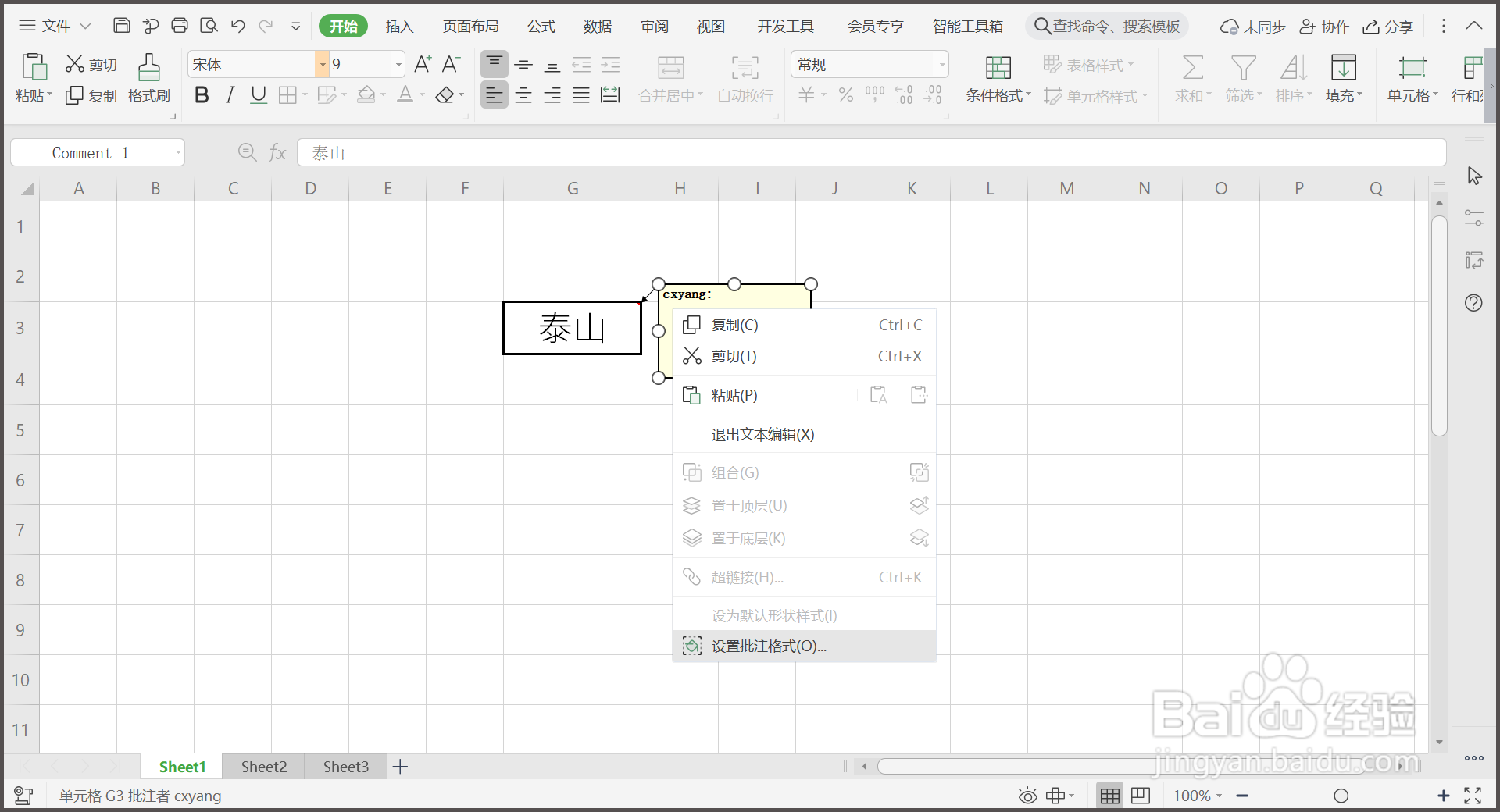
2、2.选中批注文本框上,点击鼠标右键,点击【设置批注格式】。

WPS表格如何在批注里添加图片?

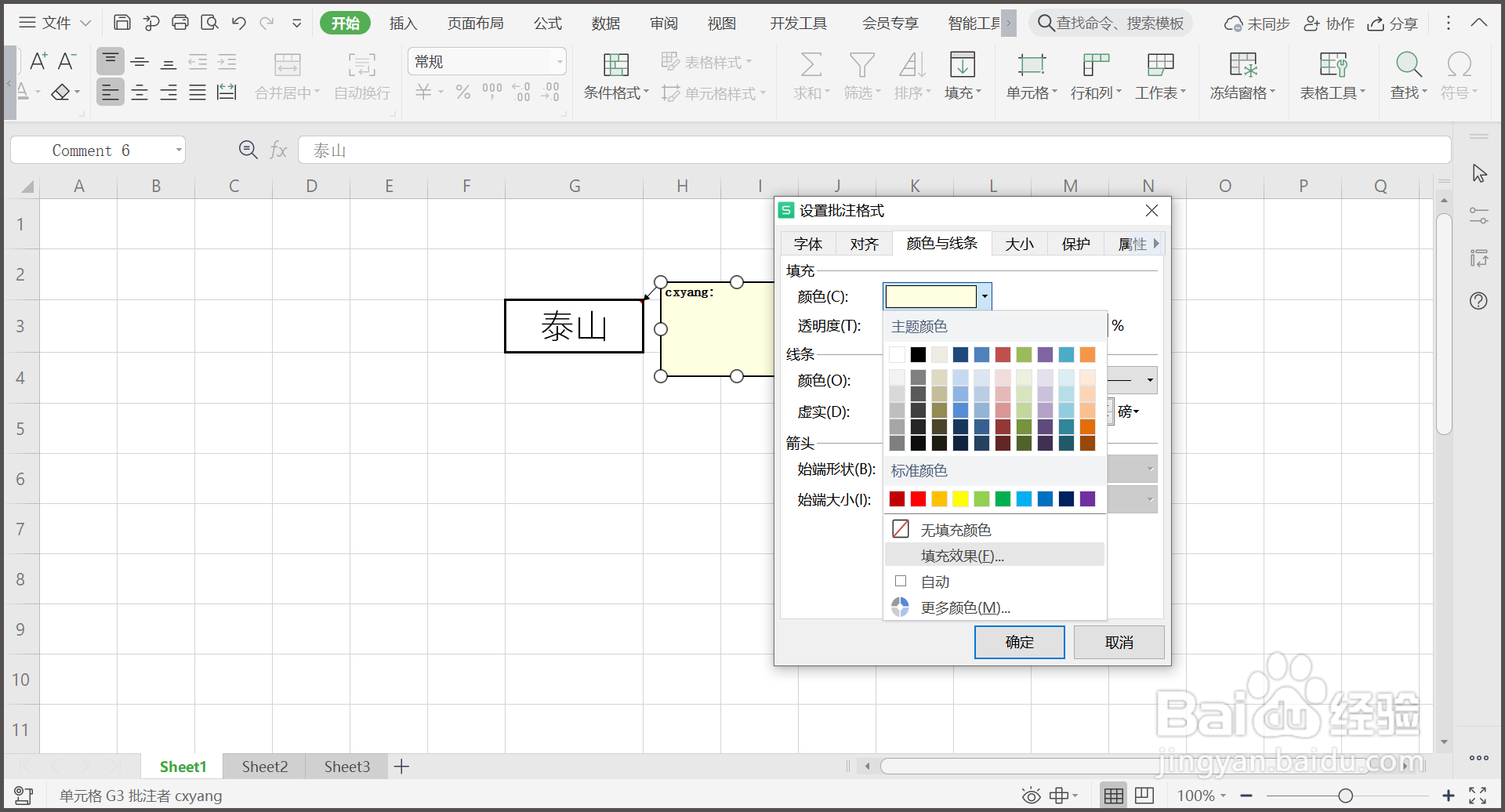
3、3.点击【颜色与线条】右侧下拉三角,然后点击【填充效果】。

WPS表格如何在批注里添加图片?

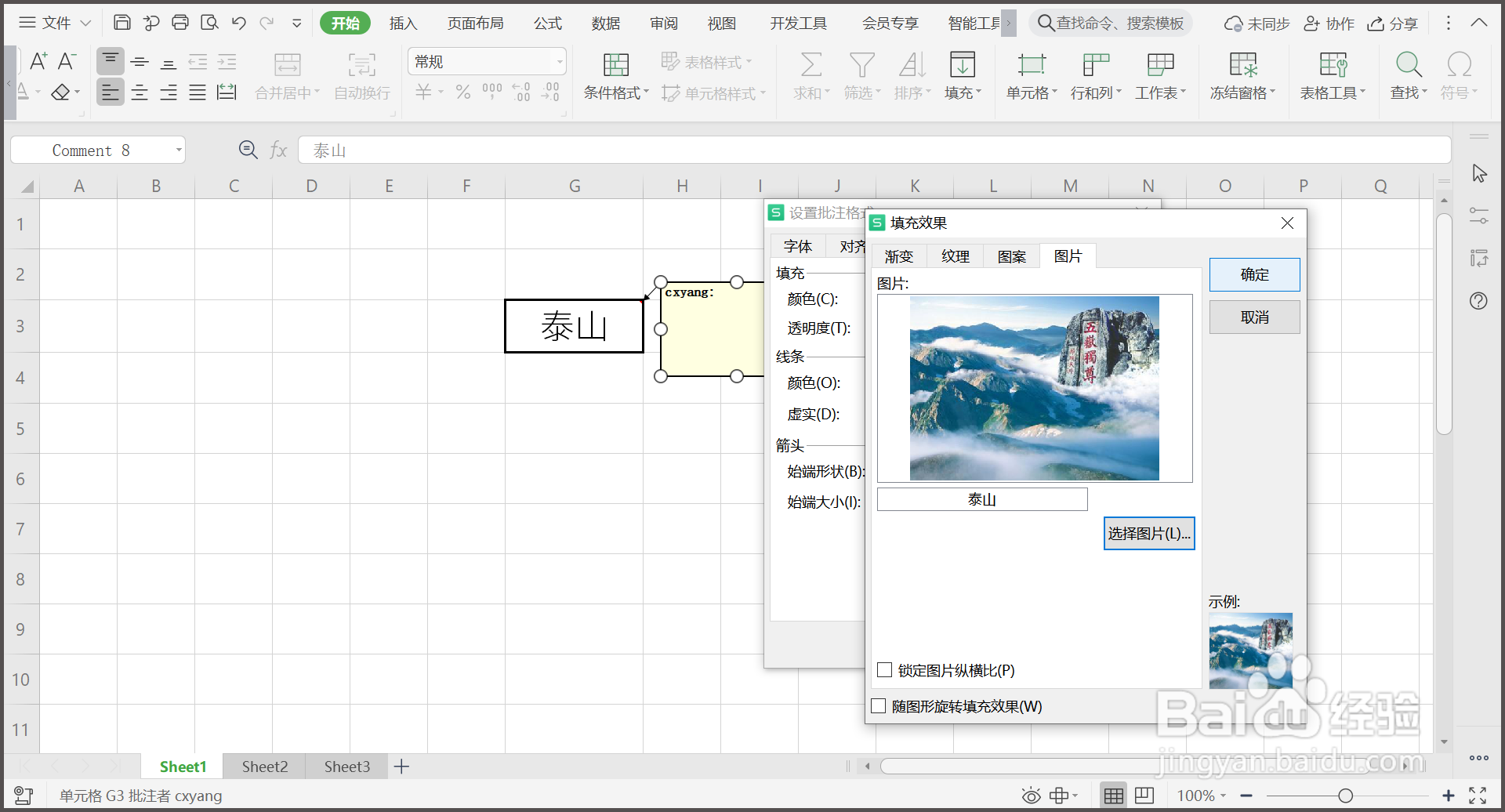
4、4.点击【图片】,选中图片,点击【打开】,再点击【确定】。

WPS表格如何在批注里添加图片?

5、5.在【设置批注格式】窗口,点击【确定】,批注添加图片完成。

WPS表格如何在批注里添加图片?

6、总结:

1.选中需要添加批注单元格,点击鼠标右键,点击【插入批注】。

2.选中批注文本框上,点击鼠标右键,点击【设置批注格式】。

3.点击【颜色与线条】右侧下拉三角,然后点击【填充效果】。

4.点击【图片】,选中图片,点击【打开】,再点击【确定】。

5.在【设置批注格式】窗口,点击【确定】,批注添加图片完成。

  • WPS使用技巧之Excel如何在批注里放图片
  • wps批注设置图片教程
  • 如何在WPS表格的单元格批注中插入图片?
  • wps批注怎么设置图片
  • WPS表格批注怎么添加图片?
  • 热门搜索
    秦海璐个人资料简介 excel教程大全 充气娃娃怎么样 素描图片大全 狗图片大全大图 杜甫简介 怎么会这样 黑白图片大全 御泥坊怎么样 suv汽车大全10万左右