WPS流程图设置渐变填充教程

 时间:2026-04-22 19:17:14

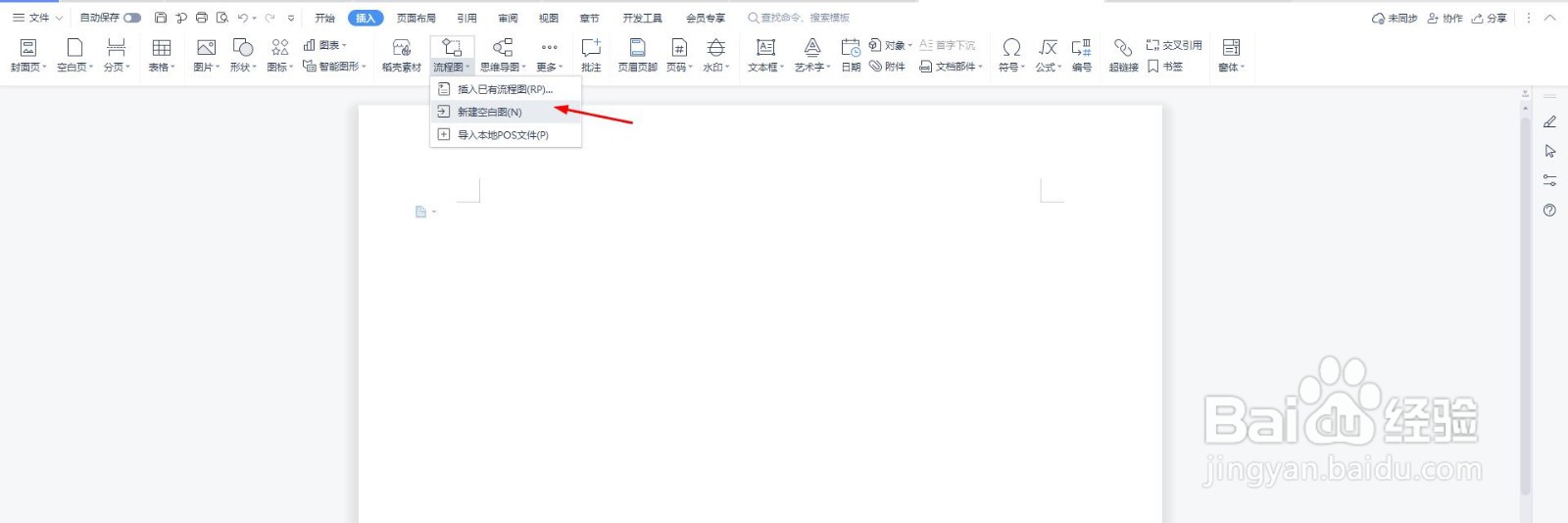
1、打开Word文档,点击“插入-流程图”中的“新建空白图”

WPS流程图设置渐变填充教程

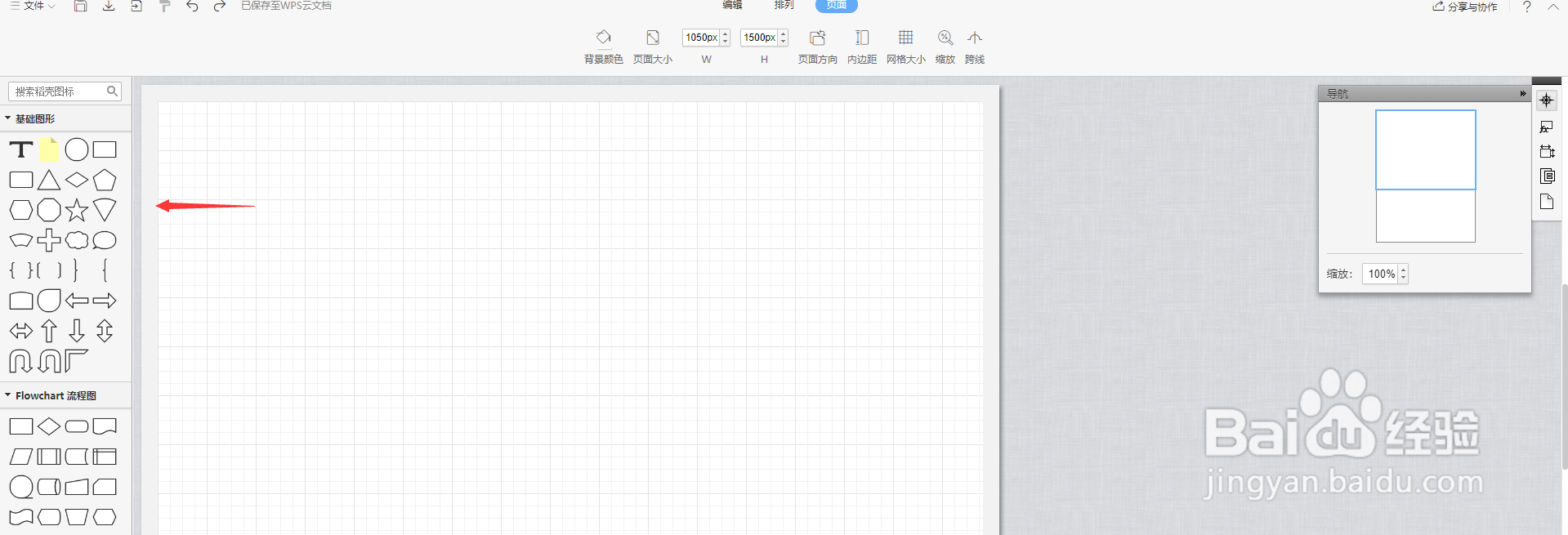
2、从左侧任意选择一个图形

WPS流程图设置渐变填充教程

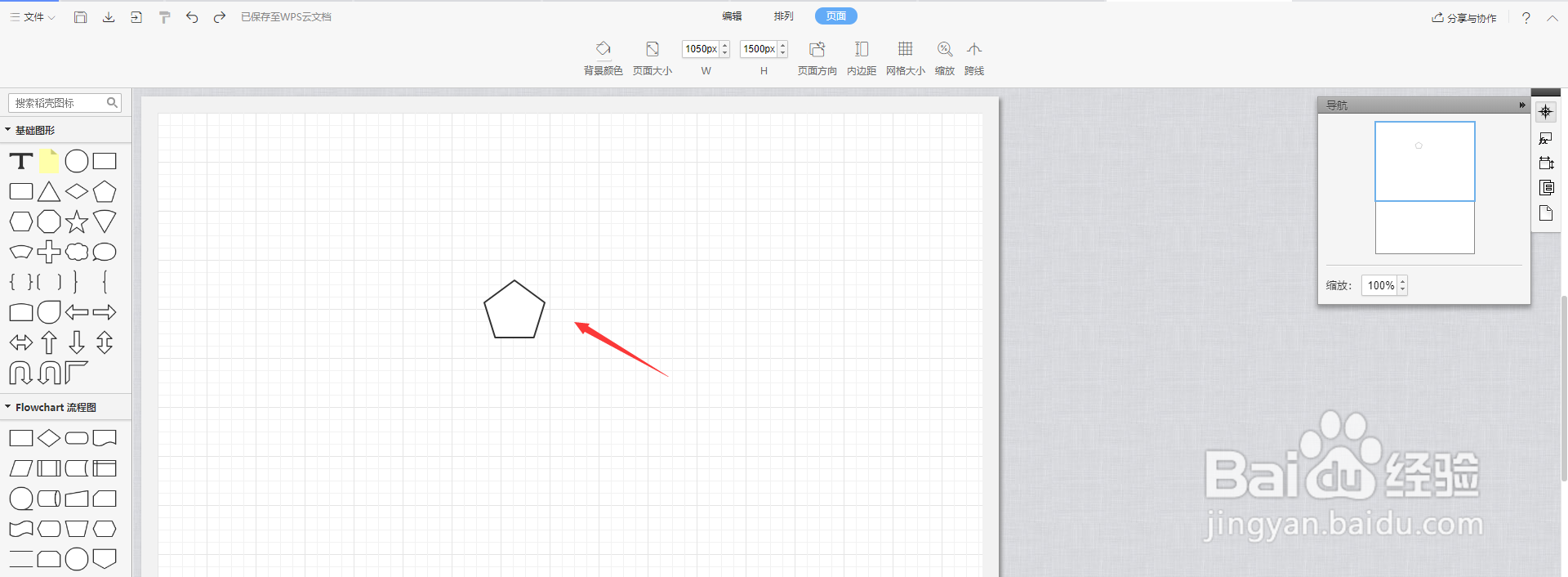
3、拖动到右侧的编辑区域

WPS流程图设置渐变填充教程

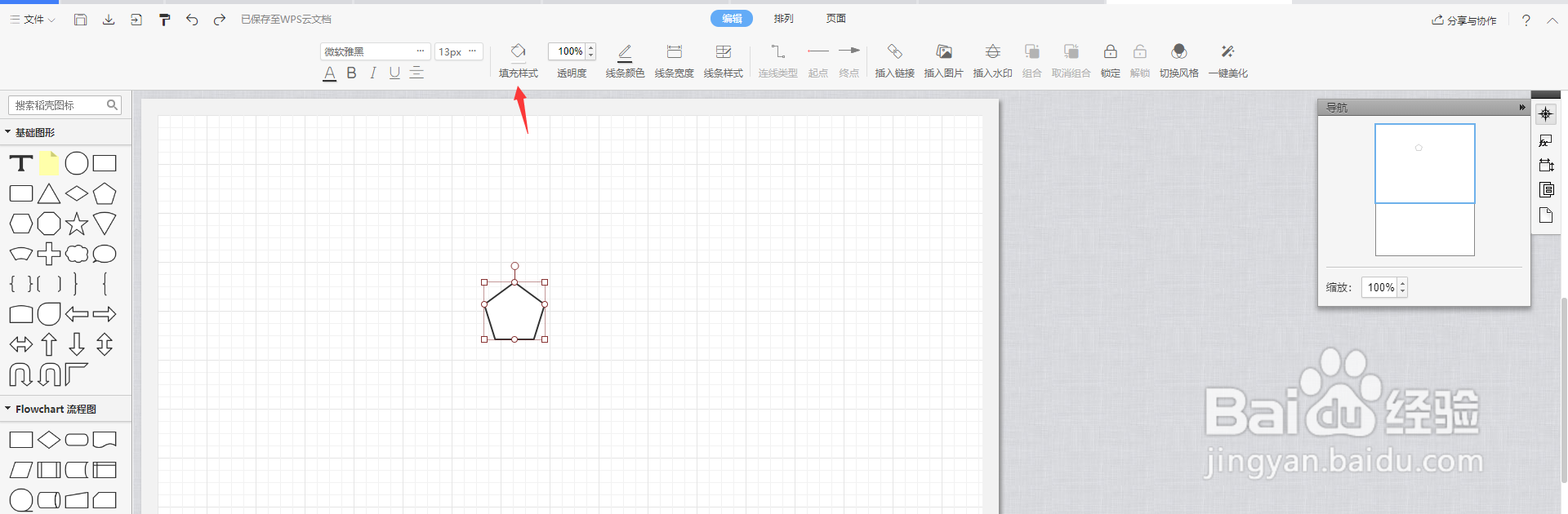
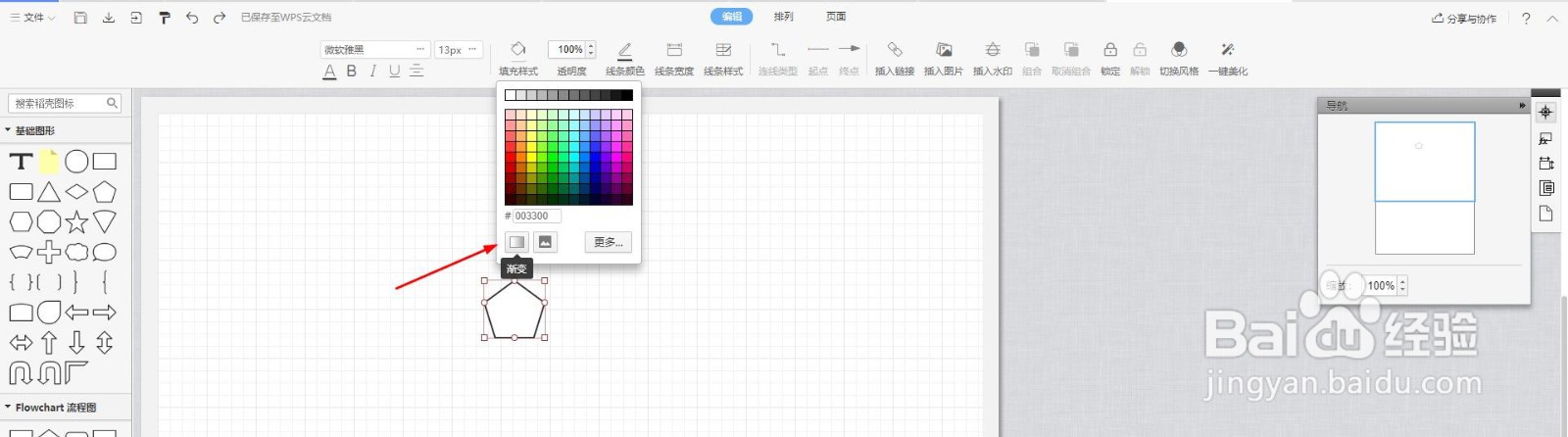
4、选中图形,点击“填充样式”

WPS流程图设置渐变填充教程

5、点击“渐变”

WPS流程图设置渐变填充教程

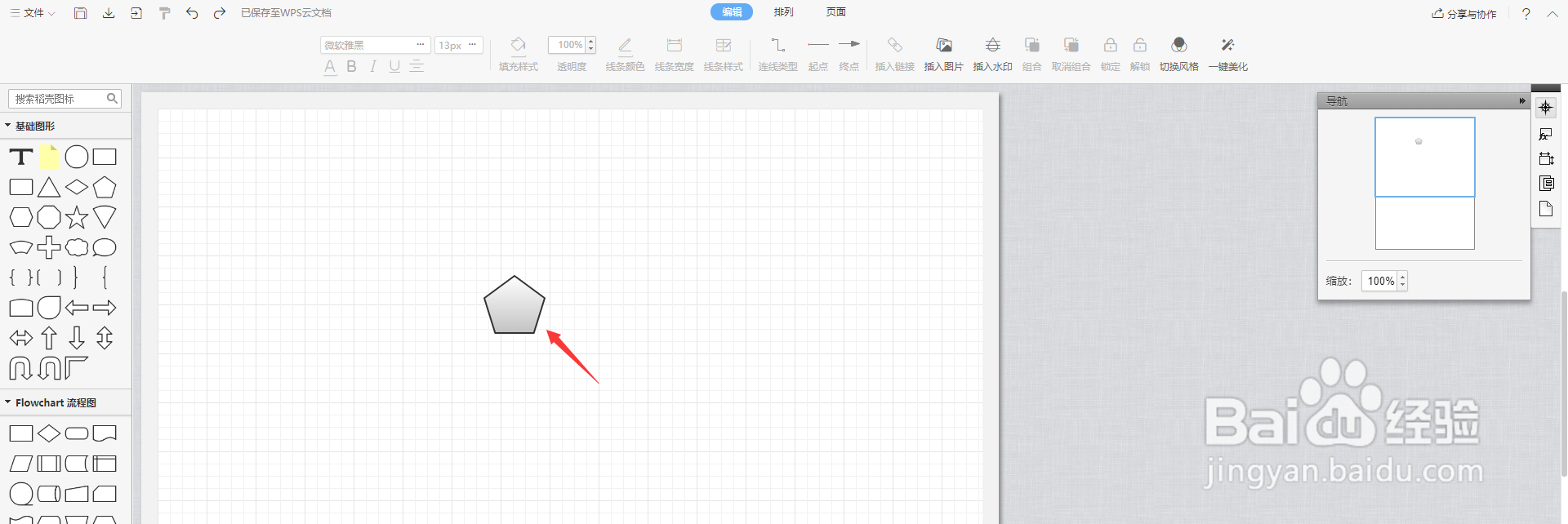
6、这样图形就被设置为渐变样式了,如下图所示

WPS流程图设置渐变填充教程

  • PPT怎么成功插入剪切画?
  • 怎样在ppt中插入垂直文本框
  • ppt、word文档怎样设置渐变填充过程详解
  • word2019合并单元格
  • excel中如何插入棱锥图
  • 热门搜索
    婚纱照怎么挂墙上 现代ix25怎么样 孩子叛逆期怎么管教最合适 大自然木门怎么样 感冒头晕怎么办 怎么做生日蛋糕 宝宝得了湿疹怎么办 美的中央空调怎么样 熏鱼怎么做 俄罗斯方块怎么玩