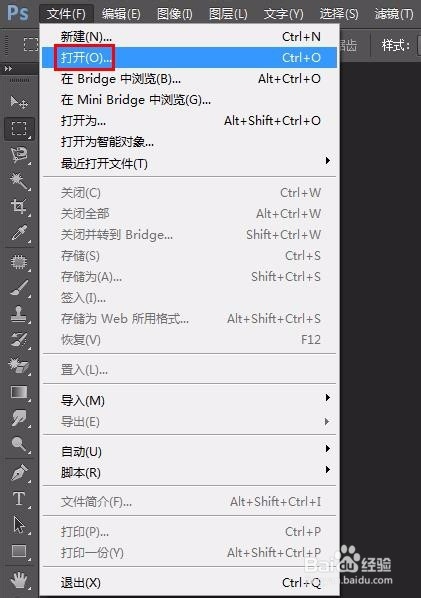
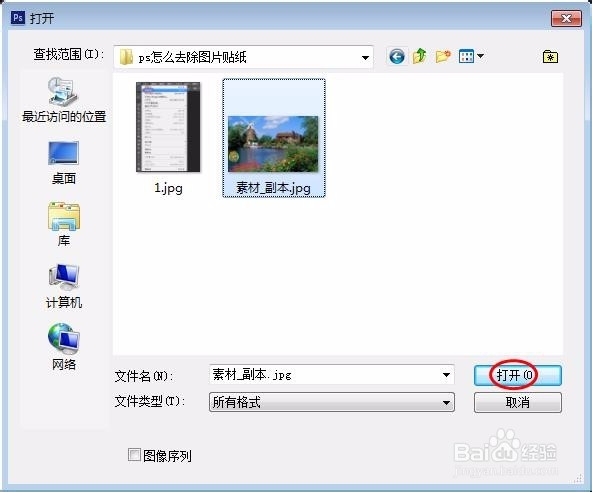
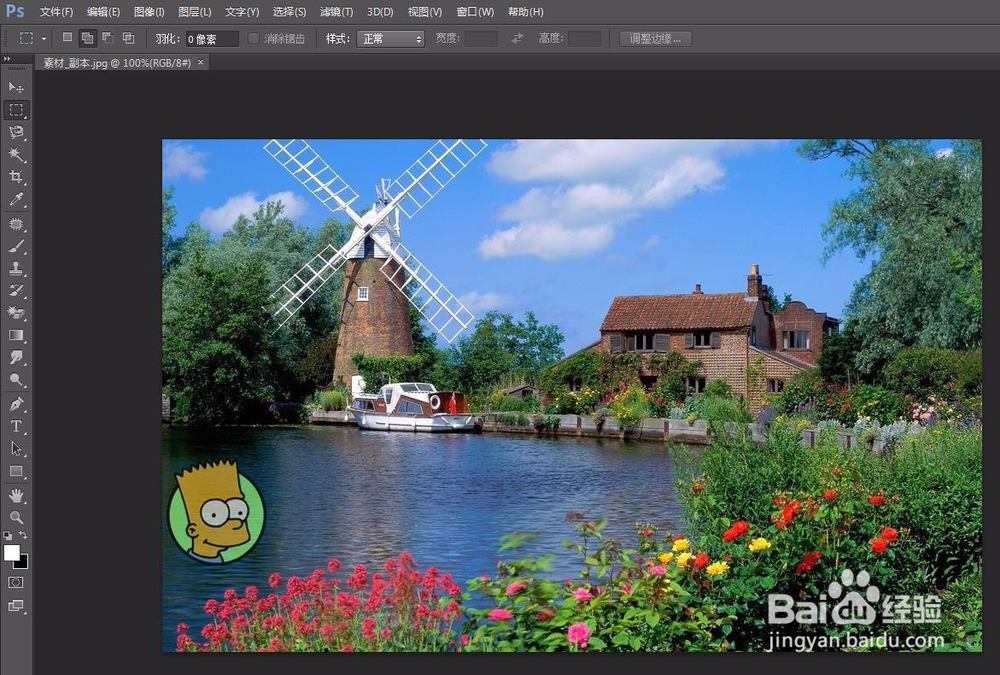
1、第一步:打开需要去除贴纸的图片。
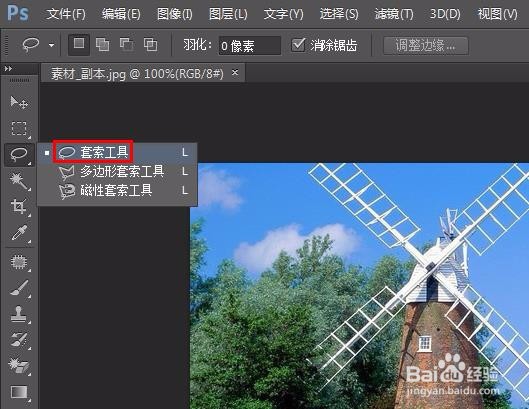
2、第二步:在左侧工具栏中选择“套索工具”,圈住要去掉的贴纸区域。
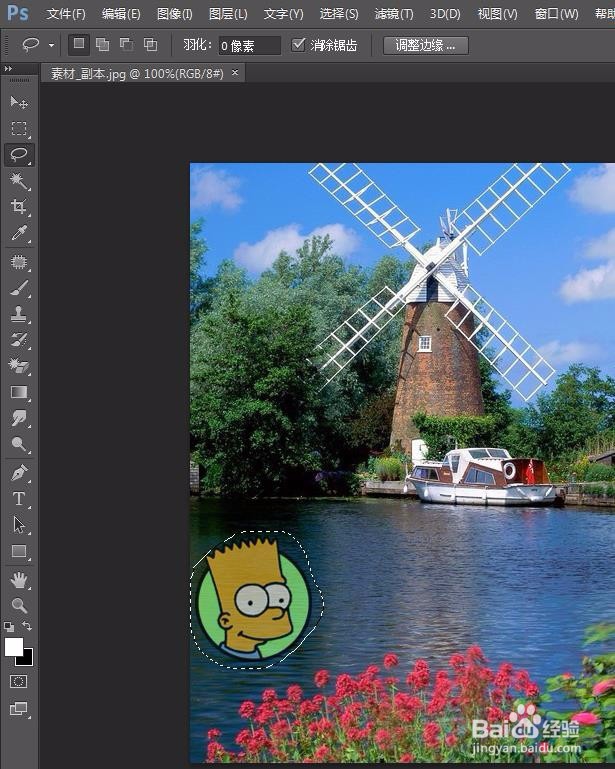
3、第三步:在贴纸选区中单击鼠标右键选择“填充”。
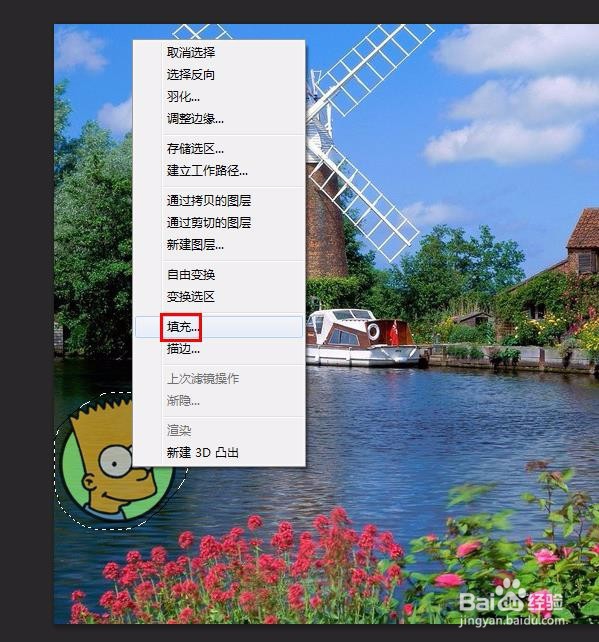
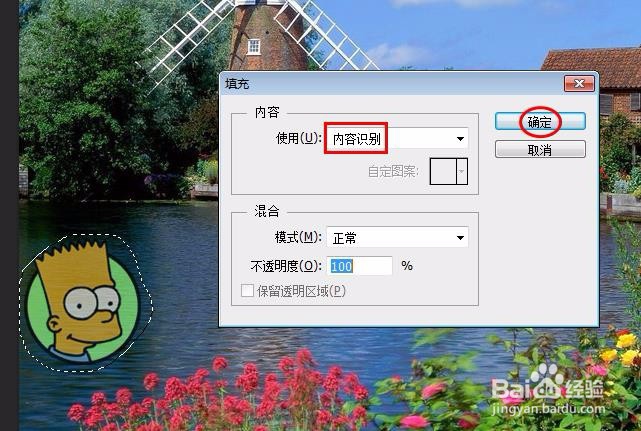
4、第四步:填充内容使用“内容识别”,单击“确定”按钮。
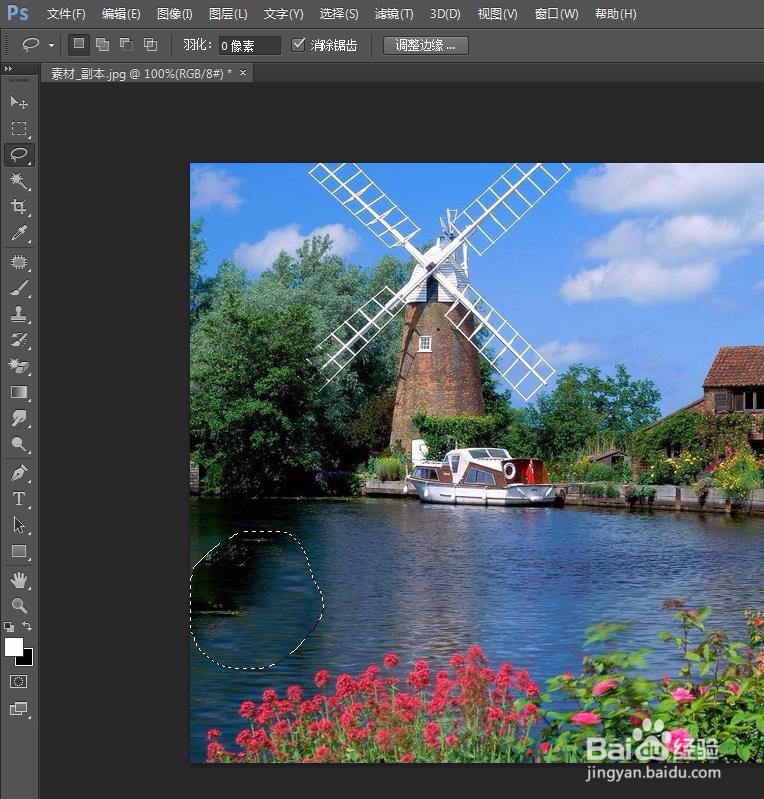
5、第五步:如下图所示,图标区域没有修好,按Ctrl+D键取消选区,接着修图。
6、第六步:在左侧工具栏中选择“修补工具”。
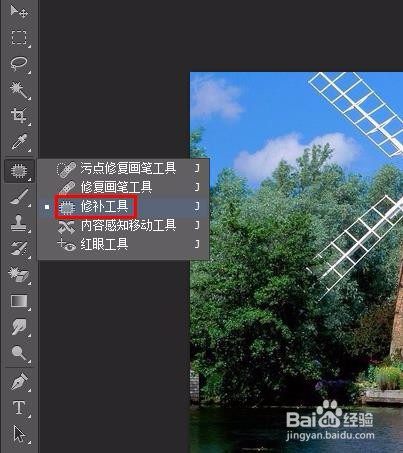
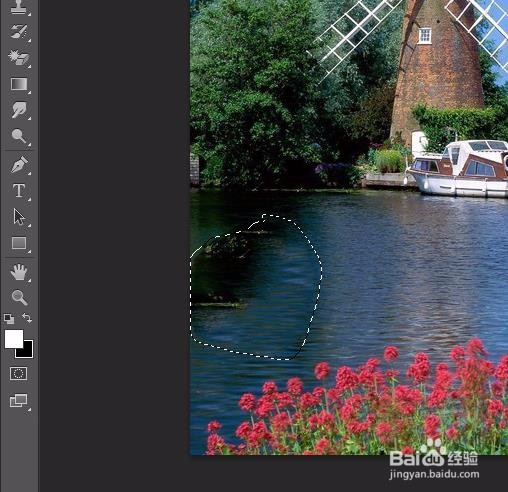
7、第七步:选住刚才的图标区域,按住鼠标左键拖动至与此处接近的区域,后松开鼠标。
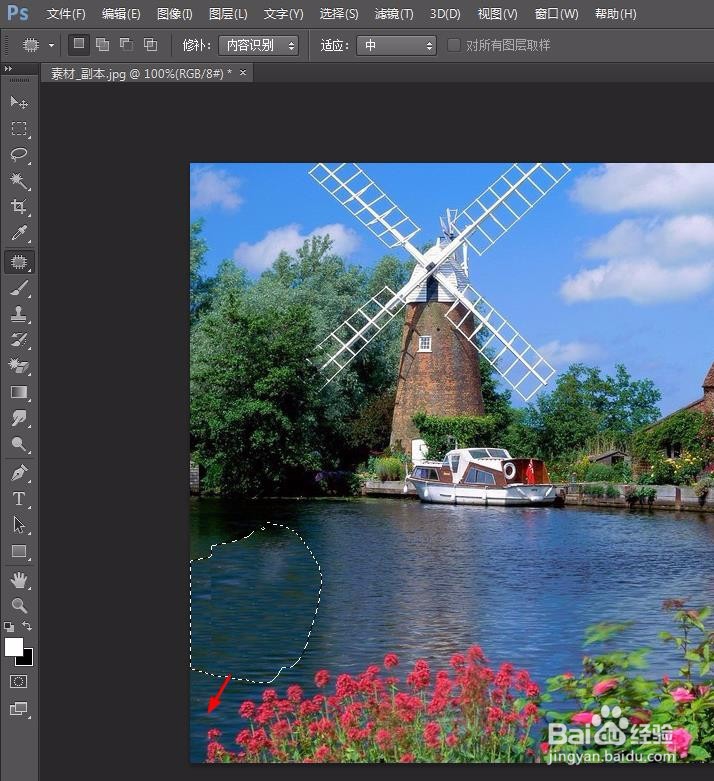
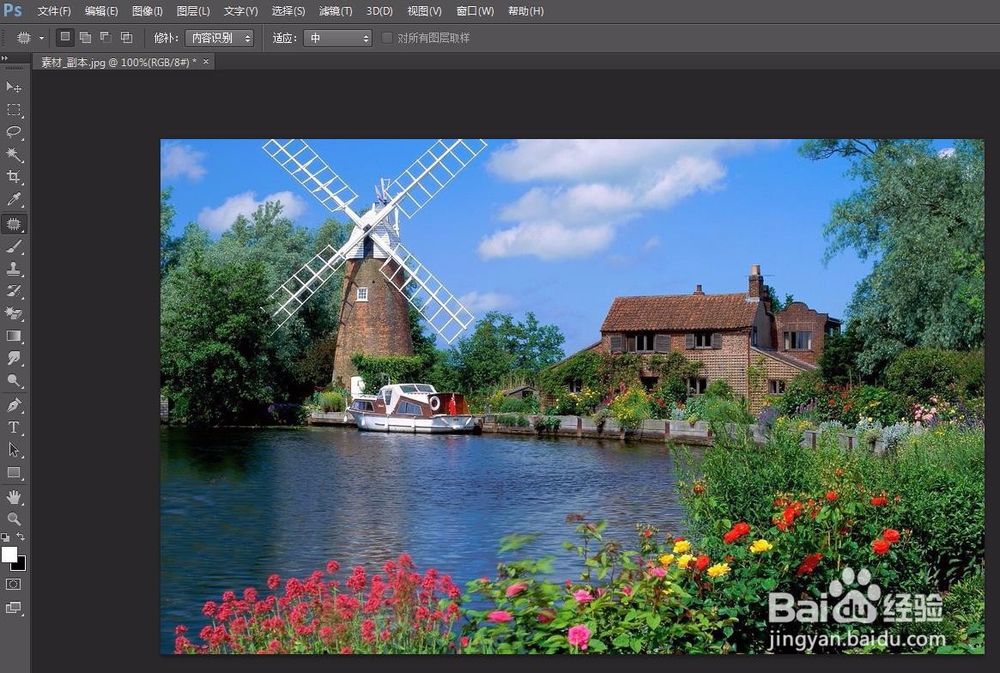
8、第八步:按Ctrl+D键取消选区,完成操作,图片中的贴纸被去掉。
时间:2026-04-22 12:33:54
1、第一步:打开需要去除贴纸的图片。
2、第二步:在左侧工具栏中选择“套索工具”,圈住要去掉的贴纸区域。
3、第三步:在贴纸选区中单击鼠标右键选择“填充”。
4、第四步:填充内容使用“内容识别”,单击“确定”按钮。
5、第五步:如下图所示,图标区域没有修好,按Ctrl+D键取消选区,接着修图。
6、第六步:在左侧工具栏中选择“修补工具”。
7、第七步:选住刚才的图标区域,按住鼠标左键拖动至与此处接近的区域,后松开鼠标。
8、第八步:按Ctrl+D键取消选区,完成操作,图片中的贴纸被去掉。
