1、打开电脑,进入我们win8.1系统桌面,把鼠标移到右上角,右侧会出现桌面右侧栏

2、出现桌面右侧栏后,有一个设置按钮,我们点击设置按钮进入设置

3、进入设置里面,选择右下角的“更改电脑设置”,然后我们就会进入电脑设置

4、进入电脑设置后,在下面选择“搜索和应用”就会进入搜索和应用

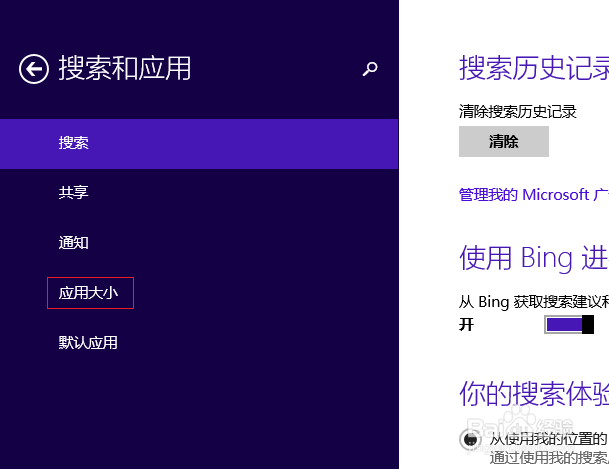
5、进入搜索和应用后,在下面选择“应用大小”,然后右边会显示我们在应用商店下载安装的所有应用以及应用的大小
6、在显示的所有应用,找到要删除的应用,点击此应用,在应用名右下角会出现卸载两个字,选择卸载就可以了

时间:2026-04-21 15:05:35
1、打开电脑,进入我们win8.1系统桌面,把鼠标移到右上角,右侧会出现桌面右侧栏
2、出现桌面右侧栏后,有一个设置按钮,我们点击设置按钮进入设置
3、进入设置里面,选择右下角的“更改电脑设置”,然后我们就会进入电脑设置
4、进入电脑设置后,在下面选择“搜索和应用”就会进入搜索和应用
5、进入搜索和应用后,在下面选择“应用大小”,然后右边会显示我们在应用商店下载安装的所有应用以及应用的大小
6、在显示的所有应用,找到要删除的应用,点击此应用,在应用名右下角会出现卸载两个字,选择卸载就可以了
