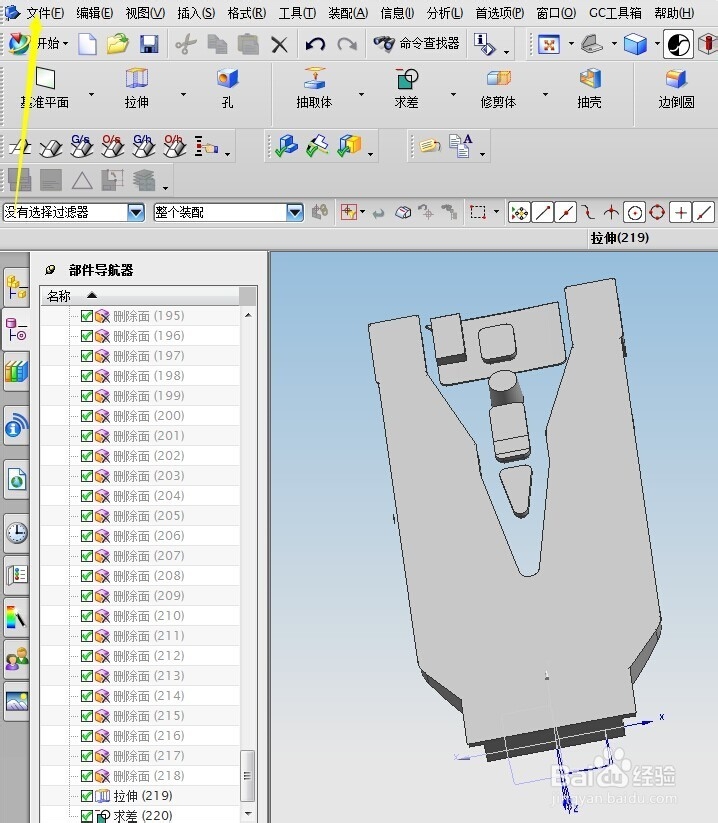
1、首先画好图形好,我们点击软件左上角的“文件”选项。
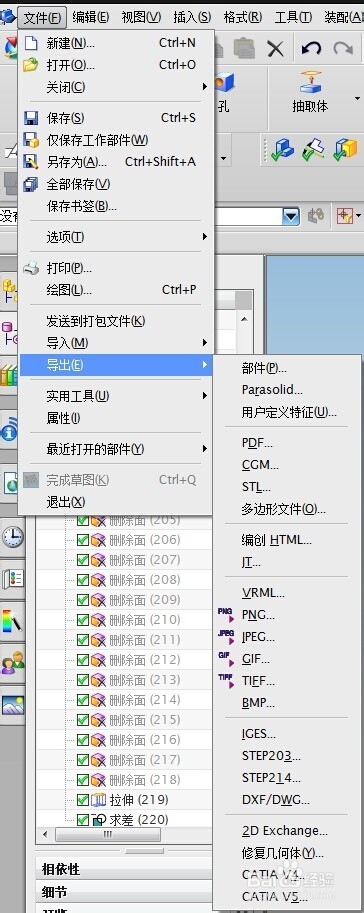
2、点击“导出”,我们发现UG可以导出多种格式,具有很好的兼容性。操作都差不多,我们以“STEP 203"为例
3、出现”导出STEP203"编辑框,1位置我们可以选取导出显示部件还是现有所有部件(包括隐藏)。2位置表示存储位置。
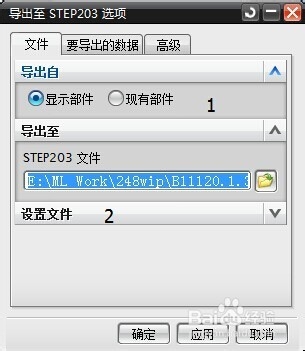
4、选取“要导出的数据”一栏,可以选择自己想导出的数据,也可以选择所有数据、

5、选择完毕,点击确认,会弹出“保存”与否的选项。如果之前已经保存过了,就不会弹出了
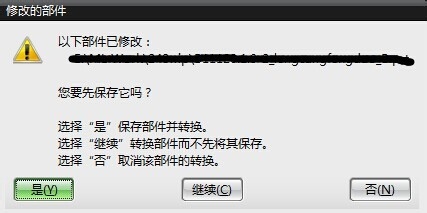
6、等待一段时间,程序自动保存。

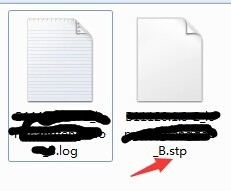
7、保存完毕之后,就可以到保存位置查看导出的文件了。同时可以将文件导入到其他程序查看分析。小编祝大家用的愉快