1、打开需要设置下拉菜单的文档,如下图,在“所属部门”栏设置“办公室”、“”财务部“、”人力部“、”采购部“,点击”所属部门“下一行
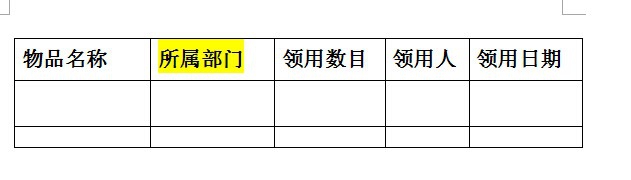
2、在wps工具栏中点击”插入“按钮

3、在”插入“栏点击”下拉型窗体域“,此时,需要设置下拉菜单的格子显示灰色

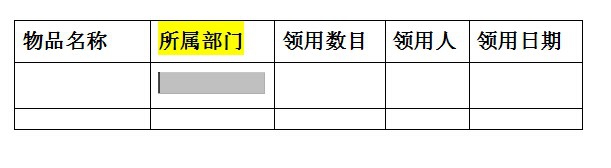
4、双击灰色区域,此时出现”下拉型窗体域选项“对话框,在对话框右边点击”添加“按钮,将“办公室”、“”财务部“、”人力部“、”采购部“输入后,点击”确定“按钮


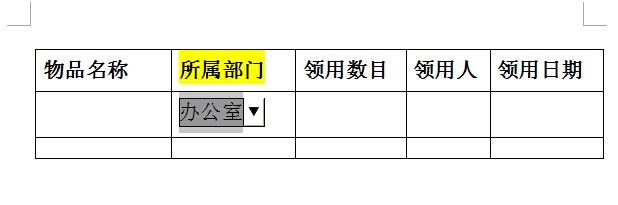
5、点击”保护窗体“按钮,此时下拉菜单生产。

时间:2024-10-17 19:03:28
1、打开需要设置下拉菜单的文档,如下图,在“所属部门”栏设置“办公室”、“”财务部“、”人力部“、”采购部“,点击”所属部门“下一行
2、在wps工具栏中点击”插入“按钮
3、在”插入“栏点击”下拉型窗体域“,此时,需要设置下拉菜单的格子显示灰色
4、双击灰色区域,此时出现”下拉型窗体域选项“对话框,在对话框右边点击”添加“按钮,将“办公室”、“”财务部“、”人力部“、”采购部“输入后,点击”确定“按钮
5、点击”保护窗体“按钮,此时下拉菜单生产。
