1、运行Word2010文档编辑软件,打开Word文档。如图所示;
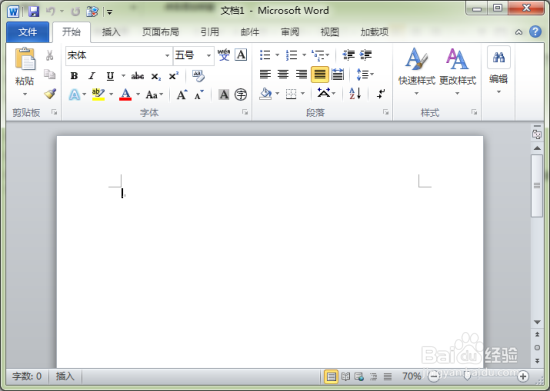
2、在Word文档窗口,打开“插入”功能选项卡。如图所示;

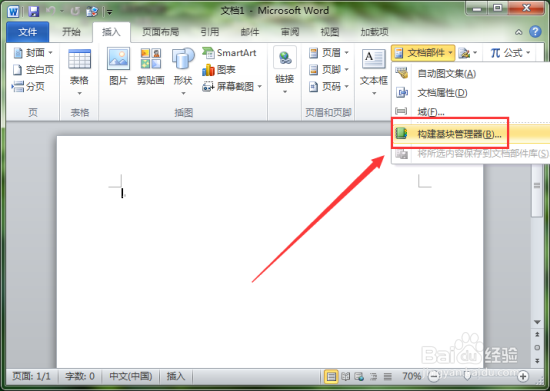
3、在“插入”选项卡的“文本”分组中点击“文档部件”按钮。如图所示;

4、点击“文档部件”按钮后,在弹出的下来列表菜单选项中点击“构建基块管理器”选项。如图所示;
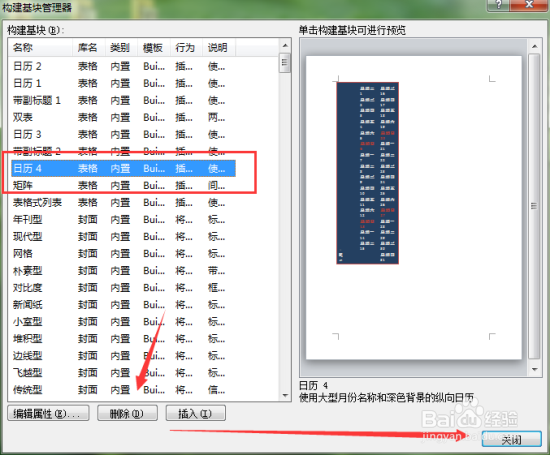
5、这个时候会打开“构建基块管理”对话窗口。如图所示;

6、在“构建基块管理器”窗口中的“构建基块”列表中选中准备删除的构建基块名称,并点击“删除”按钮。完成删除后点击“关闭”按钮即可。如图所示;
时间:2026-05-01 01:34:10
1、运行Word2010文档编辑软件,打开Word文档。如图所示;
2、在Word文档窗口,打开“插入”功能选项卡。如图所示;
3、在“插入”选项卡的“文本”分组中点击“文档部件”按钮。如图所示;
4、点击“文档部件”按钮后,在弹出的下来列表菜单选项中点击“构建基块管理器”选项。如图所示;
5、这个时候会打开“构建基块管理”对话窗口。如图所示;
6、在“构建基块管理器”窗口中的“构建基块”列表中选中准备删除的构建基块名称,并点击“删除”按钮。完成删除后点击“关闭”按钮即可。如图所示;
