1、用PS打开需要修复的人物照片,如图
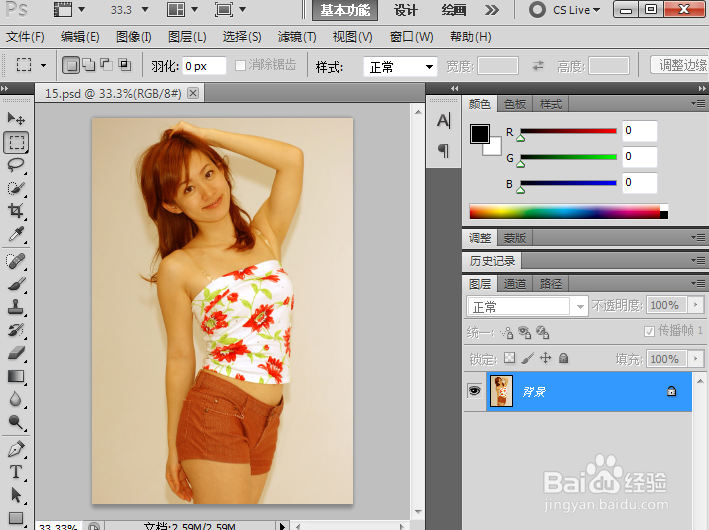
2、打开要修复的图片后,要做的第一件事就是按Ctrl+j复制一个图层
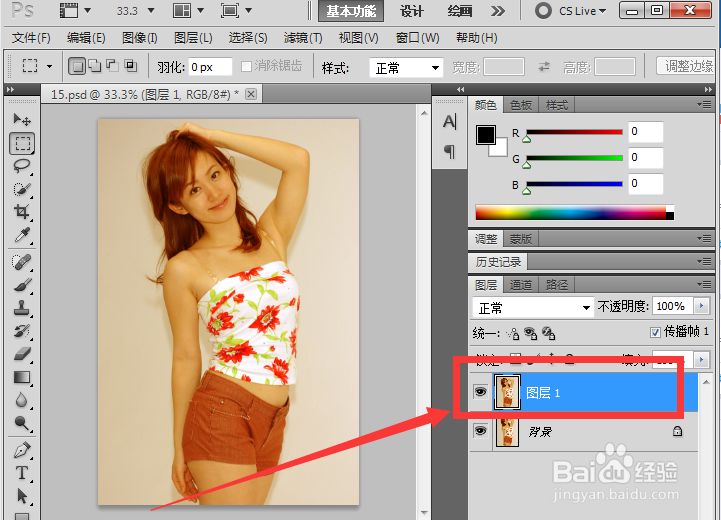
3、单击图层面板下的“创建新的填充或调整图层”如图
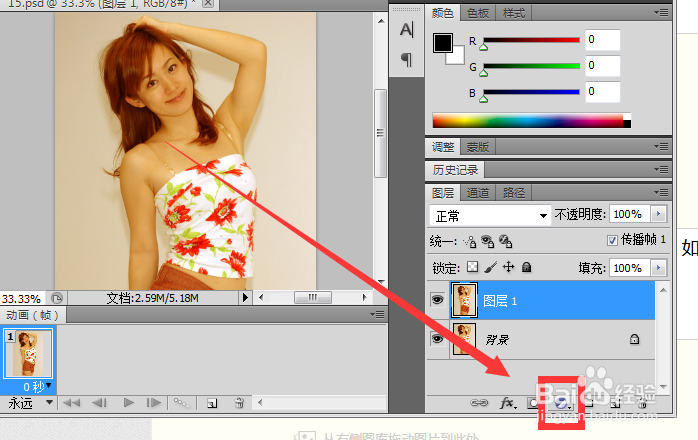
4、在弹出的菜单中选择色彩平衡命令,如图

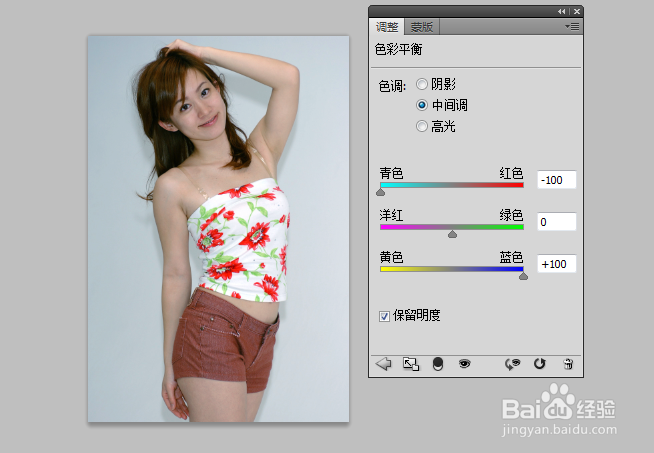
5、选中后如图,在色彩平衡面板中,先勾选保留明度,单选为中间调,适当加强青色和加强蓝色
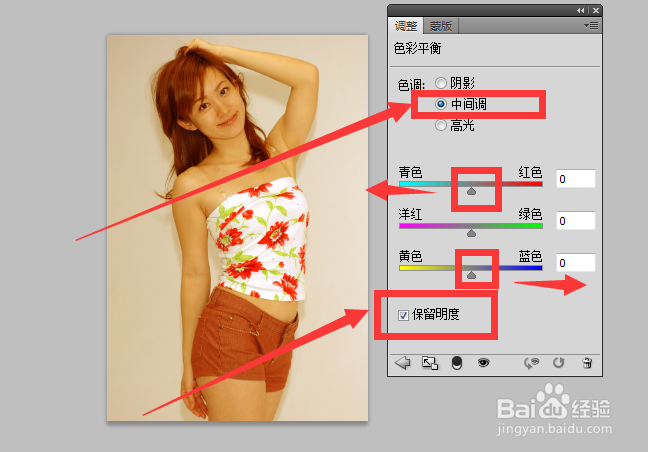
6、调整好后,如图,这时照片颜色就已经恢复正常了,最后保存照片即可
时间:2026-05-02 05:21:10
1、用PS打开需要修复的人物照片,如图
2、打开要修复的图片后,要做的第一件事就是按Ctrl+j复制一个图层
3、单击图层面板下的“创建新的填充或调整图层”如图
4、在弹出的菜单中选择色彩平衡命令,如图
5、选中后如图,在色彩平衡面板中,先勾选保留明度,单选为中间调,适当加强青色和加强蓝色
6、调整好后,如图,这时照片颜色就已经恢复正常了,最后保存照片即可
