关于outlook2016设置QQ邮箱的问题

 时间:2026-02-12 13:55:52

1、首先我们要打开QQ邮箱的相关设置。路径:QQ邮箱 - 设置 - 账户

关于outlook2016设置QQ邮箱的问题

2、在账户下找到    POP3/IMAP/SMTP/Exchange/CardDAV/CalDAV服务

POP3/SMTP服务 IMAP/SMTP服务 开启

注意开启时要生成授权

关于outlook2016设置QQ邮箱的问题

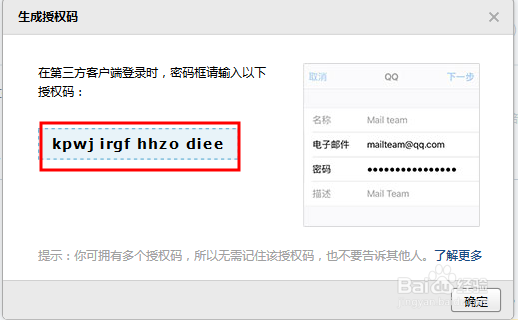
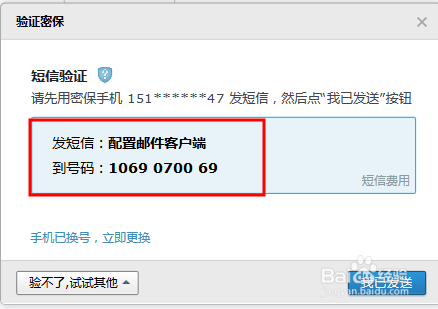
3、发短信验证后,点击 我已发送 ,然后就会生成授权码,复制到写字板或用笔记下来,等一下要用
关于outlook2016设置QQ邮箱的问题

关于outlook2016设置QQ邮箱的问题

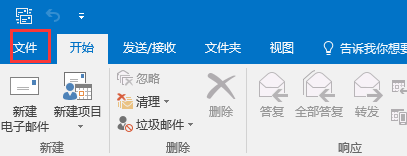
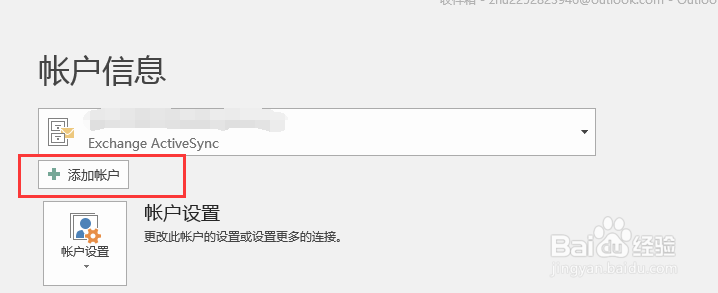
4、然后打开outlook2016,点击 文件 - 添加账户

关于outlook2016设置QQ邮箱的问题

关于outlook2016设置QQ邮箱的问题

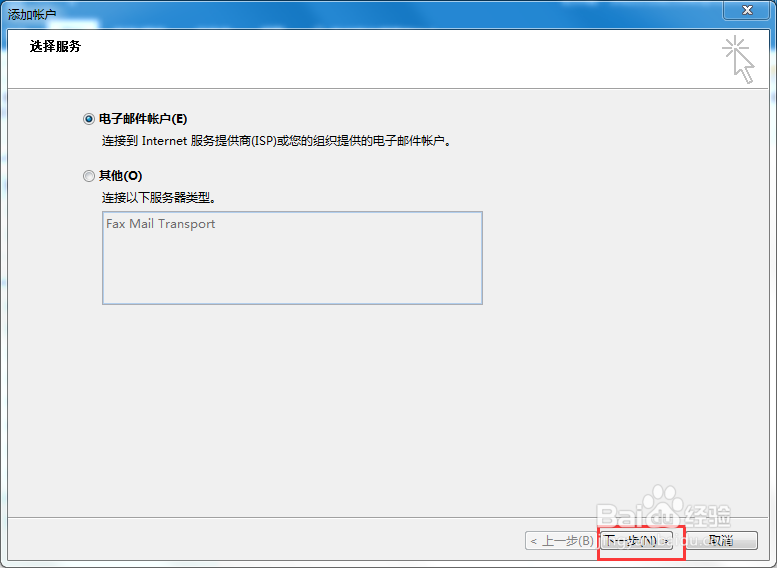
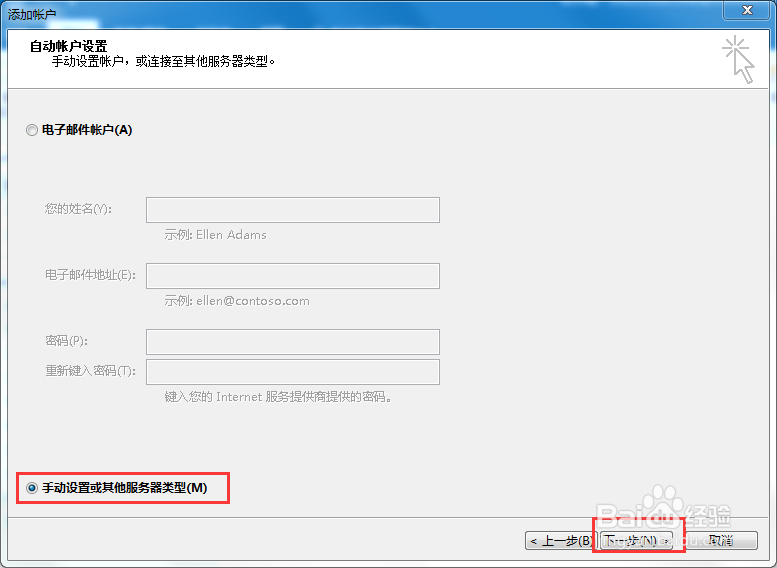
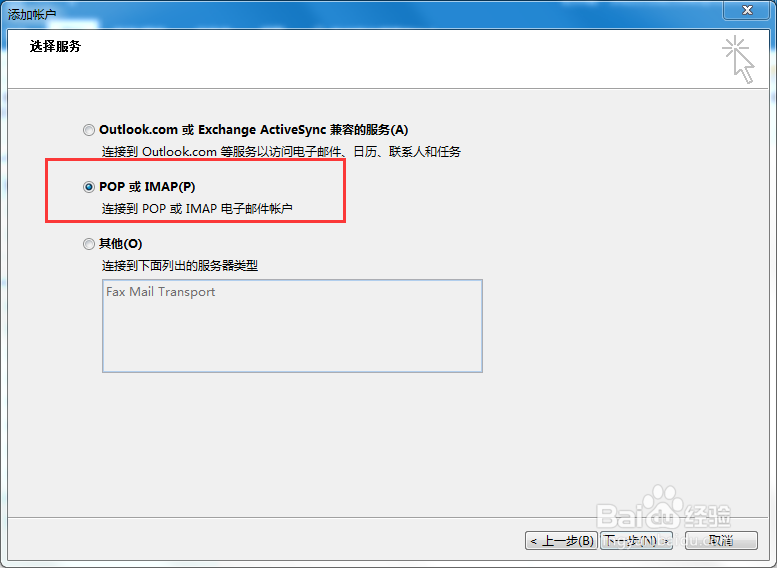
5、看图操作

关于outlook2016设置QQ邮箱的问题

关于outlook2016设置QQ邮箱的问题

关于outlook2016设置QQ邮箱的问题

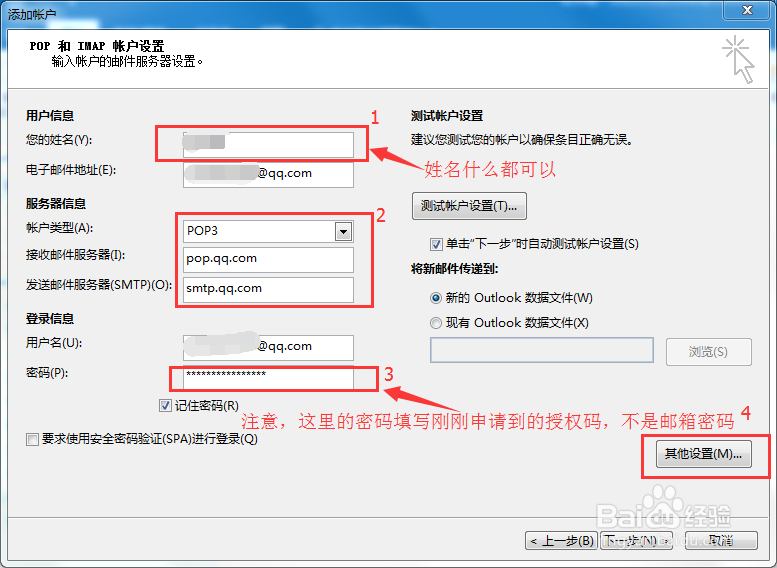
6、到添加账户界面时,按照图片中的提示一步一步进行

关于outlook2016设置QQ邮箱的问题

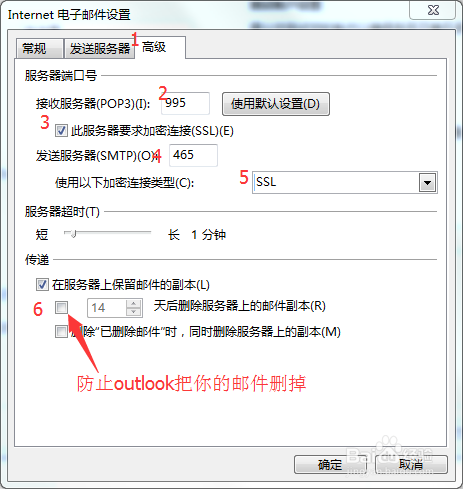
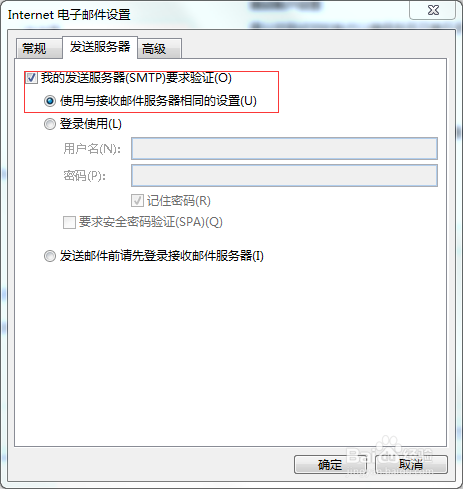
7、点击其他设置后,在 发送服务器一栏 中进行如下操作

再切换到 高级 一栏,进行如下操作
关于outlook2016设置QQ邮箱的问题

关于outlook2016设置QQ邮箱的问题

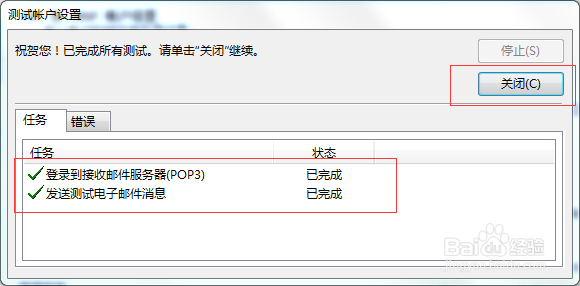
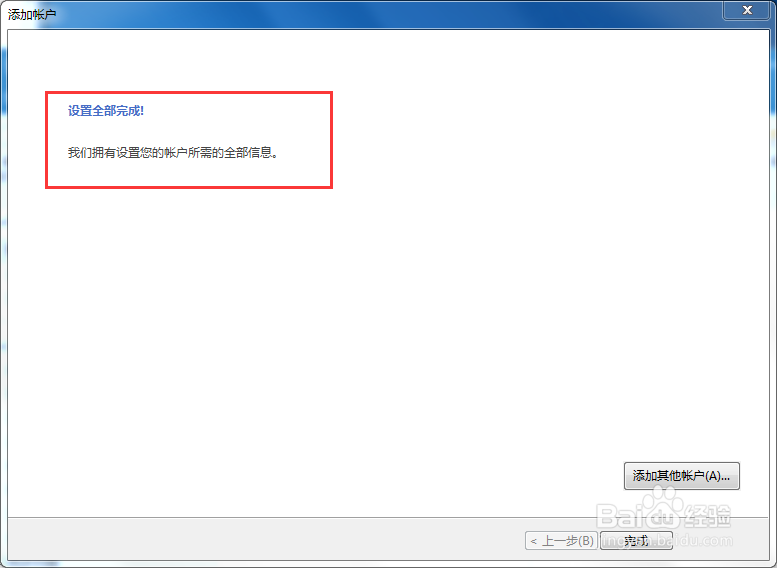
8、修改完后,按确认键,直接下一步,会自动测试,成功后会出现如下

关于outlook2016设置QQ邮箱的问题

关于outlook2016设置QQ邮箱的问题

  • 航海王热血航线副本19-1艾尼路雷神形态攻略
  • 关于进一步加强公安派出所消防工作的探讨
  • 糖醋肉片的做法
  • 论文查重降重技巧,必过经验分享
  • 三星WF9752N8S洗衣机使用说明书:[1]
  • 热门搜索
    怎么教孩子学拼音 中国旅游城市 精子可以在体内存活几天并受精 宝贝标题怎么写 英语水平怎么填 怎么开红酒木塞 贵州旅游攻略景点必去 电脑蓝牙怎么连接手机 xvideos怎么看 肝硬化可以活多久