1、一、如何导入媒体文件
2、第一步打开桌面上的会声会影图标。会声会影各个版本对于初学者来说使用起来差别不是很大,就目前所述内容可以说是各个版本通用的。

3、第二步:在如下图所示的红色区域“库导航面板”处单击右键。

4、第三步:选择“插入媒体文件”。
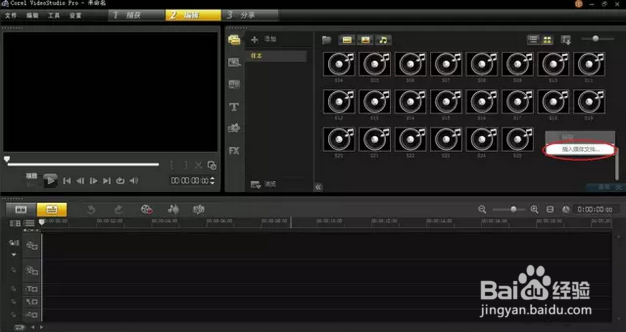
5、第四步:在弹出的对话框中选择需要的媒体文件,此处,我们选择一个视频文件。

1、第一步:如图所示,“左键”拖拽媒体文件到第一个“视频轨”中。
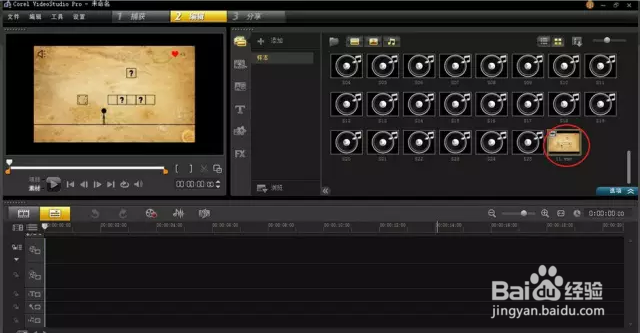
2、第二步:上一步完成后媒体文件已经被拖入到“视频轨”中了。PS:需要注意的是,第一条为视频轨,视频轨中媒体文件是连续的,多个媒体文件只能前后调整位置,但是中间不能有空隙。“视频轨”下面的为覆盖轨,从覆盖轨向下的轨道都是可以随意调整位置的。
1、第一步:会声会影中多个媒体文件连接非常简单,直接拖动第二个媒体文件进入“视频轨”即可实现。
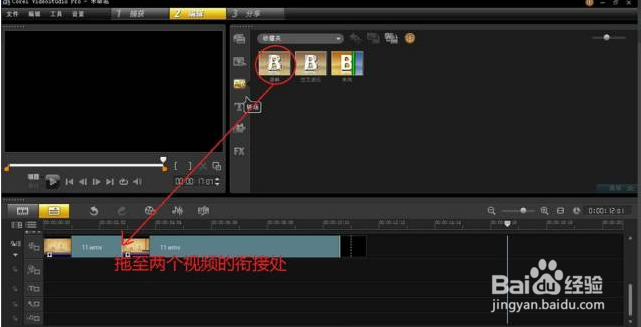
2、第二步:如下图所示两个媒体文件已经连接在一起。
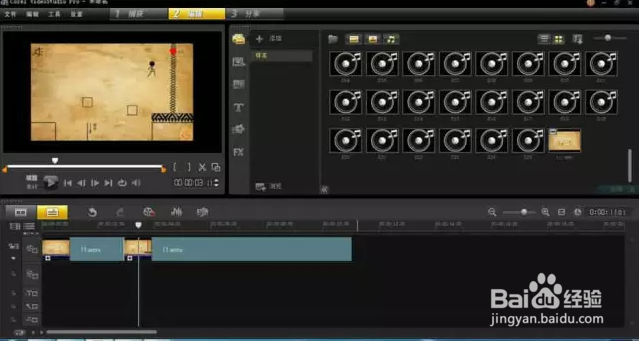
1、第一步:两个媒体文件转换时加入动画使得过渡更加自然。首先如下图切换到“转场”。
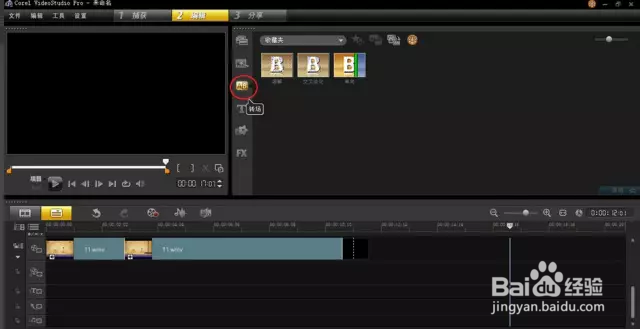
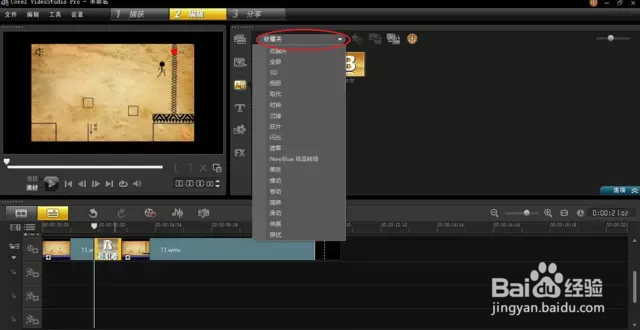
2、第二步:将转场效果拖动到两个媒体文件之间。
1、分屏的插入方法跟“视频轨”一样,只不过分屏插入的轨道叫“覆盖轨”,覆盖轨有多个,同样可以插入视频、图片等多媒体文件。
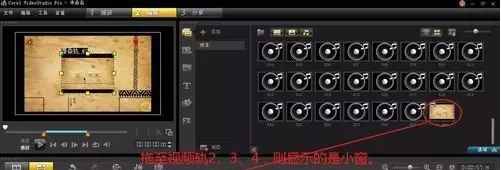
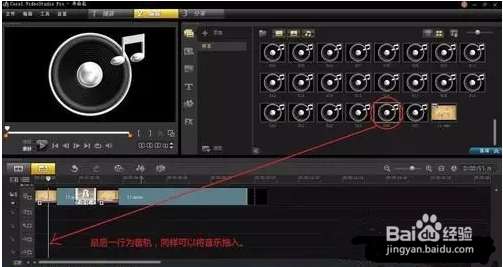
2、“音频轨”在最后一行,需要拖动右侧的滚动条。
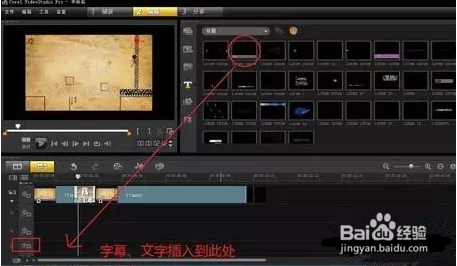
3、最后说说字幕。字幕拖到“标题轨”中,双击字幕,进行样式等属性编辑。
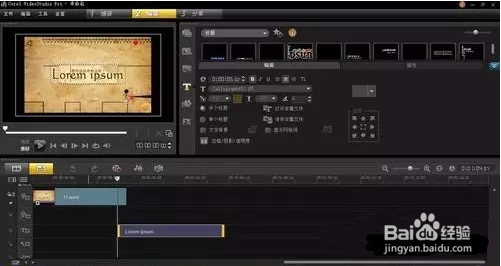
4、修改文字,则需要在视频预览窗口中,双击文字进行编辑。
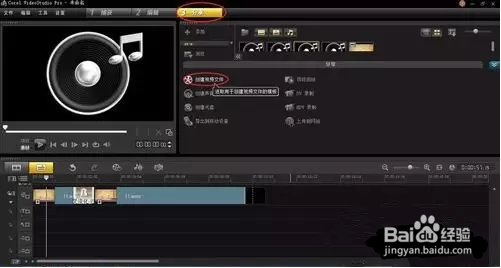
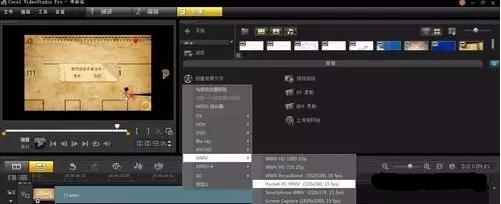
1、按照下图红圈所示点击,导出视频到目标位置。格式根据需求设定即可。