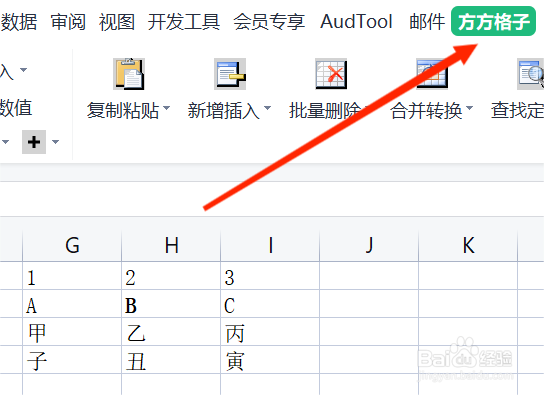
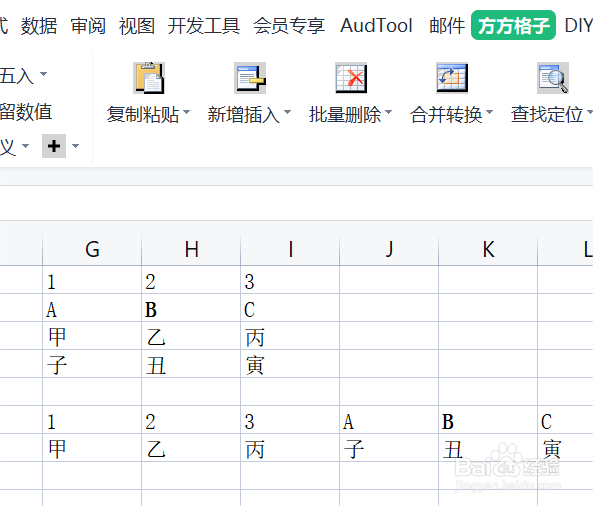
1、在本例中,需要将表格中的数据以每两行拼接为一行的形式进行拼接,可以这么操作,打开 方方格子 工具箱。
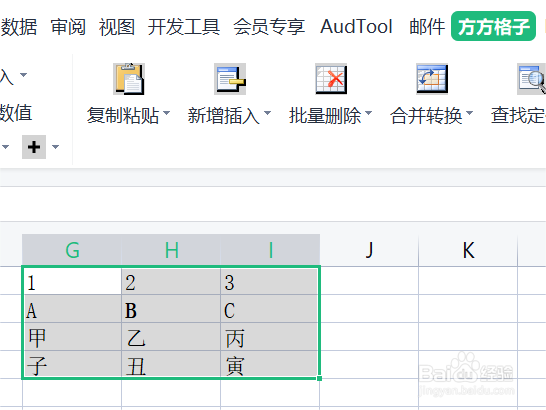
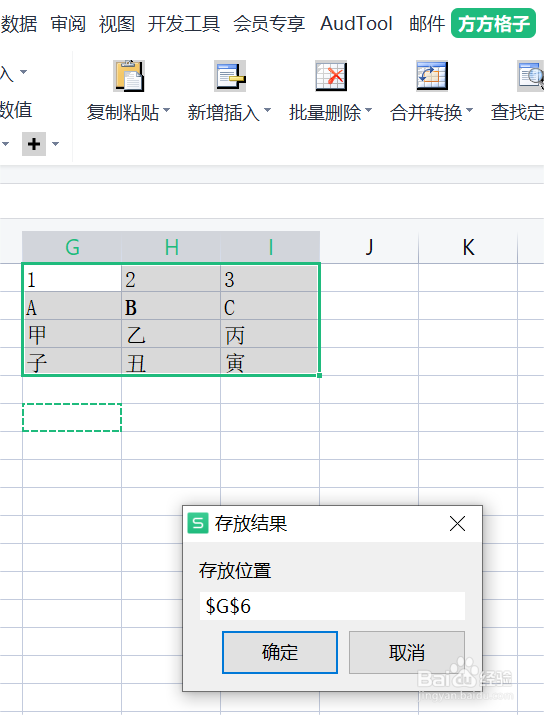
2、选中要进行拼接的单元格区域。
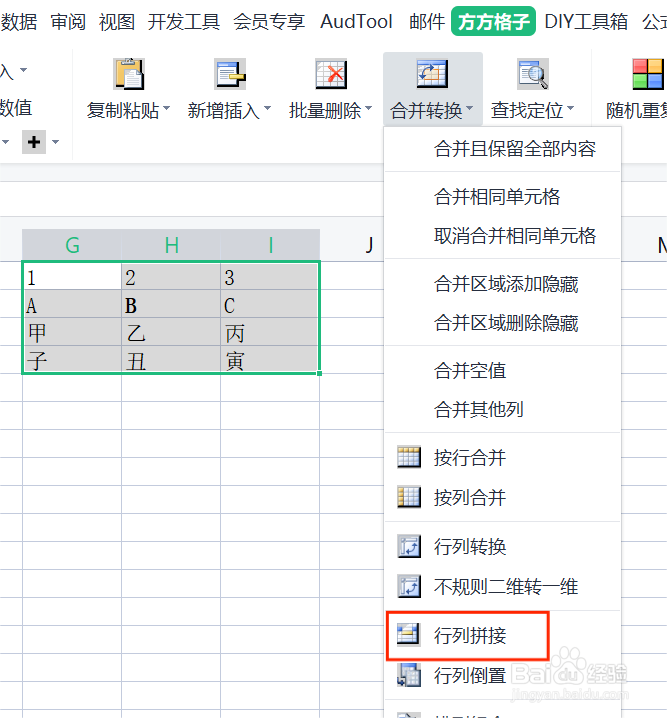
3、在合并转换中,点击“行列拼接”。
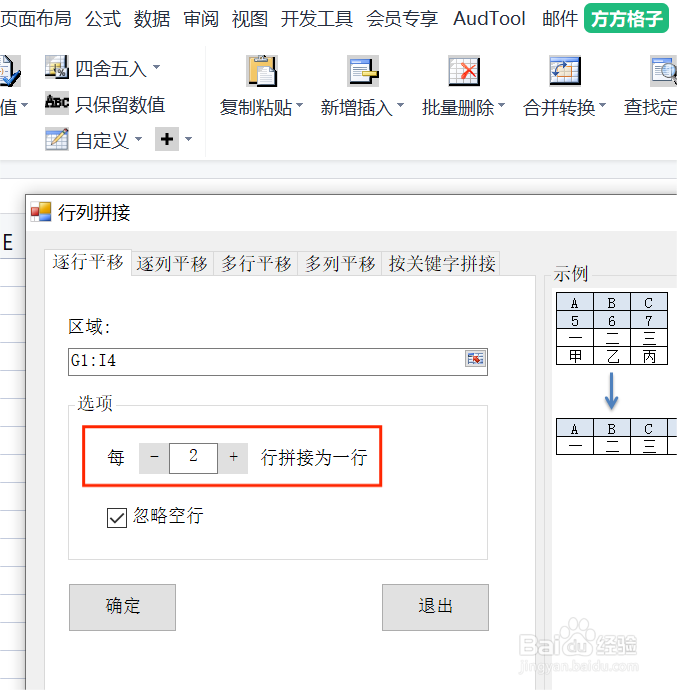
4、在弹出来的对话框中,选择每几行拼接为一行,本例中是输入“2”,点击“确定”。
5、选择拼接完成后的存放区域。
6、这样就完成逐行拼接了。
时间:2026-05-01 12:38:51
1、在本例中,需要将表格中的数据以每两行拼接为一行的形式进行拼接,可以这么操作,打开 方方格子 工具箱。
2、选中要进行拼接的单元格区域。
3、在合并转换中,点击“行列拼接”。
4、在弹出来的对话框中,选择每几行拼接为一行,本例中是输入“2”,点击“确定”。
5、选择拼接完成后的存放区域。
6、这样就完成逐行拼接了。
