word怎样做目录,word如何生成目录,编word目录

 时间:2024-10-20 09:56:10

1、为了示范,先打开一个word文档,如下图

word怎样做目录,word如何生成目录,编word目录

2、先选中第一级,再点击“标题1”,即加上目录中第1级的标题样式

word怎样做目录,word如何生成目录,编word目录

3、再选中第二级,再点“标题2”,即加上目录中第2级的标题样式

word怎样做目录,word如何生成目录,编word目录

4、再选中第三级,再点“标题3”,即加上目录中第3级的标题样式;如对当前选的样式不满意,可对着“标题3”右击,点“修改”;下面的第二章各级标题也同上加上标题样式

word怎样做目录,word如何生成目录,编word目录

5、现在,把光标放在最前端,如下图所指

word怎样做目录,word如何生成目录,编word目录

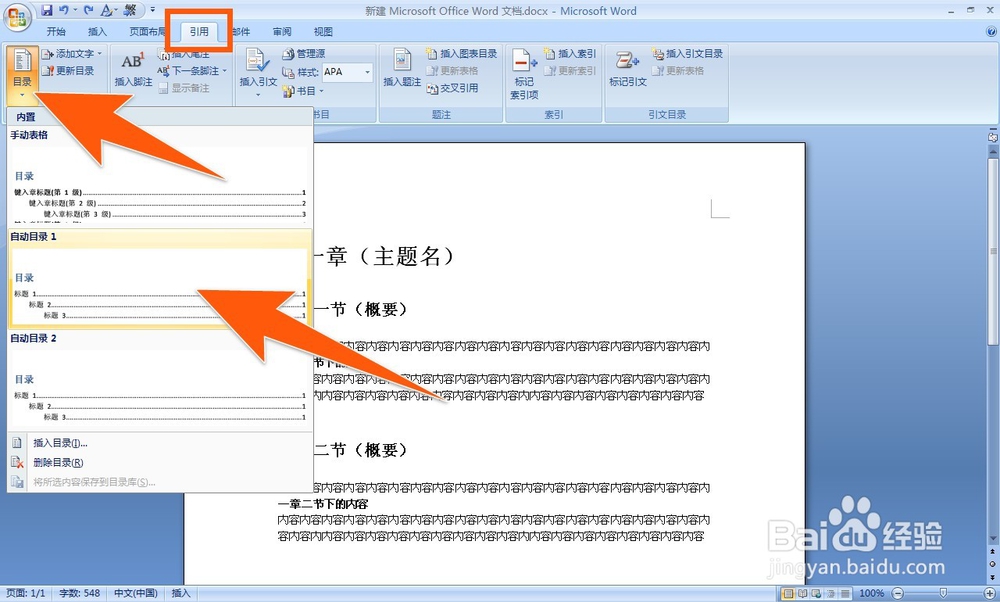
6、点击“引用”—“目录”—“自动目录1”,

word怎样做目录,word如何生成目录,编word目录

7、现在,即可得到如下word目录。按照此方法制作word目录,操作步骤也比较简单;如遇到问题,可以点击我的账号名,就能查看有关word使用中遇到的其它问题的解决经验。

word怎样做目录,word如何生成目录,编word目录
  • 如何用word制作一个策划书的封面?
  • word如何启动和保存文档
  • 用Word绘制组织结构图
  • word2021文档目录中的省略号怎么输入
  • 大学MOCC怎么注销
  • 热门搜索
    怎么在京东开店 水痘早期图片大全 gho文件怎么打开 黄冈师范学院怎么样 得了高血压怎么办 对联大全 爱奇艺怎么了 紫包菜怎么做好吃 方法的近义词 鼻头怎么缩小