1、打开待处理文档
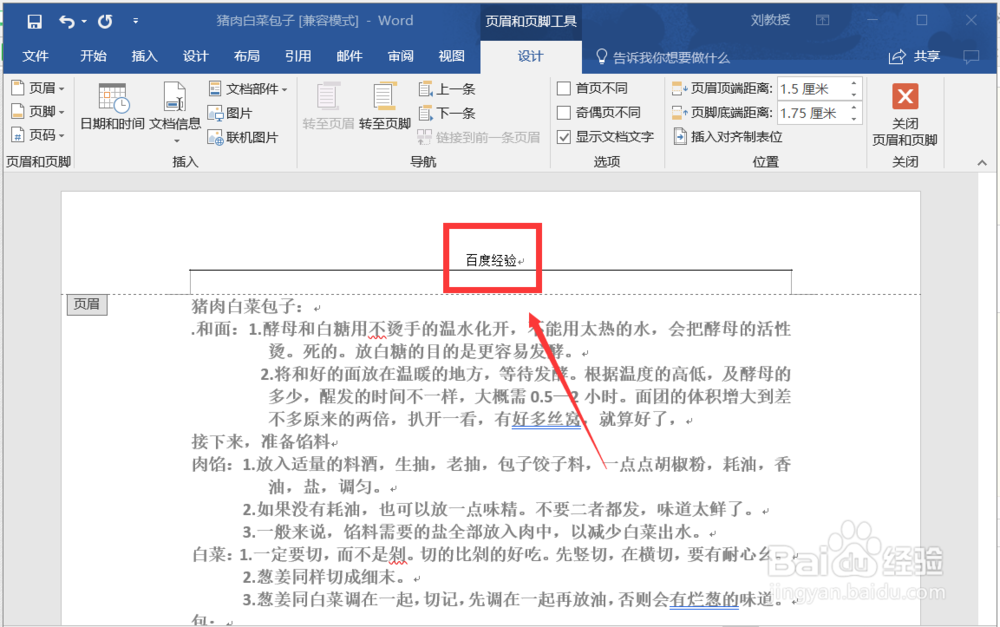
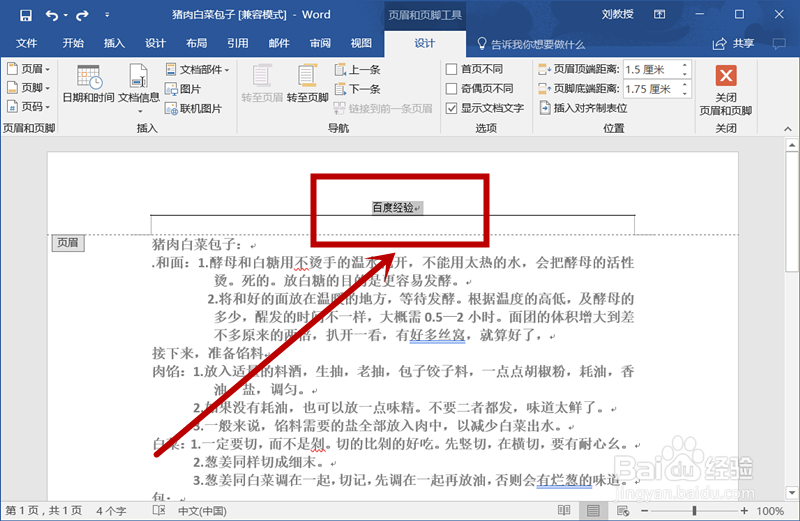
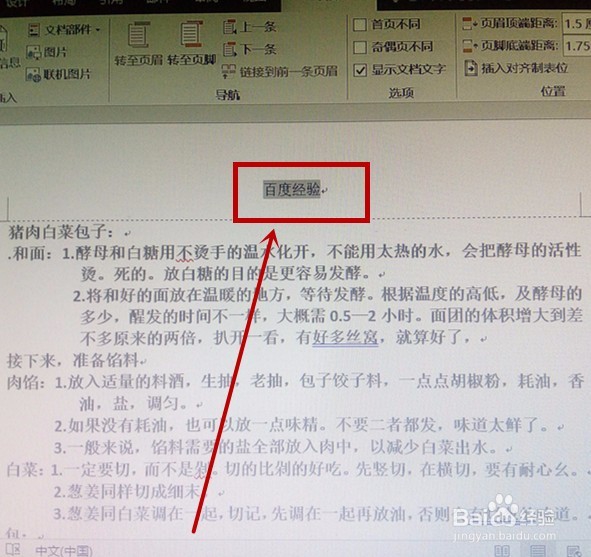
2、选中页眉文字,包括后面的箭头
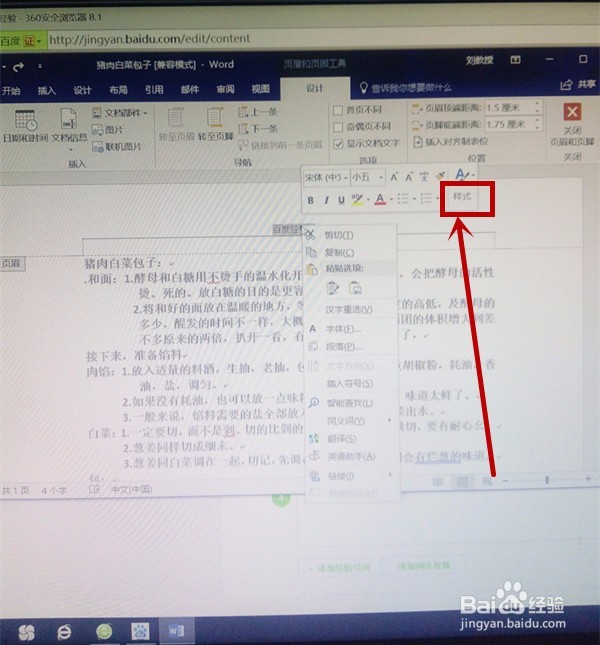
3、右键后点击“格式”工具栏中的“样式”
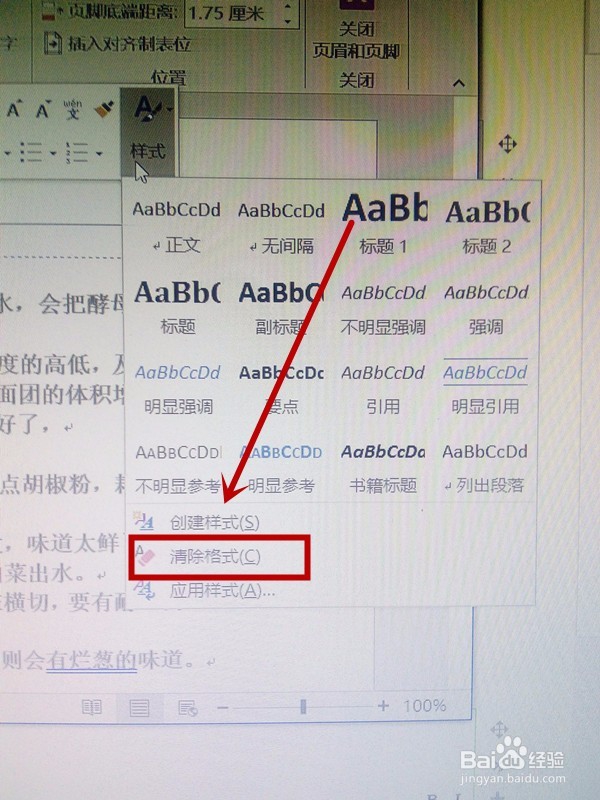
4、点击“清除格式”
5、成功清除横线
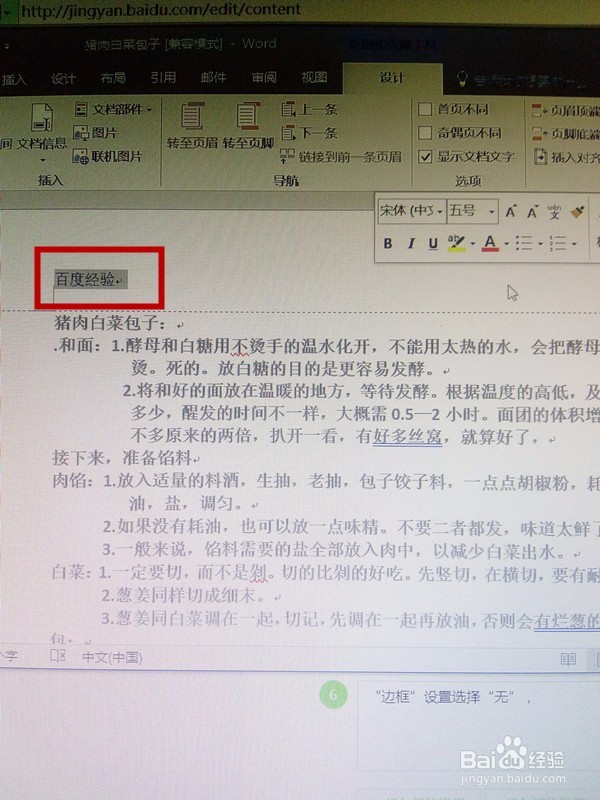
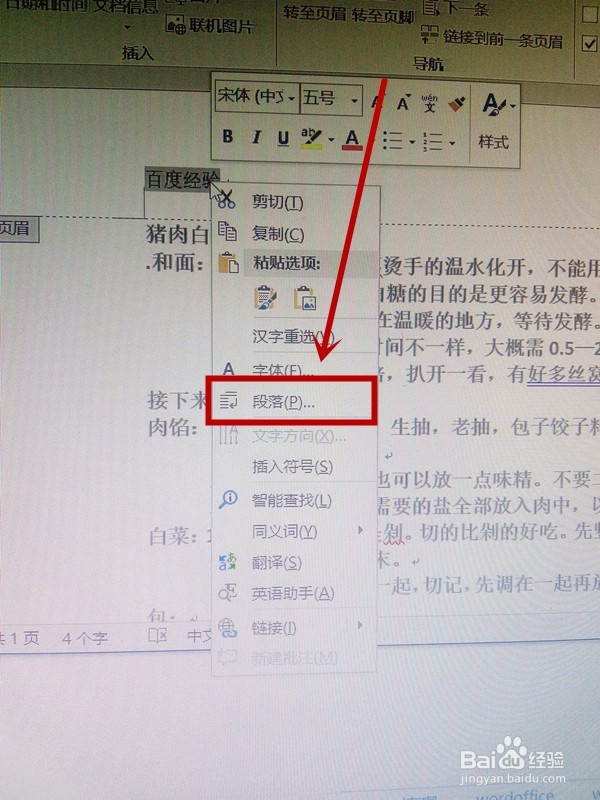
6、想让页眉还是居中,选中页眉后右键,点击“段落”
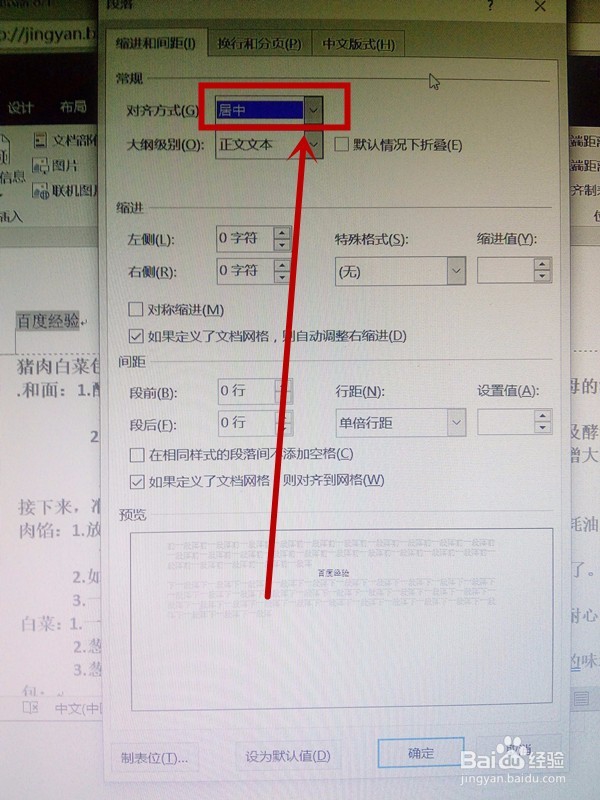
7、“对齐方式”选择“居中”
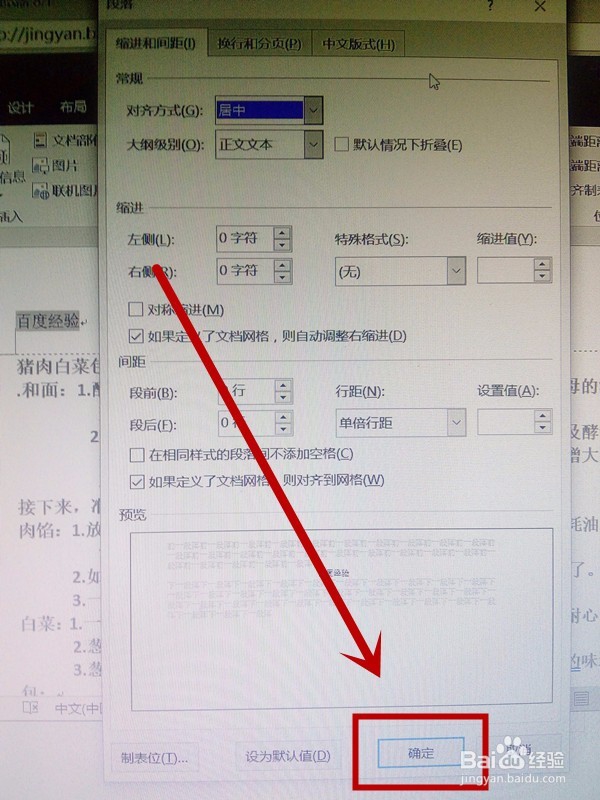
8、点击“确定”,成功清除横线
时间:2026-04-25 10:50:54
1、打开待处理文档
2、选中页眉文字,包括后面的箭头
3、右键后点击“格式”工具栏中的“样式”
4、点击“清除格式”
5、成功清除横线
6、想让页眉还是居中,选中页眉后右键,点击“段落”
7、“对齐方式”选择“居中”
8、点击“确定”,成功清除横线
