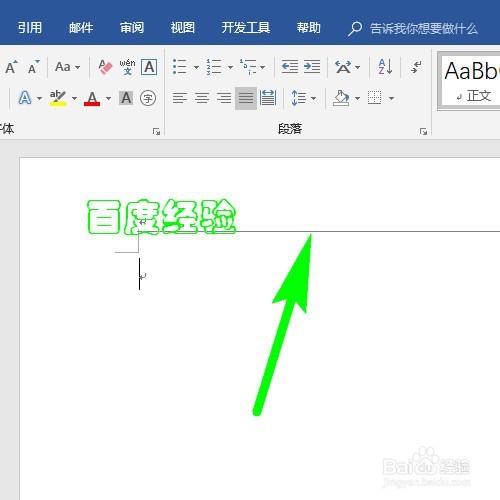
1、如图所示,今天就忽然发现一条怎样都不能删除的横线。
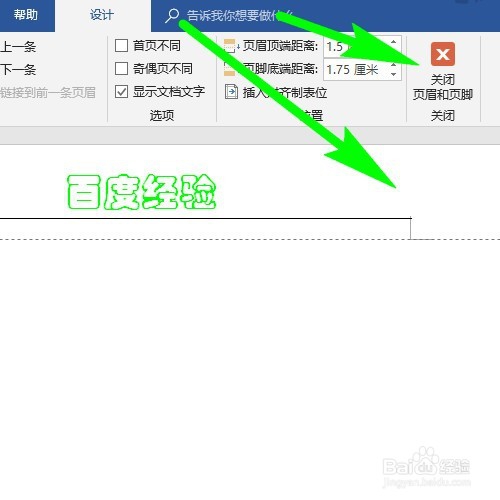
2、接着需要双击页眉才能够进入页面编辑状态。
3、然后在页眉单击鼠标右键即能够看到此样式菜单。
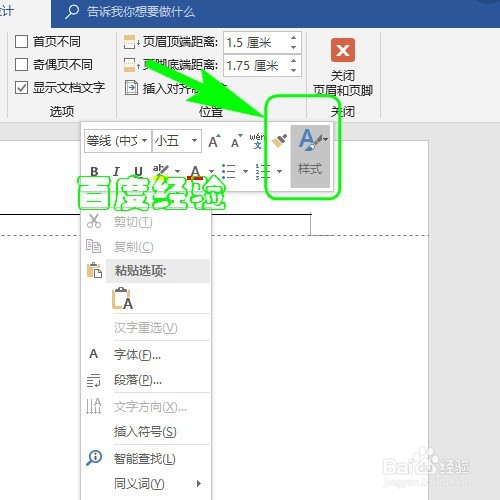
4、点击样式菜单把样式设为正文就能够去掉横线了。

5、还是不能够去掉则点击页眉之后点击设计菜单。

6、然后点击左侧用页面菜单就能够弹出下拉菜单。
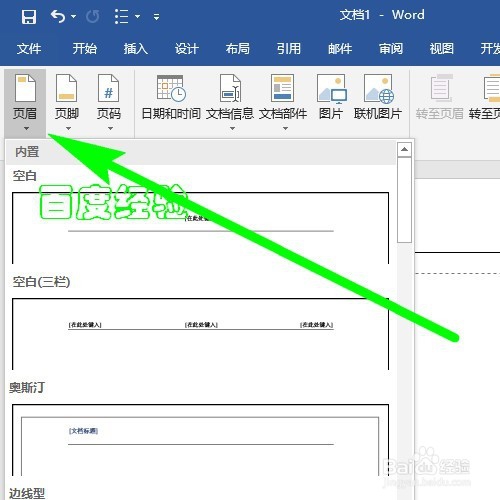
7、这样通过此处的删除页眉就能够把多余的横线删除掉了。

时间:2026-04-23 11:18:20
1、如图所示,今天就忽然发现一条怎样都不能删除的横线。
2、接着需要双击页眉才能够进入页面编辑状态。
3、然后在页眉单击鼠标右键即能够看到此样式菜单。
4、点击样式菜单把样式设为正文就能够去掉横线了。
5、还是不能够去掉则点击页眉之后点击设计菜单。
6、然后点击左侧用页面菜单就能够弹出下拉菜单。
7、这样通过此处的删除页眉就能够把多余的横线删除掉了。
