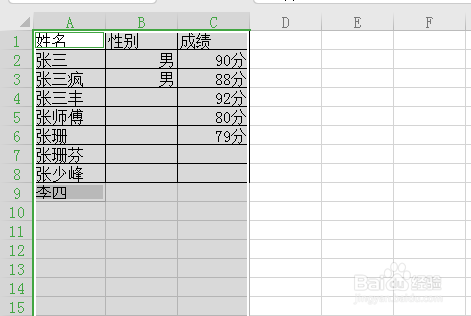
1、首先打开要录入数据的Excel表格,选中要录入数据的列。
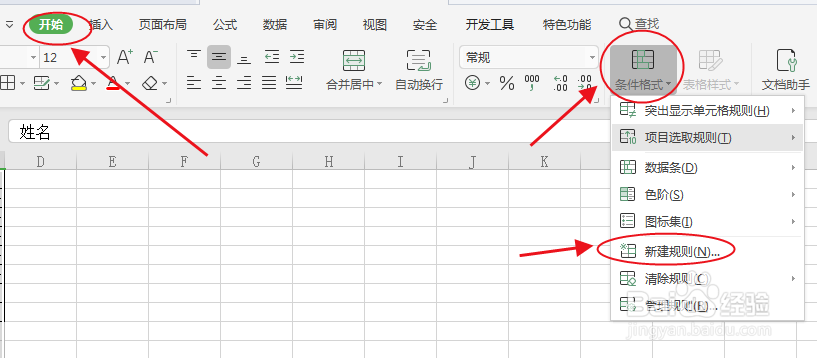
2、在菜单栏选择【开始】,下方选择【条件格式】,下拉框中选择【新建规则】。
3、在弹出的对话框中,选择【使用公式确定要设置格式的单元格】。

4、接着在“编辑规则说明”下方出现设置格式的输入框,在输入框中输入“=$A1<>""”,输入的内容意思是“如果单元格不等于空值”,输入之后点击【格式】。

5、在弹出的对话框中选择【边框】,【外边框】,点击确定。

6、继续点击确定,然后在单元格中录入数据就自动添加边框了,删除数据边框也跟着去除了。


时间:2026-04-23 10:22:54
1、首先打开要录入数据的Excel表格,选中要录入数据的列。
2、在菜单栏选择【开始】,下方选择【条件格式】,下拉框中选择【新建规则】。
3、在弹出的对话框中,选择【使用公式确定要设置格式的单元格】。
4、接着在“编辑规则说明”下方出现设置格式的输入框,在输入框中输入“=$A1<>""”,输入的内容意思是“如果单元格不等于空值”,输入之后点击【格式】。
5、在弹出的对话框中选择【边框】,【外边框】,点击确定。
6、继续点击确定,然后在单元格中录入数据就自动添加边框了,删除数据边框也跟着去除了。
